 Emily CarterDLL Errors
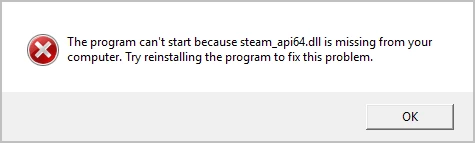
steam_api64.dll エラーが発生すると、Windows プログラムを起動できなかったり、起動中にクラッシュしたり、DLL の欠落、破損、または不一致が報告されたりすることがあります。問題が Windows の変更後に発生した場合、または複数のプログラムに影響する場合は、まず Windows システムファイルを確認してください。DLL とシステムの問題をガイド付きでスキャンする必要がある場合は、 Fionn DLL Fixer を使用してください。このガイドでは、2 つの異なる修復手順と、それぞれの結果を確認する方法を説明します。
方法の比較
| 方法 | 最適なケース | 効率 | ユーザーの作業量 |
|---|---|---|---|
| System File Checker | Windows システムファイルの破損が疑われる場合 | 中程度 | 中程度 |
| Fionn DLL Fixer | 検出された DLL とシステムの問題をガイド付きで確認する場合 | 高い | 少ない |
症状が Windows Update、予期しないシャットダウンの後に現れた場合、または複数のプログラムで発生する場合は、最初の方法を選択してください。提供されるスキャンおよび修復ワークフローで、検出された DLL とシステムの問題を特定したい場合は、2 番目の方法を選択してください。
方法 1:System File Checker で Windows システムファイルを修復する
使用する場合: Windows ファイルが破損している可能性がある場合に、この方法を使用します。Microsoft は System File Checker(SFC)を、保護されたシステムファイルをスキャンし、不正なバージョンを正しい Microsoft バージョンに置き換えるツールとして案内しています。
- 検索で
cmdと入力し、コマンド プロンプトを右クリックして、 管理者として実行 を選択し、管理者権限のコマンド プロンプトを開きます。 - 次のコマンドを実行し、検証が 100% に達するまで待ちます。
sfc /scannow
- SFC がファイルを修復したと報告した場合は、Windows を再起動します。
- steam_api64.dll エラーが表示されたプログラムを開き、正常に起動するか確認します。
期待される結果: Windows システムファイルの破損が問題に関係していた場合、SFC は影響を受けた保護ファイルを修復し、元のエラーが表示されなくなることがあります。Microsoft の手順と結果メッセージは、同社の System File Checker の修復ガイダンス で確認できます。
方法 2: Fionn DLL Fixer で steam_api64.dll を修復する
使用する場合: Fionn DLL Fixer で、検出された DLL とシステムの問題をスキャンしたい場合に、この方法を使用します。この製品は、欠落、破損、バージョン不一致、System32 パス関連の DLL 問題をスキャンし、その後に修復と再確認を行えます。
- Fionn DLL Fixer を起動します。ソフトウェアは PC の DLL とシステムの問題を自動的にスキャンし、完了後に検出結果を表示します。

- スキャンが完了したら、[Repair] をクリックして、検出されたすべての DLL とシステムの問題の自動修復を開始します。
![スキャン完了後に [Repair] をクリックして DLL とシステムの問題の修復を開始する](https://wallpaper.camoryapps.com/web/webpage/aiseo/dll-fixer/screenshots/dll-fixer-step2-click-repair.webp)
- 修復の進行中は待ちます。この処理中は、すべての問題が修復されるまでボタンが [Fixing] に変わります。

- 修復が完了したら、確認ダイアログで [Ok] をクリックします。表示された場合は、問題が解決されたかを確認する前にコンピューターを再起動します。
![修復完了後に確認ダイアログで [Ok] をクリックする](https://wallpaper.camoryapps.com/web/webpage/aiseo/dll-fixer/screenshots/dll-fixer-step4-complete.webp)
- 再起動後も問題が続く場合は、[Recheck] をクリックしてもう一度スキャンします。新しい問題が見つかった場合は、[Repair] をもう一度クリックして修復します。
![問題が続く場合に [Recheck] をクリックして再スキャンする](https://wallpaper.camoryapps.com/web/webpage/aiseo/dll-fixer/screenshots/dll-fixer-step5-recheck.webp)
期待される結果: スキャンで検出された DLL とシステムの問題が表示され、影響を受けたプログラムを再テストする前に修復ワークフローが完了します。この方法では、特定のプログラムが steam_api64.dll をインストールまたは変更した理由は特定されません。製品で検出された問題と修復結果を確認する方法です。
修復を確認する方法
確認は元の症状に合わせて行う必要があります。求められた場合は Windows を再起動してから、steam_api64.dll メッセージを表示した同じプログラムを起動します。メッセージが表示されなくなり、以前に失敗した地点までプログラムが進むことを確認してください。Fionn DLL Fixer を使用した場合、問題が続くときは Recheck を実行します。両方の方法の後もエラーが続く場合は、プログラムのサポート窓口に連絡する前に、メッセージの正確な文言と発生したプログラムを記録してください。
まとめ
steam_api64.dll エラーでは、特に複数のプログラムが影響を受け、Windows システムファイルの問題を示す状況であれば、System File Checker から始めてください。検出された DLL とシステムの問題をスキャン、修復、再確認したい場合は、ガイド付きの Fionn DLL Fixer ワークフローを使用してください。いずれの場合も、意味のある確認は、必要な再起動後に同じ影響を受けたプログラムを再度開くことです。メッセージが残る場合は、正確な文言を保持し、影響を受けたプログラムを特定してください。これらの詳細は、未解決の DLL 状態と、プログラム固有のインストールまたは互換性の問題を区別するのに役立ちます。
よくある質問
steam_api64.dll エラーは何を意味しますか?
プログラムが想定どおりに DLL を読み込めなかったことを示します。提供された情報は、DLL の欠落、破損、バージョン不一致の状態を対象としていますが、ファイル名だけでは対象アプリケーションや根本原因を特定できません。
1 つのプログラムだけが失敗する場合も SFC を実行すべきですか?
保護された Windows ファイルを確認するために実行できますが、整合性違反がないという結果は、SFC がそれらのファイルで破損を見つけなかったことを意味します。問題は、エラーを表示するプログラムに固有である可能性があります。
DLL の問題を修復した後に再起動は必要ですか?
Windows または Fionn DLL Fixer から求められた場合は再起動してください。その後、影響を受けたプログラムを再テストします。このワークフローでは、再起動後も問題が続く場合に Recheck も利用できます。
Fionn DLL Fixer は 1 つの DLL ファイル名以外も確認できますか?
はい。文書化されたスキャンは、欠落、破損、バージョン不一致、System32 パス関連の DLL 問題を含む、DLL とシステムの問題を対象とします。


