 Emily CarterDLL Errors
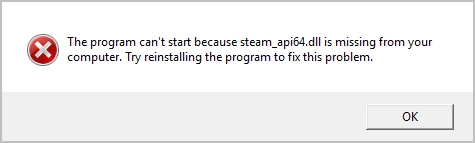
قد يمنع خطأ steam_api64.dll برنامجًا على Windows من البدء، أو يتسبب في تعطّله عند التشغيل، أو يشير إلى أن ملف DLL مفقود أو تالف أو غير متطابق. ابدأ بفحص ملفات نظام Windows إذا بدأت المشكلة بعد تغيير في Windows أو كانت تؤثر في أكثر من برنامج واحد. إذا كنت تحتاج إلى فحص موجّه لمشكلات DLL والنظام، فاستخدم Fionn DLL Fixer . يقدّم هذا الدليل مسارين مختلفين للإصلاح ويوضح كيفية التحقق من النتيجة بعد كل منهما.
مقارنة سريعة بين الطرق
| الطريقة | الأفضل لـ | الكفاءة | جهد المستخدم |
|---|---|---|---|
| مدقق ملفات النظام | احتمال تلف ملفات نظام Windows | متوسطة | متوسط |
| Fionn DLL Fixer | الفحص الموجّه لمشكلات DLL والنظام المكتشفة | مرتفعة | منخفض |
اختر الطريقة الأولى عندما يظهر العرض بعد تحديث Windows أو إيقاف تشغيل غير متوقع أو في عدة برامج. اختر الطريقة الثانية عندما تريد أن يحدد سير عمل الفحص والإصلاح المرفق مشكلات DLL والنظام المكتشفة.
الطريقة 1: إصلاح ملفات نظام Windows باستخدام مدقق ملفات النظام
متى تستخدمها: استخدم هذه الطريقة عندما قد تكون ملفات Windows تالفة. توثق Microsoft مدقق ملفات النظام (SFC) كأداة لفحص ملفات النظام المحمية واستبدال الإصدارات غير الصحيحة بإصدارات Microsoft الصحيحة.
- افتح موجه الأوامر بامتيازات مرتفعة بالبحث عن
cmd، ثم النقر بزر الماوس الأيمن على موجه الأوامر واختيار تشغيل كمسؤول . - شغّل الأمر التالي وانتظر حتى يصل التحقق إلى 100%.
sfc /scannow
- أعد تشغيل Windows إذا أبلغ SFC بأنه أصلح ملفات.
- افتح البرنامج الذي عرض خطأ steam_api64.dll وتحقق مما إذا كان يبدأ الآن بصورة طبيعية.
النتيجة المتوقعة: إذا كان تلف ملفات نظام Windows قد ساهم في المشكلة، فقد يصلح SFC الملفات المحمية المتأثرة وقد لا يظهر الخطأ الأصلي مرة أخرى. تتوفر إرشادات Microsoft ورسائل النتائج في إرشادات إصلاح مدقق ملفات النظام .
الطريقة 2: إصلاح steam_api64.dll باستخدام Fionn DLL Fixer
متى تستخدمها: استخدم هذه الطريقة عندما تريد أن يفحص Fionn DLL Fixer مشكلات DLL والنظام المكتشفة. يدعم المنتج الفحص بحثًا عن مشكلات DLL المفقودة أو التالفة أو غير المتطابقة الإصدار أو المرتبطة بمسار System32، يتبعه الإصلاح وإعادة الفحص.
- شغّل Fionn DLL Fixer. يفحص البرنامج جهاز الكمبيوتر تلقائيًا بحثًا عن مشكلات DLL والنظام ويعرض النتائج المكتشفة عند اكتمال الفحص.

- بعد انتهاء الفحص، انقر فوق «إصلاح» لبدء إصلاح كل مشكلات DLL والنظام المكتشفة تلقائيًا.

- انتظر أثناء تنفيذ الإصلاح. خلال هذه العملية، يتغير الزر إلى «جارٍ الإصلاح» حتى تُصلح جميع المشكلات.

- عند اكتمال الإصلاح، انقر فوق «موافق» في مربع حوار التأكيد. إذا طُلب منك ذلك، أعد تشغيل الكمبيوتر قبل التحقق مما إذا كانت المشكلة قد حُلّت.

- إذا استمرت المشكلة بعد إعادة التشغيل، انقر فوق «إعادة الفحص» لإجراء فحص آخر. إذا عُثر على مشكلات جديدة، فانقر فوق «إصلاح» مرة أخرى لإصلاحها.

النتيجة المتوقعة: يعرض الفحص مشكلات DLL والنظام المكتشفة، ويكتمل سير عمل الإصلاح قبل اختبار البرنامج المتأثر مجددًا. لا تثبت هذه الطريقة سبب تثبيت برنامج معين لملف steam_api64.dll أو تغييره؛ بل تتحقق من المشكلات التي يكتشفها المنتج ونتيجة الإصلاح.
كيفية التحقق من الإصلاح
ينبغي أن يتوافق التحقق مع العرض الأصلي. أعد تشغيل Windows عند مطالبتك بذلك، ثم شغّل البرنامج نفسه الذي عرض رسالة steam_api64.dll. تأكد من أن الرسالة لم تعد تظهر وأن البرنامج يصل إلى النقطة التي كان يفشل عندها سابقًا. إذا استخدمت Fionn DLL Fixer، فشغّل «إعادة الفحص» إذا استمرت المشكلة. إذا استمر الخطأ بعد المسارين، فسجّل النص الدقيق للرسالة والبرنامج الذي تظهر فيه قبل طلب دعم ذلك البرنامج.
الخلاصة
بالنسبة إلى خطأ steam_api64.dll، ابدأ بمدقق ملفات النظام عندما تشير الأدلة إلى مشكلة في ملفات نظام Windows، ولا سيما عند تأثر عدة برامج. استخدم سير العمل الموجّه لـ Fionn DLL Fixer عندما تريد فحصًا وإصلاحًا وإعادة فحص لمشكلات DLL والنظام المكتشفة. في كلتا الحالتين، يتمثل التحقق المهم في إعادة فتح البرنامج المتأثر نفسه بعد أي إعادة تشغيل مطلوبة. إذا بقيت الرسالة، فاحتفظ بنصها الدقيق وحدد البرنامج المتأثر؛ تساعد هذه التفاصيل على التمييز بين حالة DLL غير محلولة ومشكلة تثبيت أو توافق خاصة بالبرنامج.
الأسئلة الشائعة
ماذا يعني خطأ steam_api64.dll؟
يشير إلى أن برنامجًا لم يتمكن من تحميل DLL كما هو متوقع. يدعم السياق المقدم حالات DLL المفقودة والتالفة وغير المتطابقة الإصدار، لكن اسم الملف وحده لا يحدد التطبيق الأساسي أو سببه.
هل ينبغي تشغيل SFC إذا كان برنامج واحد فقط يفشل؟
يمكنك تشغيله لفحص ملفات Windows المحمية، لكن نتيجة عدم وجود انتهاكات للسلامة تعني أن SFC لم يعثر على تلف في تلك الملفات. وقد تظل المشكلة خاصة بالبرنامج الذي يعرض الخطأ.
هل أحتاج إلى إعادة التشغيل بعد إصلاح مشكلات DLL؟
أعد التشغيل إذا طلب منك Windows أو Fionn DLL Fixer ذلك. ثم اختبر البرنامج المتأثر مرة أخرى؛ يوفر سير العمل أيضًا «إعادة الفحص» عندما تستمر المشكلة بعد إعادة التشغيل.
هل يمكن لـ Fionn DLL Fixer فحص أكثر من اسم ملف DLL واحد؟
نعم. يغطي فحصه الموثق مشكلات DLL والنظام، بما في ذلك مشكلات DLL المفقودة أو التالفة أو غير المتطابقة الإصدار أو المرتبطة بمسار System32.


