 Emily CarterDLL Errors
مقدمة
لإصلاح خطأ ucrtbase.dll المفقود أو غير الموجود أو وحدة الأعطال، ابدأ بالتطبيق المتأثر، ثم أصلح مكونات Windows فقط إذا كانت المشكلة أوسع نطاقًا. تُغطّى أدناه ثلاث طرق: إصلاح تطبيق واحد متعطل أو إعادة تثبيته، وتشغيل DISM وفاحص ملفات النظام، وإجراء فحص اختياري باستخدام Fionn DLL Fixer. اتبع هذا الترتيب. فهو يجعل المحاولة الأولى محدودة ومنخفضة المخاطر، مع حجز التغييرات على مستوى النظام للأخطاء التي تؤثر في عدة برامج أو تستمر بعد إصلاح التطبيق.
ما الذي يشير إليه خطأ ucrtbase.dll فعليًا
تُدرج Microsoft
ucrtbase.dll
ضمن ملفات Universal CRT. في Windows 10 وWindows 11، يعد Universal CRT في دليل النظام مكوّنًا أساسيًا من نظام التشغيل ويُستخدم دائمًا. راجع
وثائق Microsoft الخاصة بنشر Universal CRT
.

صياغة الرسالة مهمة. تشير رسالة «مفقود» أو «غير موجود» إلى مشكلة في التحميل. أما إدخال «وحدة الأعطال» فيشير إلى الموضع الذي ظهر فيه التعطل، لكنه لا يثبت أن ملف DLL المذكور تالف. تعامل مع اسم الملف بوصفه دليلًا تشخيصيًا، واستخدم نطاق العطل لاختيار الطريقة.
نظرة سريعة
| السيناريو الملحوظ | ابدأ من هنا | السبب |
|---|---|---|
| يتعطل تطبيق واحد فقط | الطريقة 1 | أصلح أصغر نطاق متأثر أولًا. |
| تتعطل عدة تطبيقات غير مرتبطة، أو يبلغ Windows عن ملفات مفقودة | الطريقة 2 | تحقق من مخزن مكونات Windows وملفات النظام المحمية. |
| يبقى السبب غير واضح بعد الإصلاحات المضمنة | الطريقة 3 | استخدم فحصًا اختياريًا أوسع لملفات DLL والنظام. |
الطريقة 1: إصلاح التطبيق المتأثر أو إعادة تثبيته
متى تستخدمها
استخدم هذه الطريقة عندما يتعطل برنامج واحد أو يرفض البدء بينما تعمل البرامج الأخرى. يستبدل إصلاح التطبيق ملفات ذلك البرنامج أو يستعيدها من دون افتراض تلف Windows نفسه.
دليل خطوة بخطوة
- أغلق التطبيق المتأثر واحفظ أي إعدادات خاصة بالتطبيق أو تفاصيل ترخيص قد تحتاج إليها.
- افتح
ابدأ > الإعدادات > التطبيقات > التطبيقات المثبتة. - حدد زر المزيد الخاص بالتطبيق، وافتح
الخيارات المتقدمة، ثم اخترإصلاحإذا ظهر هذا الخيار.
- بالنسبة إلى برنامج سطح مكتب لا يحتوي على الخيارات المتقدمة، افتح
لوحة التحكم > البرامج > البرامج والميزات، وحدد البرنامج، ثم اخترإصلاحأوتغيير. - إذا لم يتوفر خيار إصلاح أو استمر الخطأ، فأزل تثبيت التطبيق وأعد تثبيته من الناشر الرسمي له.
تشير Microsoft إلى أن خيارات الإصلاح والتغيير والتعديل ليست متاحة لكل برنامج. ستجد المسارات الدقيقة في Windows 10 وWindows 11 في تعليمات Microsoft الرسمية لإصلاح التطبيقات في Windows .
كيفية التحقق
شغّل التطبيق نفسه وكرر الإجراء الذي تسبب في الخطأ. نجحت الطريقة إذا فتح التطبيق أو أكمل ذلك الإجراء من دون رسالة ucrtbase.dll. إذا بدأت عدة تطبيقات غير مرتبطة بإظهار أعطال مماثلة، فانتقل إلى الطريقة 2.
الطريقة 2: إصلاح مكونات Windows باستخدام DISM وSFC
متى تستخدمها
استخدم هذه الطريقة عندما تتعطل تطبيقات متعددة، أو لا تعمل ميزات Windows كما ينبغي، أو تفيد الرسالة بأن الملف مفقود، أو لم تساعد الطريقة 1. يصلح DISM مخزن مكونات Windows الذي يستخدمه SFC، بينما يتحقق SFC من ملفات النظام المحمية.
دليل خطوة بخطوة
- ابحث عن
موجه الأوامر، وانقر بزر الماوس الأيمن عليه، ثم حددتشغيل كمسؤول.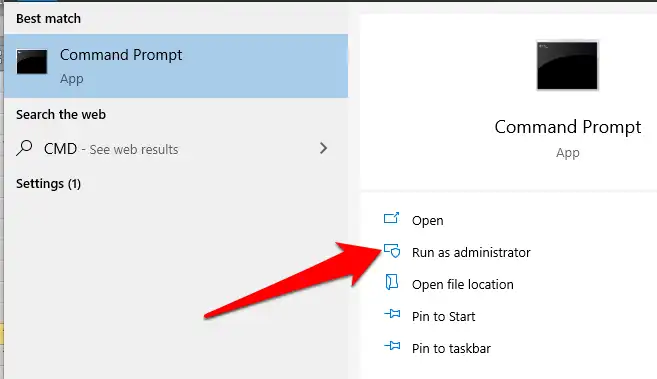
- شغّل أمر DISM التالي:
DISM.exe /Online /Cleanup-Image /RestoreHealth
- انتظر حتى يبلغ DISM بأن العملية اكتملت بنجاح.
- شغّل فاحص ملفات النظام:
sfc /scannow - انتظر حتى يصل التحقق إلى 100%، ثم أعد تشغيل Windows واختبر التطبيق المتأثر.
كيفية التحقق
اقرأ رسالة SFC النهائية. تعني رسالة «لم تعثر حماية موارد Windows على أي انتهاكات للتكامل» عدم العثور على تلف في ملفات النظام المحمية. وتعني الرسالة التي تفيد بأنه تم إصلاح ملفات تالفة أنه ينبغي إعادة التشغيل وإعادة الاختبار. إذا لم يتمكن SFC من إصلاح الملفات، فاتبع إجراء Microsoft لإصلاح ملفات النظام للحصول على إرشادات السجل والاسترداد.
إذا لم يجد SFC مشكلة في التكامل وظل تطبيق واحد فقط متعطلًا، فارجع إلى قناة دعم ناشر التطبيق. لا يكفي سجل وحدة الأعطال وحده دليلًا لاستبدال ucrtbase.dll.
الطريقة 3: استخدام Fionn DLL Fixer لإجراء فحص أوسع
متى تستخدمها
استخدم هذه الطريقة الاختيارية بعد الطرق المضمنة والخاصة بالتطبيق عندما تريد فحصًا أوسع لمشكلات ملفات DLL ومكونات النظام المفقودة أو التالفة أو غير المتطابقة الإصدار. إنها وسيلة مساعدة وليست دليلًا على أن ucrtbase.dll تسبب في التعطل.
دليل خطوة بخطوة
- شغّل Fionn DLL Fixer. يفحص البرنامج جهاز الكمبيوتر تلقائيًا بحثًا عن مشكلات DLL والنظام ويعرض النتائج المكتشفة عند اكتمال الفحص.

- بعد انتهاء الفحص، انقر فوق «إصلاح» لبدء إصلاح كل مشكلات DLL والنظام المكتشفة تلقائيًا.

- انتظر أثناء تقدم الإصلاح. أثناء هذه العملية، يتغير الزر إلى «جارٍ الإصلاح» حتى تُصلح كل المشكلات.

- عند اكتمال الإصلاح، انقر فوق «موافق» في مربع حوار التأكيد. إذا طُلب منك ذلك، فأعد تشغيل الكمبيوتر قبل التحقق مما إذا كانت المشكلة قد حُلّت.

- إذا استمرت المشكلة بعد إعادة التشغيل، فانقر فوق «إعادة الفحص» لإجراء فحص آخر. إذا عُثر على مشكلات جديدة، فانقر فوق «إصلاح» مرة أخرى لإصلاحها.

كيفية التحقق
أكمل إعادة الفحص، ثم كرر الإجراء الذي فشل في الأصل. يوفر نجاح إعادة الفحص وتشغيل التطبيق بنجاح تأكيدًا أقوى من عدد العناصر التي تم إصلاحها وحده. إذا استمر التطبيق في التعطل، فاحتفظ بالرسالة الدقيقة واتصل بناشر التطبيق أو بدعم المنتج.
أخطاء شائعة ينبغي تجنبها
- استبدال ملف DLL يدويًا: يستخدم Windows 10 وWindows 11 Universal CRT في دليل النظام. قد يكون الملف المنسوخ من إصدار غير صحيح.
- افتراض أن «وحدة الأعطال» تعني «ملف تالف»: أصلح التطبيق المتأثر أولًا عندما يقتصر العطل على ذلك التطبيق.
- تشغيل الأوامر بترتيب خاطئ: استخدم DISM قبل SFC لأن Microsoft توثق DISM بوصفه خطوة إصلاح المصدر.
- تخطي التحقق: أعد اختبار الإجراء نفسه بعد كل طريقة لتعرف التغيير الذي ساعد.
الخلاصة
ابدأ بالتطبيق المتأثر عندما يكون خطأ ucrtbase.dll معزولًا. استخدم DISM متبوعًا بـ SFC عندما تظهر مشكلات في عدة برامج أو مكونات Windows. تحقق من كل نتيجة بتكرار الإجراء الأصلي وقراءة حالة الإصلاح النهائية. إذا أبلغ Windows عن عدم وجود انتهاكات للتكامل، لكن تطبيقًا واحدًا ما زال يتعطل، فخذ الرسالة الدقيقة إلى ناشر ذلك التطبيق. ولإجراء فحص اختياري أوسع لملفات DLL ومكونات النظام بعد هذه الخطوات، استخدم Fionn DLL Fixer ، ثم أعد الفحص واختبر التطبيق الأصلي مرة أخرى.
الأسئلة الشائعة
ما هو ucrtbase.dll؟
ucrtbase.dll هو أحد الملفات التي تدرجها Microsoft ضمن Universal CRT. في Windows 10 وWindows 11، يعد Universal CRT في دليل النظام مكوّنًا أساسيًا من نظام التشغيل. قد تعتمد عليه التطبيقات، لكن ظهوره في سجل الأعطال لا يحدد السبب الجذري بمفرده.
هل من الآمن تنزيل ucrtbase.dll من موقع DLL؟
لا يمكن افتراض وجود ملف مطابق وآمن. فقد يأتي الملف المستقل من إصدار مختلف من Windows أو من مصدر غير موثوق. استخدم إصلاح التطبيق وDISM وSFC قبل التفكير في أي إجراء يدوي لملفات النظام. تحافظ مسارات الإصلاح التي تدعمها Microsoft على علاقات المكونات التي لا يمكن لملف واحد تم تنزيله التحقق منها.
لماذا يسمي عارض الأحداث ucrtbase.dll إذا كانت المشكلة في التطبيق؟
يحدد إدخال وحدة الأعطال الوحدة التي سجل Windows عندها الفشل. لكنه لا يثبت بمفرده أن ملف الوحدة تالف. إذا تعطل تطبيق واحد فقط، فأصلح ذلك التطبيق أو أعد تثبيته أولًا. وإذا تعطلت تطبيقات غير مرتبطة، فتحقق من مكونات Windows باستخدام DISM وSFC.
ماذا لو لم يعثر SFC على انتهاكات للتكامل؟
تعني هذه النتيجة أن SFC لم يعثر على تلف في ملفات النظام المحمية. لكنها لا تصادق على كل ملف تطبيق أو إعداد. إذا ظل تطبيق واحد متعطلًا، فحدّث ذلك التطبيق أو أصلحه أو أعد تثبيته من الناشر الرسمي له. صعّد المشكلة مع نص الخطأ الدقيق والإجراء الذي يعيد ظهورها.


