 Emily CarterDLL Errors
قد يمنع خطأ d3d12.dll التطبيق من الفتح أو يظهر عند تعطله. يعتمد الإصلاح المناسب على ما إذا كانت مكوّنات Windows تالفة، أو كانت هناك تحديثات ناقصة، أو كان تثبيت أحد التطبيقات غير مكتمل. ابدأ بتسجيل نص الخطأ بدقة، ثم اختر الإصلاح المناسب أدناه. تجنب استبدال الملف بملف غير ذي صلة تم تنزيله.
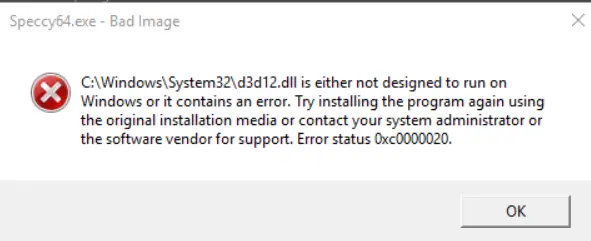
توضح Microsoft أن D3D12 مكوّن مدمج في Windows. لكن ملف D3D12Core.dll المرتبط بالتطبيق قد يُرفق بشكل منفصل مع ذلك التطبيق. ويتطلب هذان الملفان قرارات إصلاح مختلفة، كما هو موضح في مستندات Microsoft حول مكوّنات D3D12 .
الأعراض
- تذكر رسالة فقدان الملف أو تعذر العثور عليه اسم d3d12.dll تحديدًا.
- يمنع خطأ في نقطة الدخول أو التحميل بدء تشغيل التطبيق.
- يذكر تقرير التعطل اسم d3d12.dll، لكن التقرير وحده لا يحدد السبب.
- يتعطل تطبيق واحد فقط، أو تظهر مشكلات تحميل متشابهة في عدة تطبيقات.
سجّل الرسالة كاملة، ومسار الملف إن ظهر، والتطبيق المتأثر وإصداره. إذا ذكرت الرسالة D3D12Core.dll، فيجب فحص المكوّنات المرفقة بالتطبيق بدلًا من استبدال d3d12.dll تلقائيًا.
قائمة تحقق للتشخيص السريع
- لست متأكدًا من ملف DLL أو المكوّن التالف؟ توفر الطريقة 1 فحوصات تلقائية لملفات DLL وDirectX.
- هل توجد تحديثات Windows معلّقة؟ استخدم الطريقة 2 للحصول على تحديثات DirectX المناسبة التي يوفرها Windows.
- هل يتعطل تطبيق واحد فقط؟ استخدم الطريقة 3، خاصة بعد تثبيت أو تحديث غير مكتمل للتطبيق.
- هل تتعطل عدة تطبيقات أو يُشتبه في تلف Windows؟ استخدم الطريقة 4 لفحص مكوّنات Windows والملفات المحمية.
للحصول على معلومات تشخيصية، ابحث في Windows عن
dxdiag
. ضمن النظام، سجّل إصدار DirectX في معلومات النظام. توضح Microsoft هذه الفحوصات في
دليل تشخيص DirectX
. يوفر رقم الإصدار معلومات مفيدة، لكنه لا يثبت أن التطبيق المتأثر يعمل.
مقارنة سريعة بين الطرق
| الطريقة | الأنسب لـ | الكفاءة | الجهد المطلوب |
|---|---|---|---|
| 1. Fionn DLL Fixer | موصى به للتشخيص التلقائي لملفات DLL وDirectX | يجمع بين الكشف وأدوات الإصلاح | واجهة إرشادية |
| 2. تحديث Windows | تحديثات مكوّنات Windows المعلّقة | يستهدف تحديثات Windows المتاحة | استخدام الإعدادات مع احتمال إعادة التشغيل |
| 3. إصلاح التطبيق | عطل يقتصر على تطبيق واحد | يستهدف تثبيت ذلك التطبيق | يعتمد على أدوات الإصلاح المتاحة |
| 4. DISM وSFC | الاشتباه في تلف Windows | يفحص مكوّنات Windows والملفات المحمية | أوامر بصلاحيات المسؤول |
الطريقة 1: تشخيص أخطاء d3d12.dll وإصلاحها باستخدام Fionn DLL Fixer
موصى به للتشخيص التلقائي: يفحص Fionn DLL Fixer ملفات DLL المفقودة والتالفة وغير المتوافقة، بما في ذلك مشكلات DirectX وبيئة تشغيل D3D. ويوفر ذلك مسارًا عمليًا عندما يصعب تحديد المكوّن المعطّل يدويًا. وحتى بعد اكتمال الإصلاح، يجب اختبار التطبيق الأصلي.
- شغّل Fionn DLL Fixer. يفحص البرنامج جهازك تلقائيًا بحثًا عن مشكلات DLL والنظام، ويعرض النتائج المكتشفة عند اكتمال الفحص.

- بعد انتهاء الفحص، انقر على إصلاح لبدء إصلاح جميع مشكلات DLL والنظام المكتشفة تلقائيًا.

- انتظر أثناء إجراء الإصلاح. خلال هذه العملية، يتغير نص الزر إلى جارٍ الإصلاح حتى تُصلح جميع المشكلات.

- عند اكتمال الإصلاح، انقر على موافق في مربع حوار التأكيد. إذا طُلب منك ذلك، فأعد تشغيل الكمبيوتر قبل التحقق من حل المشكلة.

- إذا استمرت المشكلة بعد إعادة التشغيل، فانقر على إعادة الفحص لإجراء فحص آخر. وإذا اكتُشفت مشكلات جديدة، فانقر على إصلاح مجددًا لإصلاحها.

افتح التطبيق المتأثر وكرّر الإجراء الذي فشل سابقًا. يُعدّ الإجراء ناجحًا إذا لم تعد رسالة DLL الأصلية تظهر وأكمل التطبيق ذلك الإجراء.
الطريقة 2: تحديث مكونات DirectX التي يوفرها Windows
استخدم هذا المسار عند وجود تحديثات معلّقة. توجّه Microsoft المستخدمين إلى Windows Update للحصول على تحديثات DirectX المناسبة لإصدار Windows لديهم.
- افتح الإعدادات.
- افتح Windows Update في Windows 11، أو التحديث والأمان > Windows Update في Windows 10.
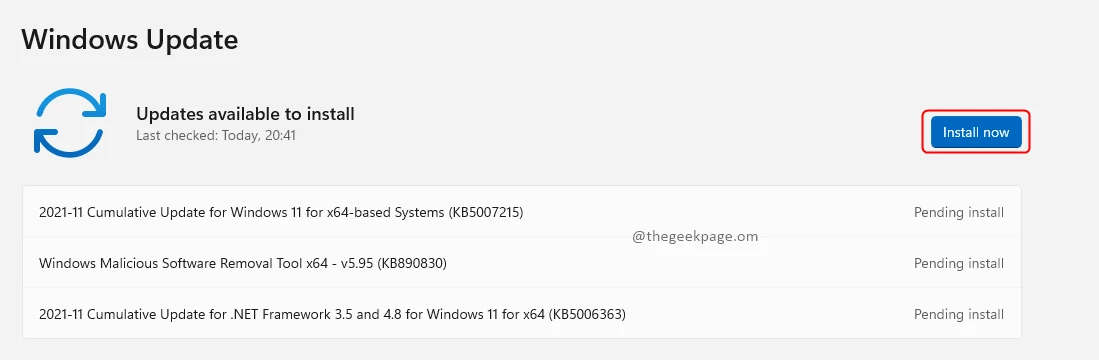
- حدد التحقق من وجود تحديثات.
- ثبّت التحديثات المتاحة لجهازك.
- أعد التشغيل عند مطالبتك بذلك.
تحقق من اكتمال التثبيت بنجاح، ثم أعد فتح التطبيق المتأثر. اتبع إرشادات Windows Update من Microsoft إذا فشل أحد التحديثات.
الطريقة 3: إصلاح التطبيق المتأثر
اختر إصلاح التطبيق إذا كان العطل يقتصر على برنامج واحد. ويكتسب ذلك أهمية خاصة إذا كانت ملفات تثبيته تتضمن D3D12Core.dll: إذ توضح Microsoft أن فقدان النسخة المضمّنة مع التطبيق أو عدم تطابقها قد يمنع إنشاء الجهاز.
- أغلق التطبيق المتأثر.
- افتح الإعدادات > التطبيقات > التطبيقات المثبتة في Windows 11، أو الإعدادات > التطبيقات > التطبيقات والميزات في Windows 10.
- حدد قائمة المزيد الخاصة بالتطبيق في Windows 11، أو حدد التطبيق في Windows 10.
- افتح خيارات متقدمة إن توفرت.

- حدد إصلاح إن توفر.
تختلف هذه الخيارات باختلاف التطبيق. وتوضح إرشادات إصلاح التطبيقات من Microsoft أيضًا مسار لوحة التحكم لبرامج سطح المكتب المدعومة. إذا لم يتوفر الإصلاح، فراجع ناشر التطبيق لمعرفة إجراءات إصلاح تثبيته.
شغّل التطبيق مجددًا. يُعدّ الوصول إلى شاشة البدء المعتادة وإكمال المهمة التي كانت تفشل سابقًا مؤشرًا مفيدًا على التعافي.
الطريقة 4: إصلاح مكونات Windows باستخدام DISM وSFC
استخدم هذا المسار عندما تشير أعراض أوسع نطاقًا إلى تلف في Windows. اتبع إجراءات إصلاح ملفات النظام من Microsoft بهذا الترتيب.
- ابحث عن موجه الأوامر وافتحه باستخدام تشغيل كمسؤول.
- شغّل الأمر التالي وانتظر حتى يكتمل:
DISM.exe /Online /Cleanup-image /Restorehealth
- بعد اكتمال DISM بنجاح، شغّل:
sfc /scannow
- اترك النافذة مفتوحة حتى ينتهي التحقق، ثم دوّن النتيجة.
تؤكد نتيجة الإصلاح الناجحة إصلاح ملفات النظام، ولا تؤكد تعافي التطبيق. إذا لم يعثر SFC على أي انتهاكات للتكامل، فتحقق من مسار إصلاح التطبيق. إذا بقيت ملفات دون إصلاح أو فشل DISM، فاتبع إرشادات استكشاف الأخطاء وإصلاحها من Microsoft في الرابط بدلًا من تكرار استبدال ملفات DLL.
يحصل DISM عادةً على ملفات الإصلاح عبر Windows Update. وقد يتطلب تعطل مصدر التحديث مصدرًا بديلًا مناسبًا؛ فلا تخمّن مسارًا بديلًا.
قائمة التحقق
- يفتح التطبيق الأصلي دون ظهور مربع حوار DLL نفسه.
- يكتمل الإجراء الذي كان يفشل سابقًا دون تكرار التعطل نفسه.
- اكتملت أي إعادة تشغيل مطلوبة.
- تم تدوين نتائج الإصلاح ونص أي خطأ متبقٍ.
الخلاصة
اختر التشخيص التلقائي باستخدام Fionn DLL Fixer عندما يكون المكوّن غير واضح، وWindows Update للتحديثات المعلّقة، وإصلاح التطبيق للأعطال التي تقتصر على تطبيق واحد، وDISM/SFC عند الاشتباه في تلف Windows. اختبر المهمة الأصلية بعد ذلك. إذا استمر الخطأ، فتواصل مع مطوّر التطبيق أو دعم Microsoft، مع تقديم نص الرسالة بدقة وإصدار التطبيق ونتائج التشخيص.
الأسئلة الشائعة
هل ينبغي تنزيل d3d12.dll بشكل منفصل؟
استخدم إصلاح مكونات Windows أو مسار الإصلاح الرسمي للتطبيق المتأثر بدلًا من ملف DLL منفصل غير موثوق. لا يكفي اسم الملف وحده لتحديد إصدار بديل مناسب.
هل يصلح مثبّت DirectX القديم ملف d3d12.dll؟
يوفر DirectX End-User Runtime Web Installer مكتبات اختيارية قديمة. وتوضح Microsoft أنه لا يعدّل بيئة تشغيل DirectX في Windows ولا يغيّر إصدارها، لذا فهو ليس وسيلة للترقية إلى DirectX 12.
هل يمكن استخدام d3d12.dll وD3D12Core.dll بالتبادل؟
لا. تستدعي التطبيقات ملف d3d12.dll الخاص بنظام Windows، بينما يمكن للتطبيقات التي تستخدم Agility SDK توفير ملف D3D12Core.dll متطابق. أصلح مكوّن Windows المعني أو حزمة التطبيق بدلًا من إعادة تسمية أيٍّ من الملفين.
ما المعلومات التي ينبغي إرسالها إلى الدعم إذا استمر الخطأ؟
قدّم رسالة الخطأ كاملة، ومسار ملف DLL، وإصدار التطبيق، ونتائج الإصلاح، وتقريرًا تشخيصيًا. افتح
dxdiag
وحدد حفظ كافة المعلومات لتصدير التقرير. وضّح ما إذا كان التعطل يحدث في تطبيق واحد أو عدة تطبيقات.


