 Emily CarterDLL Errors
d3d12.dllエラーは、アプリが開く前に起動を妨げたり、クラッシュ時に表示されたりします。適切な修復方法は、Windowsコンポーネントの破損、更新の不足、特定のアプリのインストール不備のどれが原因かによって異なります。まず正確なエラー内容を記録し、以下から該当する修復方法を選んでください。無関係なダウンロードファイルで置き換えることは避けてください。
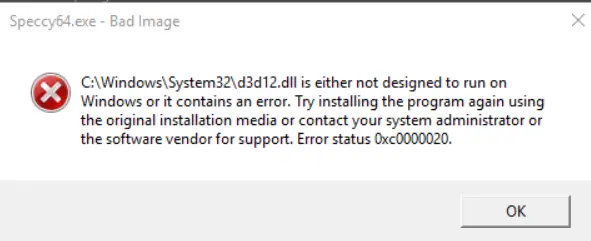
Microsoftは、D3D12をWindowsの組み込みコンポーネントとしています。一方、アプリに関連するD3D12Core.dllは、そのアプリに同梱して別途提供される場合があります。これらのファイルでは修復方法の判断が異なります。詳しくは、Microsoftの D3D12コンポーネントのドキュメント をご覧ください。
症状
- ファイルの欠落や見つからないことを示すメッセージに、d3d12.dllが明記される。
- エントリポイントや読み込みのエラーにより、アプリが起動しない。
- クラッシュレポートにd3d12.dllが記載される。ただし、レポートだけでは原因を特定できない。
- 特定のアプリだけが動作しない、または複数のアプリで関連する読み込みの問題が発生する。
メッセージの全文、表示されている場合はファイルパス、問題のあるアプリ、そのバージョンを記録してください。D3D12Core.dllを示すメッセージの場合は、d3d12.dllを自動的に置き換えるのではなく、アプリに同梱されているコンポーネントを確認する必要があります。
簡易診断チェックリスト
- どのDLLやコンポーネントが破損しているか不明な場合 方法1では、DLLとDirectXを自動でチェックできます。
- Windowsの更新が保留中の場合 方法2で、Windowsが提供する適用可能なDirectXの更新を入手してください。
- 特定のアプリだけが動作しない場合 方法3を試してください。特に、アプリのインストールや更新が不完全だった場合に適しています。
- 複数のアプリが動作しない、またはWindowsの破損が疑われる場合 方法4でWindowsコンポーネントと保護されたファイルをチェックしてください。
診断情報を確認するには、Windowsで次を検索してください:
dxdiag
。「システム」タブの「システム情報」でDirectXのバージョンを記録します。Microsoftは、これらの確認手順を
DirectX診断ガイド
で説明しています。バージョン番号は参考情報になりますが、問題のあるアプリが動作することを証明するものではありません。
対処法の比較早見表
| 方法 | 適した状況 | 効率性 | 必要な操作 |
|---|---|---|---|
| 1. Fionn DLL Fixer | DLLとDirectXの自動診断に推奨 | 検出と修復の操作を集約 | 画面の案内に従って操作 |
| 2. Windows Update | Windowsコンポーネントの更新が保留中 | 利用可能なWindowsの更新を適用 | 設定操作と、必要に応じて再起動 |
| 3. アプリの修復 | 特定のアプリだけで発生する不具合 | 該当アプリのインストールを修復 | 利用可能な修復機能によって異なる |
| 4. DISMとSFC | Windowsの破損が疑われる | Windowsコンポーネントと保護されたファイルをチェック | 管理者権限でコマンドを実行 |
方法1:d3d12.dllエラーの診断・修正に使用するツール: Fionn DLL Fixer
自動診断におすすめ: Fionn DLL Fixerは、DirectXやD3D Runtimeの問題を含め、DLLの欠落、破損、不整合をチェックします。不具合のあるコンポーネントを手動で特定するのが難しい場合に役立つ方法です。修復が完了しても、元のアプリの動作確認は必要です。
- Fionn DLL Fixerを起動します。ソフトウェアがPCのDLLとシステムの問題を自動でスキャンし、完了すると検出結果を表示します。

- スキャンが完了したら「修復」をクリックし、検出されたすべてのDLLとシステムの問題の自動修復を開始します。

- 修復が完了するまで待ちます。この間、すべての問題の修復が完了するまでボタンの表示は「修復中」に変わります。

- 修復が完了したら、確認ダイアログで「OK」をクリックします。再起動を求められた場合は、コンピューターを再起動してから問題が解決したか確認してください。

- 再起動後も問題が解決しない場合は、「再チェック」をクリックして再度スキャンします。新たな問題が見つかった場合は、もう一度「修復」をクリックして修正してください。

問題のあるアプリケーションを開き、失敗した操作をもう一度実行します。元の DLL メッセージが表示されず、操作が完了すれば成功です。
方法 2:Windows が提供する DirectX コンポーネントを更新する
未適用の更新プログラムがある場合は、この方法を使います。Microsoft は、各 Windows バージョンに対応する DirectX の更新に Windows Update を使うよう案内しています。
- 設定を開きます。
- Windows 11 では「Windows Update」、Windows 10 では「更新とセキュリティ」>「Windows Update」を開きます。
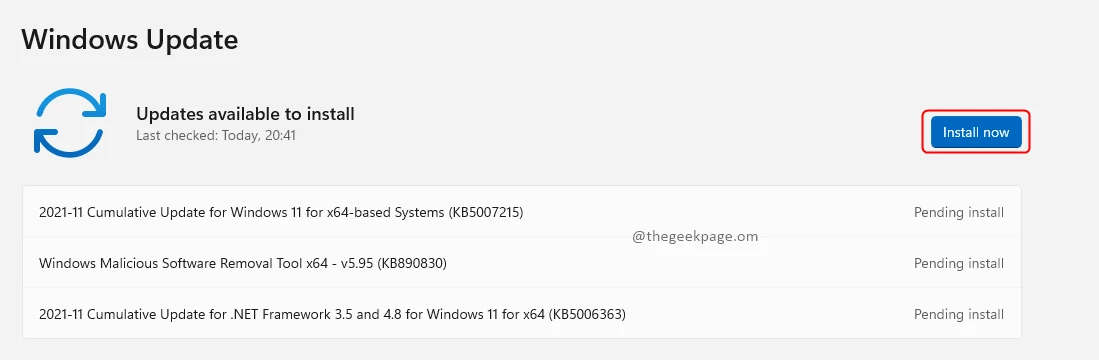
- 「更新プログラムのチェック」を選択します。
- デバイス向けに提供されている更新プログラムをインストールします。
- 再起動を求められたら、再起動します。
インストールが正常に完了したことを確認し、問題のあるアプリケーションを再度開きます。更新に失敗した場合は、Microsoft の Windows Update の手順 に従ってください。
方法 3:問題のあるアプリケーションを修復する
1 つのプログラムだけで問題が起きる場合は、アプリケーションの修復を選びます。特に、インストール先に D3D12Core.dll が含まれている場合に有効です。Microsoft の説明によると、アプリケーションに同梱されたこのファイルが存在しないか、バージョンが一致しないと、デバイスを作成できないことがあります。
- 問題のあるアプリケーションを閉じます。
- Windows 11 では「設定」>「アプリ」>「インストールされているアプリ」、Windows 10 では「設定」>「アプリ」>「アプリと機能」を開きます。
- Windows 11 ではアプリケーションの「その他」メニューを選択し、Windows 10 ではアプリケーションを選択します。
- 「詳細オプション」があれば開きます。

- 「修復」があれば選択します。
利用できる操作はアプリケーションによって異なります。Microsoft の アプリケーションの修復手順 では、対応するデスクトッププログラムをコントロール パネルから修復する方法も説明されています。修復できない場合は、アプリケーションの発行元にインストールの修復手順を確認してください。
アプリケーションを再起動します。通常の起動画面が表示され、以前失敗した操作を完了できれば、復旧を確認する有用な目安になります。
方法 4:DISM と SFC で Windows コンポーネントを修復する
広範囲の症状から Windows の破損が疑われる場合は、この方法を使います。Microsoft の システムファイルの修復手順 に従い、次の順序で実行します。
- 「コマンド プロンプト」を検索し、「管理者として実行」で開きます。
- 次のコマンドを実行し、完了するまで待ちます。
DISM.exe /Online /Cleanup-image /Restorehealth
- DISM が正常に完了したら、次を実行します。
sfc /scannow
- 検証が完了するまでウィンドウを開いたままにし、結果を記録します。
修復の成功はシステムファイルの修復を示すもので、アプリケーションの復旧を確認するものではありません。SFC で整合性違反が見つからなかった場合は、アプリケーション側を調べます。修復できないファイルが残っている場合や DISM が失敗する場合は、DLL の置き換えを繰り返さず、リンク先の Microsoft のトラブルシューティング手順に従ってください。
DISM は通常、Windows Update 経由で修復ファイルを取得します。更新元に問題がある場合は、適切な代替ソースが必要になることがあります。代替パスを推測で指定しないでください。
動作確認チェックリスト
- 元のアプリケーションが、同じ DLL ダイアログを表示せずに開く。
- 以前失敗した操作が、同じクラッシュを起こさずに完了する。
- 要求された再起動がすべて完了している。
- 修復結果と、残っているエラーメッセージを記録している。
まとめ
原因のコンポーネントが不明な場合は、自動診断に Fionn DLL Fixer を使用します。未適用の更新がある場合は Windows Update、特定のアプリだけで問題が起きる場合はアプリケーションの修復、Windows の破損が疑われる場合は DISM/SFC を選びます。その後、元の操作を試してください。エラーが続く場合は、正確なメッセージ、アプリケーションのバージョン、診断結果を添えて、アプリケーションの開発元または Microsoft サポートに問い合わせてください。
よくある質問
d3d12.dll を個別にダウンロードすべきですか?
出所を確認できない単体の DLL を使うのではなく、Windows コンポーネントの修復か、問題のあるアプリケーションの公式の修復方法を利用してください。ファイル名だけでは、置き換えに適したバージョンかどうか判断できません。
従来の DirectX インストーラーで d3d12.dll を修復できますか?
この DirectX End-User Runtime Web Installer は、古いオプションライブラリを提供します。Microsoft によると、Windows の DirectX ランタイムを変更したり、そのバージョンを変えたりするものではないため、DirectX 12 へのアップグレードには使えません。
d3d12.dll と D3D12Core.dll は相互に置き換えられますか?
いいえ。アプリケーションは Windows の d3d12.dll を呼び出しますが、Agility SDK を使うアプリケーションは、対応する D3D12Core.dll を同梱できます。どちらかのファイル名を変更するのではなく、該当する Windows コンポーネントかアプリケーションパッケージを修復してください。
エラーが続く場合、サポートに何を送ればよいですか?
エラーの全文、DLLのパス、アプリのバージョン、修復結果、診断レポートを提示してください。次を開き、
dxdiag
「すべての情報を保存」を選択してレポートをエクスポートしてください。問題が発生するのが1つのアプリか、複数のアプリかも説明してください。


