 Emily CarterDLL Errors
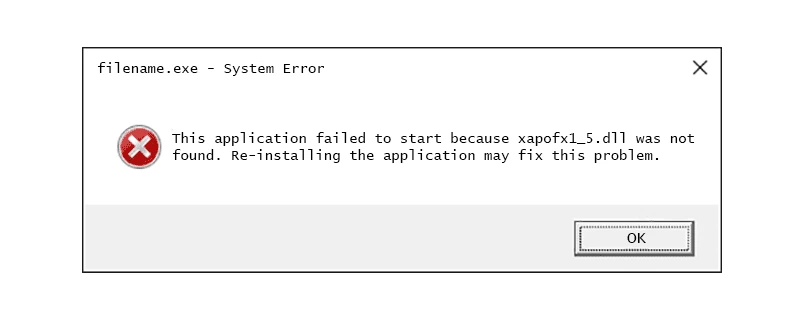
「XAPOFX1_5.dll was not found」というメッセージは、アプリケーションが利用できないレガシーDirectX SDKコンポーネントを必要としている場合に表示されることが一般的です。XAPOFX1_5.dllは、レガシーDirectXのサイドバイサイドDLLセットの一部です。まず正確なメッセージと影響を受けるアプリを記録し、修復方法を選んでください。1つのプログラムだけが失敗する場合はアプリの修復オプションを使用し、アプリが古いDirectXコンポーネントを必要とする場合はMicrosoftのレガシーランタイムをインストールします。関連する依存関係の問題を調べることもできます。
未検証のDLLダウンロードサイトからDLL単体をダウンロードしないでください。ファイル名が一致するだけでは、そのファイルが影響を受けるアプリケーションに適しているとは限りません。
WindowsでXAPOFX1_5.dll was not foundと表示される場合
- ゲームまたはWindowsアプリケーションが起動時に停止し、エラーダイアログに
XAPOFX1_5.dllと表示される。 - インストール済みのアプリケーションのうち1つだけが失敗し、ほかのソフトウェアは通常どおり開く。
- アプリの更新、再インストール、または別のPCへの移行後にエラーが再発する。
- アプリケーションがすぐに終了する、または通常の起動画面まで進まないことがある。
この問題は、Windows全体や現在のDirectXランタイムが壊れていることを自動的に意味するものではありません。Microsoftは、Windowsに表示されるDirectXのバージョンでは、オプションのレガシーコンポーネントがインストールされているか確認できないと案内しています。
XAPOFX1_5.dll was not foundの簡易診断チェックリスト
- 1つのアプリケーションだけが失敗し、修復が用意されている場合: まず方法3を使用します。無関係なソフトウェアを変更せず、アプリケーション自身のインストールを対象にできます。
- アプリまたはゲームにレガシーDirectX SDKコンポーネントが必要な場合: 方法2を使用します。Microsoftのレガシーパッケージは、XAudio 2.7を含む一部の古いゲームで使われるランタイムライブラリをインストールします。
- 原因が不明、またはほかの起動・依存関係エラーも表示される場合: 方法1を使用します。DLL、DirectX、ランタイムライブラリの問題をまとめてスキャンします。
- DirectX情報だけを確認したい場合:
Windowsで
dxdiagを検索します。DxDiagでは、インストール済みのDirectXコンポーネントとドライバー情報を確認できますが、バージョン番号だけでオプションのコンポーネント不足を除外しないでください。
修復方法の簡易比較
| 方法 | 適している状況 | 効率 | ユーザーの作業量 |
|---|---|---|---|
| Fionn DLL Fixer | DLLまたは依存関係の問題が不明な場合 | 関連する問題を1つのワークフローでスキャン | 少ない |
| MicrosoftのレガシーDirectXランタイム | レガシーDirectXコンポーネントが必要であることが確認されている場合 | レガシーランタイムライブラリを対象にする | 中程度 |
| アプリの修復または再インストール | 影響を受けるアプリケーションが1つの場合 | そのアプリのインストールを復元 | 中程度 |
方法1: Fionn DLL Fixer でXAPOFX1_5.dll was not foundエラーを診断する
原因が不明な、または繰り返す起動失敗に推奨します。 Fionn DLL FixerはDLLファイル、DirectXコンポーネント、ランタイムライブラリの問題を確認するため、関連する依存関係の問題を手作業で絞り込む負担を減らせる場合があります。Windows 10およびWindows 11向けに掲載されています。修復の完了後も、影響を受けたアプリケーションを開いて確認する必要があります。
- Fionn DLL Fixerを起動します。ソフトウェアがPCのDLLおよびシステムの問題を自動的にスキャンし、スキャン完了時に検出結果を表示します。

- スキャンが完了したら、
修復
を選択し、検出されたすべてのDLLおよびシステムの問題の自動修復を開始します。

- 修復の進行中は待ちます。この間、すべての問題が修復されるまでボタンは
修復中
に変わります。

- 修復が完了したら、確認ダイアログで
OK
を選択します。求められた場合は、問題が解決したかを確認する前にコンピューターを再起動してください。

- 再起動後も問題が続く場合は、
再確認
を選択して再度スキャンします。新しい問題が見つかった場合は、もう一度
修復
を選択して修復します。

元のアプリがXAPOFX1_5.dllのメッセージなしで正常に開くことが成功の目安です。開かない場合は、以下のアプリ固有の修復方法またはMicrosoftの修復方法に進んでください。
方法2:MicrosoftのレガシーDirectXランタイムをインストールする
影響を受けるゲームまたはアプリケーションにレガシーDirectX SDKライブラリが必要な場合は、この方法を使用します。 DirectX End-User Runtimes (June 2010) のダウンロードページ には、このパッケージがXAudio 2.7を含む一部のゲーム向けのレガシーランタイムライブラリをインストールすると記載されています。WindowsにすでにインストールされているDirectXランタイムは変更されません。
- DirectX End-User Runtimes (June 2010) のMicrosoft公式ダウンロードページを開きます。
- ダウンロード を選択してパッケージを取得します。
- すぐにインストールを開始するには 実行 を選択し、後でインストールするには 保存 を選択します。
- インストール後、エラーを表示した同じアプリケーションを開きます。
方法3:影響を受けるアプリケーションを修復または再インストールする
特にエラーがそのアプリケーションのインストールディレクトリを示している場合など、1つのアプリケーションだけが失敗するときにこの方法を選びます。まずアプリを修復すると、広範なシステム修復を行わずに、発行元が提供したファイルを復元できる場合があります。
- 影響を受けるアプリケーションを閉じ、削除によって失われる可能性があると発行元が案内しているローカルプロジェクトまたはデータを保存します。
- Windowsの設定でアプリケーションを見つけ、 その他 メニューを開き、利用できる場合は 詳細オプション を選択します。
- Windowsでそのオプションが提供されている場合は、 修復 を選択します。
- 修復が利用できない、または問題が解決しない場合は、Windowsの設定からアプリをアンインストールし、元の発行元またはストアから再インストールします。
修復が成功すると、元の不足DLLダイアログを表示せずに同じアプリが通常の起動画面まで進みます。

確認チェックリスト
- 以前に失敗した正確なアプリケーションまたはゲームを開きます。
- 「XAPOFX1_5.dll was not found」ダイアログが再表示されないことを確認します。
- ランチャーウィンドウだけでなく、アプリケーションが通常の起動画面まで進むことを確認します。
- エラーが残る場合は、アプリケーション開発者または公式サポートに連絡する前に、完全なメッセージ、DLLパス、影響を受けるアプリを記録します。
まとめ
影響を受けるプログラムが1つの場合は、まずそのプログラムを修復または再インストールしてください。アプリケーションにレガシーDirectXライブラリが必要な場合は、Microsoft公式のレガシーランタイムをインストールします。原因が不明な場合や関連する依存関係エラーがある場合は、 Fionn DLL Fixer でスキャン、修復、再確認のワークフローを利用できます。いずれの場合も重要なのは、元のアプリケーションがDLLエラーなしで起動することです。それでも失敗する場合は、記録したエラー詳細を添えてアプリ開発者または公式サポートチャネルに連絡してください。
よくある質問
XAPOFX1_5.dllとは何ですか?
XAPOFX1_5.dllは、レガシーDirectX SDKのサイドバイサイドDLLの1つとして掲載されています。このレガシーコンポーネントに依存するアプリケーションでは、必要なランタイムファイルを利用できないと起動に失敗する場合があります。
Windowsを更新するとXAPOFX1_5.dll was not foundは修復されますか?
必ずしも修復されるとは限りません。Microsoftは、Windows UpdateおよびサービスパックではDirectXのオプションコンポーネントは提供されないと案内しています。アプリケーションがそれらのコンポーネントを必要とする場合は、公式のレガシーDirectXランタイムを使用してください。
XAPOFX1_5.dllを単体でダウンロードすべきですか?
いいえ。未検証のDLLダウンロードサイトから個別のDLLを置き換えることは避けてください。代わりに、アプリケーションでサポートされる修復方法またはMicrosoft公式のランタイムパッケージを使用してください。
なぜこのエラーは1つのゲームだけで表示されるのですか?
アプリケーションごとに使用する依存関係セットは異なります。1つのゲームだけが失敗する場合、そのゲーム自身のファイルまたはレガシーランタイム要件が原因である可能性があるため、アプリの修復または再インストールを最初に確認する方法として検討できます。


