 Emily CarterDLL Errors
「d3dx11_43.dll was not found」というエラーは、通常、Windowsのゲームまたはアプリケーションを1つ起動できなくします。このファイルは従来版DirectXコンポーネントであるため、まずMicrosoftの従来版DirectXランタイムをインストールするのが実用的です。エラーが1つのプログラムだけに影響する場合は、そのプログラムを修復してください。原因が不明確な場合や、複数のDLLおよびシステムの問題が同時に発生している場合は、 Fionn DLL Fixer で検出された問題をスキャンして修復できます。
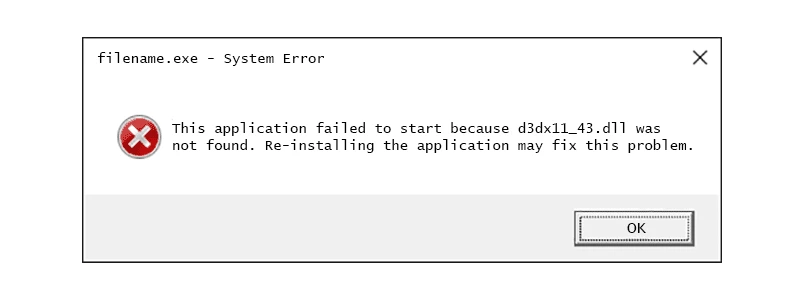
まずエラーダイアログを確認し、正確なDLL名、表示された完全なパス、影響を受けたアプリケーションを記録してください。その後、その詳細に合う方法を選びます。
Windowsでd3dx11_43.dll was not foundと表示される場合
- ゲームまたはアプリケーションが起動時に停止し、「d3dx11_43.dll was not found」と表示される。
- 同じプログラムが通常の開始画面が表示される前に繰り返し失敗する。
- 影響を受けるのは1つのアプリケーションのみであり、特にダイアログがそのアプリケーションのインストールフォルダーを示している。
- 複数のプログラムで起動または依存関係の読み込みエラーが発生し、原因の提供元が不明確である。
Windowsの現在のDirectXコンポーネントと、古いD3DXユーティリティライブラリは別のものです。Microsoftによると、従来版ランタイムは任意のサイドバイサイドテクノロジを追加するものであり、WindowsにすでにインストールされているDirectXランタイムを置き換えたり変更したりするものではありません。
簡単な診断チェックリスト
- ダイアログにd3dx11_43.dllと表示される場合: 方法1を選びます。Microsoftの従来版DirectXパッケージには、一部のゲームで使用されるD3DXライブラリが含まれます。
- 1つのアプリケーションが失敗し、表示されたパスがそのインストールフォルダー内にある場合: 広範な変更を行う前に、方法2を選びます。
- 失敗しているコンポーネントが不明確、または複数のDLLやシステムの問題が関係している場合: スキャンと修復のワークフローとして方法3を選びます。
- 無作為なWebサイトからDLLを1つダウンロードしようと考えている場合: 行わないでください。公式ランタイムまたはアプリケーションの元の発行元を使用してください。
方法の簡単な比較
| 方法 | 最適なケース | 効率 | ユーザーの手間 |
|---|---|---|---|
| 公式の従来版DirectXランタイム | エラーで不足しているD3DX DLLが示されている場合 | 直接的 | 少ない |
| アプリケーションの修復または再インストール | インストールフォルダー内のパスが示される、影響を受けたアプリが1つの場合 | 対象を限定 | 中程度 |
| Fionn DLL Fixer | DLLおよびシステムに関する検出結果が不明確または複数ある場合 | ガイド付きのスキャンと修復 | 少ない |
方法1:公式の従来版DirectXランタイムをインストールする
起動時のダイアログにd3dx11_43.dllと明示されている場合は、この方法を使用してください。Microsoftの DirectX End-User Runtimes (June 2010) のダウンロードページ では、必要とするゲーム向けにD3DXを含む従来版DirectX SDKライブラリを提供しています。
- MicrosoftのDirectX End-User Runtimes (June 2010) のダウンロードページを開きます。
-
ダウンロード
を選択してダウンロードを開始します。

- 実行 を選択してすぐにインストールするか、 保存 を選択して後でインストールします。
- インストールが完了したら、元のゲームまたはアプリケーションを開きます。
正常に完了した場合、元のDLL不足ダイアログを表示せずにアプリケーションが通常の開始画面へ進みます。
方法2:影響を受けたアプリケーションを修復または再インストールする
1つのアプリケーションだけが失敗し、エラーパスがそのアプリケーションのインストールディレクトリ内にある場合は、まずこの方法を使用してください。アプリケーション固有のファイルまたは前提条件を復元する必要がある可能性があります。
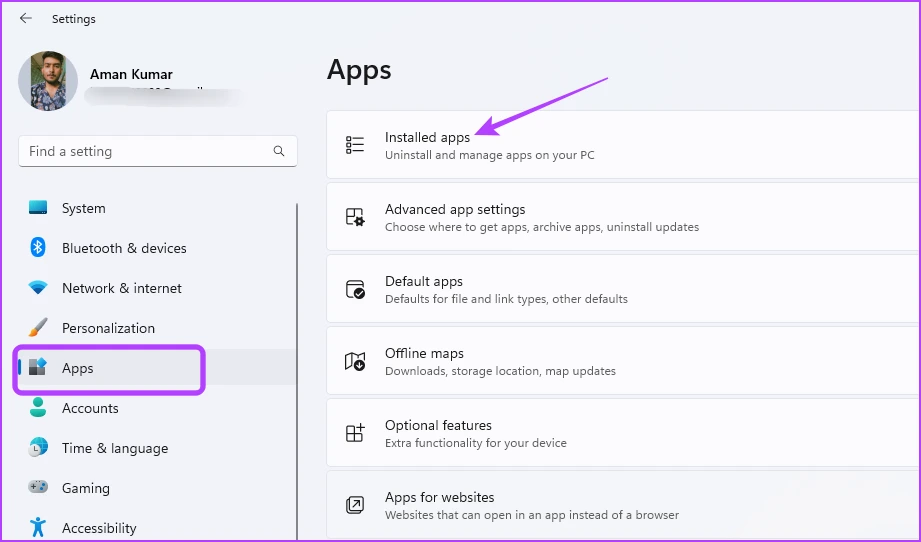
- アプリケーション独自のメンテナンスまたは修復オプションを探し、利用できる場合は使用します。
- 修復が利用できない、またはエラーが解決しない場合は、Windowsの設定からアプリケーションをアンインストールします。
- 元の発行元またはストアからアプリケーションを再インストールします。
- 同じアプリケーションをもう一度起動します。
そのアプリケーションが通常の開始画面に進み、元のd3dx11_43.dllメッセージが再表示されなければ、修復は成功しています。
方法3: Fionn DLL Fixer でd3dx11_43.dll was not foundエラーを診断する
原因が不明確な場合、または複数の依存関係の問題が関与している可能性がある場合に推奨されます。 Fionn DLL Fixerは、不足、破損、または無効なDLLファイルを検出し、DirectX修復機能を備えています。スキャンでは、DirectX DLL、D3D Runtime項目、Shader Compiler項目、グラフィックスAPIの競合も確認できます。
- Fionn DLL Fixerを起動します。ソフトウェアはPCのDLLおよびシステムの問題を自動的にスキャンし、スキャン完了後に検出結果を表示します。

- スキャンが完了したら、
修復
をクリックして、検出されたすべてのDLLおよびシステムの問題の自動修復を開始します。

- 修復の進行中は待ちます。この間、すべての問題が修復されるまでボタンは
修復中
に変わります。

- 修復が完了したら、確認ダイアログで
OK
をクリックします。表示された場合は、問題が解決したかを確認する前にコンピューターを再起動します。

- 再起動後も問題が続く場合は、
再確認
をクリックしてもう一度スキャンします。新しい問題が見つかった場合は、
修復
を再度クリックして修正します。

要求された再起動を行った後、元のアプリケーションを開きます。製品の完了メッセージは最終確認ではありません。アプリケーションがd3dx11_43.dllエラーなしで起動することが、有用な成功の判断基準です。
確認チェックリスト
- 元のゲームまたはアプリケーションが、以前のエラーダイアログを越えて起動する。
- 起動時に「d3dx11_43.dll was not found」というメッセージが再表示されない。
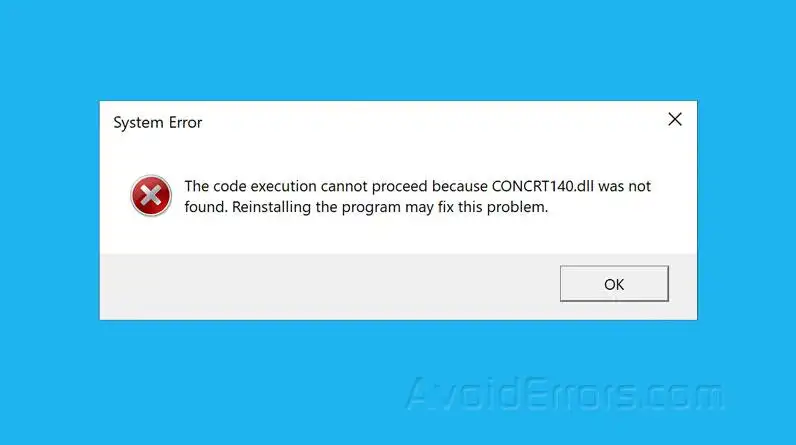
- 従来版DirectXランタイムを使用した場合、インストール済みのWindows DirectXバージョンを変更せずにアプリケーションが起動する。
- エラーが続く場合は、アプリケーション開発元または公式サポートへ連絡する前に、新しいダイアログの文言と完全なパスを記録する。
まとめ
「d3dx11_43.dll was not found」と表示された場合は、影響を受けたゲームで必要になる可能性がある従来版D3DXコンポーネントを提供するため、まずMicrosoftの従来版DirectXランタイムをインストールしてください。問題がそのプログラムだけに限定される場合は、プログラムを修復または再インストールします。原因が不明なままであれば、 Fionn DLL Fixer でスキャンして修復し、表示された場合は再起動してから再確認します。必ず元のアプリケーションを起動して確認してください。まだ失敗する場合は、新しい正確なエラーメッセージを添えて、アプリケーション開発元または公式サポート窓口に連絡してください。
よくある質問
d3dx11_43.dllは現在のWindows DirectXに含まれていますか?
必ずしも含まれているとは限りません。Microsoftは、現在のWindows DirectXランタイムコンポーネントと従来版D3DXユーティリティライブラリを区別しています。DirectX End-User Runtimes (June 2010) パッケージは、D3DXを含む古いサイドバイサイドコンポーネントを追加します。
DirectX End-User RuntimesパッケージはDirectXのバージョンを置き換えますか?
いいえ。Microsoftによると、このパッケージはWindowsにインストールされているDirectXバージョンを変更しません。一部の古いゲームやアプリケーションに必要な任意の従来版テクノロジを追加します。
d3dx11_43.dllだけをダウンロードすべきですか?
いいえ。ファイル名だけでは互換性のある提供元、バージョン、アーキテクチャを確認できないため、未検証のDLLダウンロードサイトは避けてください。Microsoftのランタイムパッケージを使用するか、影響を受けたアプリケーションを元の入手元から再インストールしてください。
なぜ1つのゲームだけでエラーが表示されるのですか?
多くの場合、そのゲーム自体のインストールまたは前提条件を示しています。エラーパスがそのゲームのインストールフォルダー内にある場合は、より広範な修復を試す前に、修復オプションを使用するか、元の発行元またはストアから再インストールしてください。
修復後もエラーが残る場合はどうすればよいですか?
修復プロセスで要求された場合は再起動し、その後に元のアプリケーションをもう一度起動します。新しいエラー文言と完全なパスを記録し、その詳細をアプリケーション開発元または公式サポートに提供してください。


