 Emily CarterDLL Errors
“d3dx11_43.dll was not found” hatası genellikle bir Windows oyununun veya uygulamasının açılmasını engeller. Bu dosya eski bir DirectX bileşenidir; bu nedenle ilk pratik çözüm Microsoft’un eski DirectX çalışma zamanını yüklemektir. Hata yalnızca bir programı etkiliyorsa bunun yerine o programı onarın. Kaynak belirsizse veya birden fazla DLL ve sistem sorunu birlikte görünüyorsa, Fionn DLL Fixer algılanan sorunları tarayıp onarabilir.
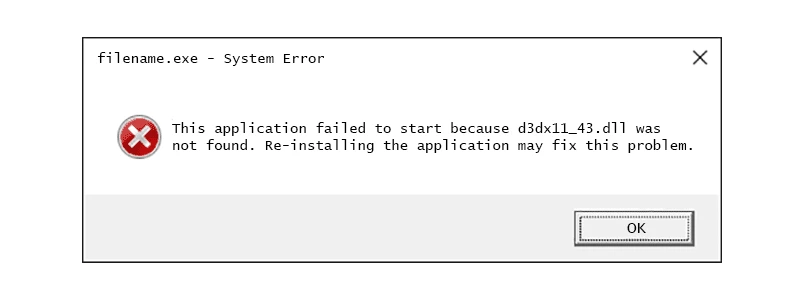
Hata iletişim kutusuyla başlayın: tam DLL adını, gösterilen tam yolu ve etkilenen uygulamayı not edin. Ardından bu ayrıntılarla eşleşen yolu izleyin.
Windows “d3dx11_43.dll was not found” Hatasını Bildirdiğinde
- Bir oyun veya uygulama açılışta durur ve “d3dx11_43.dll was not found” iletisini gösterir.
- Aynı program, normal başlangıç ekranı görünmeden önce sürekli başarısız olur.
- Özellikle iletişim kutusu uygulamanın yükleme klasörünü gösterdiğinde yalnızca bir uygulama etkilenir.
- Birden fazla programda başlangıç veya bağımlılık yükleme hataları görülür ve sağlayıcıyı belirlemek zorlaşır.
Windows’taki güncel DirectX bileşenleri ile eski D3DX yardımcı kitaplıkları ayrıdır. Microsoft, eski çalışma zamanının isteğe bağlı yan yana teknolojiler eklediğini; Windows ile zaten yüklü olan DirectX çalışma zamanını değiştirmediğini veya güncellemediğini belirtir.
Hızlı Tanı Kontrol Listesi
- İletişim kutusunda d3dx11_43.dll yazıyorsa: Yöntem 1’i seçin. Microsoft’un eski DirectX paketi, bazı oyunların kullandığı D3DX kitaplıklarını içerir.
- Tek bir uygulama başarısız oluyor ve gösterilen yol kendi yükleme klasörünün içindeyse: daha geniş değişiklikler yapmadan önce Yöntem 2’yi seçin.
- Başarısız olan bileşen belirsizse veya birden fazla DLL/sistem sorunu söz konusuysa: tarama ve onarma iş akışı için Yöntem 3’ü seçin.
- Rastgele bir web sitesinden tek bir DLL indirmeyi düşünüyorsanız: bunu yapmayın. Resmi çalışma zamanını veya uygulamanın asıl yayıncısını kullanın.
Hızlı Yöntem Karşılaştırması
| Yöntem | En Uygun Olduğu Durum | Verimlilik | Kullanıcı Çabası |
|---|---|---|---|
| Resmi eski DirectX çalışma zamanı | Hata iletisinde belirtilen eksik bir D3DX DLL’si | Doğrudan | Düşük |
| Uygulamayı onarma veya yeniden yükleme | Yükleme klasöründe yol görünen tek bir etkilenen uygulama | Hedefli | Orta |
| Fionn DLL Fixer | Belirsiz veya birden fazla DLL ve sistem bulgusu | Yönlendirmeli tarama ve onarım | Düşük |
Yöntem 1: Resmi Eski DirectX Çalışma Zamanını Yükleyin
Başlangıç iletişim kutusu özellikle d3dx11_43.dll dosyasını bildiriyorsa bu yolu kullanın. Microsoft’un DirectX End-User Runtimes (June 2010) indirme sayfası ihtiyaç duyan oyunlar için D3DX dâhil eski DirectX SDK kitaplıkları sağlar.
- Microsoft’un DirectX End-User Runtimes (June 2010) indirme sayfasını açın.
- İndirmeyi başlatmak için
İndir
seçeneğini belirleyin.

- Hemen yüklemek için Çalıştır seçeneğini, daha sonra yüklemek içinse Kaydet seçeneğini belirleyin.
- Yükleme tamamlandıktan sonra asıl oyunu veya uygulamayı açın.
Başarılı sonuç, uygulamanın ilk eksik DLL iletişim kutusu görünmeden normal başlangıç ekranına ulaşmasıdır.
Yöntem 2: Etkilenen Uygulamayı Onarın veya Yeniden Yükleyin
Yalnızca bir uygulama başarısız oluyorsa ve hata yolu bu uygulamanın yükleme dizinindeyse önce bu yolu kullanın. Uygulamanın kendi dosyalarının veya ön koşullarının geri yüklenmesi gerekebilir.
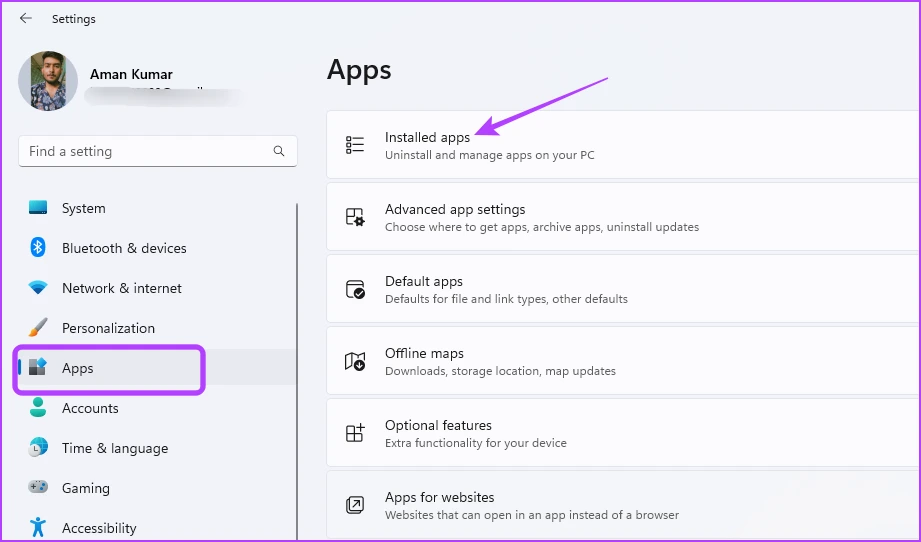
- Uygulamanın kendi bakım veya onarım seçeneğini arayın ve varsa kullanın.
- Onarım kullanılamıyorsa veya hatayı çözmezse uygulamayı Windows Ayarları’ndan kaldırın.
- Uygulamayı asıl yayıncısından veya mağaza kaynağından yeniden yükleyin.
- Aynı uygulamayı yeniden başlatın.
Uygulama normal başlangıç ekranına ulaşır ve ilk d3dx11_43.dll iletisi geri dönmezse onarım başarılı olmuştur.
Yöntem 3: “d3dx11_43.dll was not found” Hatasını Fionn DLL Fixer ile Tanılayın
Kaynağın belirsiz olduğu veya birden fazla bağımlılık sorununun söz konusu olabileceği durumlar için önerilir. Fionn DLL Fixer eksik, bozuk veya geçersiz DLL dosyalarını algılar ve DirectX onarım özelliği içerir. Taraması ayrıca DirectX DLL’lerini, D3D Runtime öğelerini, Shader Compiler öğelerini ve grafik API çakışmalarını denetleyebilir.
- Fionn DLL Fixer’ı başlatın. Yazılım bilgisayarınızı DLL ve sistem sorunlarına karşı otomatik olarak tarar ve tarama tamamlandığında algılanan sonuçları gösterir.

- Tarama tamamlandıktan sonra algılanan tüm DLL ve sistem sorunlarını otomatik olarak düzeltmeye başlamak için
Onar
düğmesine tıklayın.

- Onarım sürerken bekleyin. Bu işlem sırasında düğme, tüm sorunlar onarılana kadar
Onarılıyor
olarak değişir.

- Onarım tamamlandığında onay iletişim kutusunda
Tamam
düğmesine tıklayın. İstenirse sorunun çözülüp çözülmediğini kontrol etmeden önce bilgisayarınızı yeniden başlatın.

- Sorun yeniden başlatmadan sonra devam ederse başka bir tarama yapmak için
Yeniden denetle
düğmesine tıklayın. Yeni sorunlar bulunursa bunları düzeltmek için tekrar
Onar
düğmesine tıklayın.

İstenen yeniden başlatmadan sonra asıl uygulamayı açın. Ürünün tamamlanma iletisi son test değildir; faydalı başarı işareti, uygulamanın d3dx11_43.dll hatası olmadan başlamasıdır.
Doğrulama Kontrol Listesi
- Asıl oyun veya uygulama önceki hata iletişim kutusunu geçerek açılır.
- Başlangıçta “d3dx11_43.dll was not found” iletisi yeniden görünmez.
- Eski DirectX çalışma zamanını kullandıysanız uygulama, yüklü Windows DirectX sürümünü değiştirmeden başlar.
- Hata devam ederse uygulama geliştiricisi veya resmi destekle iletişime geçmeden önce yeni iletişim metnini ve tam yolu kaydedin.
Sonuç
“d3dx11_43.dll was not found” hatasını görüyorsanız, etkilenen oyunların gerektirebileceği eski D3DX bileşenlerini sağladığından önce Microsoft’un eski DirectX çalışma zamanını yükleyin. Sorun yalnızca o programla sınırlıysa programı onarın veya yeniden yükleyin. Neden belirsiz kalırsa Fionn DLL Fixer ile tarama yapın, onarın, istenirse yeniden başlatın ve tekrar denetleyin. Her zaman asıl uygulamayı başlatarak doğrulayın; uygulama hâlâ başarısız olursa tam yeni hata iletisiyle uygulama geliştiricisine veya resmi destek kanalına başvurun.
SSS
d3dx11_43.dll güncel Windows DirectX ile birlikte gelir mi?
Her zaman değil. Microsoft, güncel Windows DirectX çalışma zamanı bileşenlerini eski D3DX yardımcı kitaplıklarından ayırır. DirectX End-User Runtimes (June 2010) paketi, D3DX dâhil eski yan yana bileşenleri ekler.
DirectX End-User Runtimes paketi DirectX sürümümü değiştirir mi?
Hayır. Microsoft, paketin Windows ile yüklü DirectX sürümünü değiştirmediğini belirtir. Bazı eski oyunlar ve uygulamalar için gereken isteğe bağlı eski teknolojileri ekler.
d3dx11_43.dll dosyasını tek başına indirmeli miyim?
Hayır. Dosya adı uyumlu kaynağı, sürümü veya mimariyi doğrulamadığından doğrulanmamış DLL indirme sitelerinden kaçının. Microsoft’un çalışma zamanı paketini kullanın veya etkilenen uygulamayı asıl kaynağından yeniden yükleyin.
Hata neden yalnızca bir oyunda görünüyor?
Bu durum çoğu zaman oyunun kendi yüklemesine veya ön koşullarına işaret eder. Hata yolu o oyunun yükleme klasöründeyse daha geniş onarımlara geçmeden önce onarım seçeneğini kullanın veya oyunu asıl yayıncıdan ya da mağazadan yeniden yükleyin.
Onarımdan sonra hata devam ederse ne yapmalıyım?
Onarım işlemi istediyse yeniden başlatın, ardından asıl uygulamayı tekrar açın. Yeni hata metnini ve tam yolunu kaydedip bu ayrıntıları uygulama geliştiricisine veya resmi desteğe iletin.


