 Emily CarterDLL Errors
錯誤訊息「找不到 d3dx11_43.dll」通常會使某個 Windows 遊戲或應用程式無法開啟。此檔案是舊版 DirectX 元件,因此實務上的第一個做法是安裝 Microsoft 的舊版 DirectX 執行階段。若錯誤只影響一個程式,請改為修復該程式。當來源不明,或同時出現多個 DLL 與系統問題時, Fionn DLL Fixer 可掃描並修復偵測到的問題。
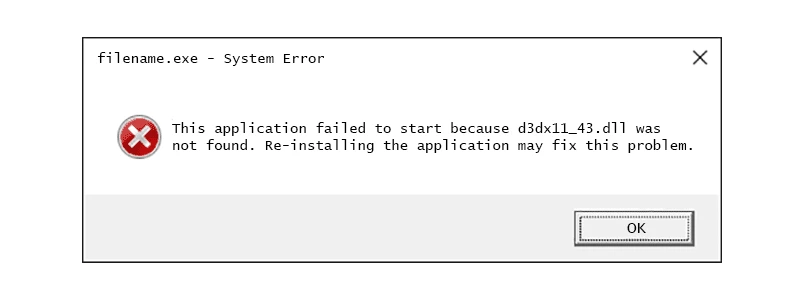
請先查看錯誤對話方塊:記下確切的 DLL 名稱、顯示的完整路徑,以及受影響的應用程式。接著依據這些資訊選擇相對應的方法。
當 Windows 顯示「找不到 d3dx11_43.dll」時
- 遊戲或應用程式在啟動時停止,並顯示「找不到 d3dx11_43.dll」。
- 同一程式在正常啟動畫面出現前反覆失敗。
- 只有一個應用程式受到影響,尤其是對話方塊指向該應用程式的安裝資料夾時。
- 多個程式出現啟動或相依性載入錯誤,使提供元件的來源較不明確。
Windows 中目前的 DirectX 元件與舊版 D3DX 公用程式庫是不同的項目。Microsoft 表示,其舊版執行階段會新增選用的並存技術;不會取代或修改 Windows 已安裝的 DirectX 執行階段。
快速診斷檢查清單
- 對話方塊指出 d3dx11_43.dll: 請選擇方法 1。Microsoft 的舊版 DirectX 套件包含部分遊戲使用的 D3DX 程式庫。
- 只有一個應用程式失敗,且顯示路徑位於其自身安裝資料夾內: 請先選擇方法 2,再進行範圍更廣的變更。
- 無法確認故障元件,或涉及多個 DLL/系統問題: 請選擇方法 3,使用掃描與修復流程。
- 您正考慮從隨機網站下載單一 DLL: 請不要這麼做。請使用官方執行階段或應用程式原始發行者提供的來源。
快速方法比較
| 方法 | 最適用於 | 效率 | 使用者投入程度 |
|---|---|---|---|
| 官方舊版 DirectX 執行階段 | 錯誤訊息中指定遺失的 D3DX DLL | 直接 | 低 |
| 修復或重新安裝應用程式 | 僅一個受影響的應用程式,且路徑位於其安裝資料夾內 | 針對性處理 | 中等 |
| Fionn DLL Fixer | 不明確或有多個 DLL 與系統發現項目 | 引導式掃描與修復 | 低 |
方法 1:安裝官方舊版 DirectX 執行階段
當啟動對話方塊明確指出 d3dx11_43.dll 時,請使用此方法。Microsoft 的 DirectX End-User Runtimes (June 2010) 下載頁面 提供遊戲所需的舊版 DirectX SDK 程式庫,包括 D3DX。
- 開啟 Microsoft 的 DirectX End-User Runtimes (June 2010) 下載頁面。
- 選取
下載
以開始下載。

- 選取 執行 以立即安裝,或選取 儲存 以稍後安裝。
- 安裝完成後,開啟原始遊戲或應用程式。
成功的結果是應用程式可進入正常啟動畫面,且不再顯示原本的 DLL 遺失對話方塊。
方法 2:修復或重新安裝受影響的應用程式
當只有一個應用程式失敗,且錯誤路徑位於該應用程式的安裝目錄內時,請優先使用此方法。應用程式可能需要還原自身的檔案或先決條件。
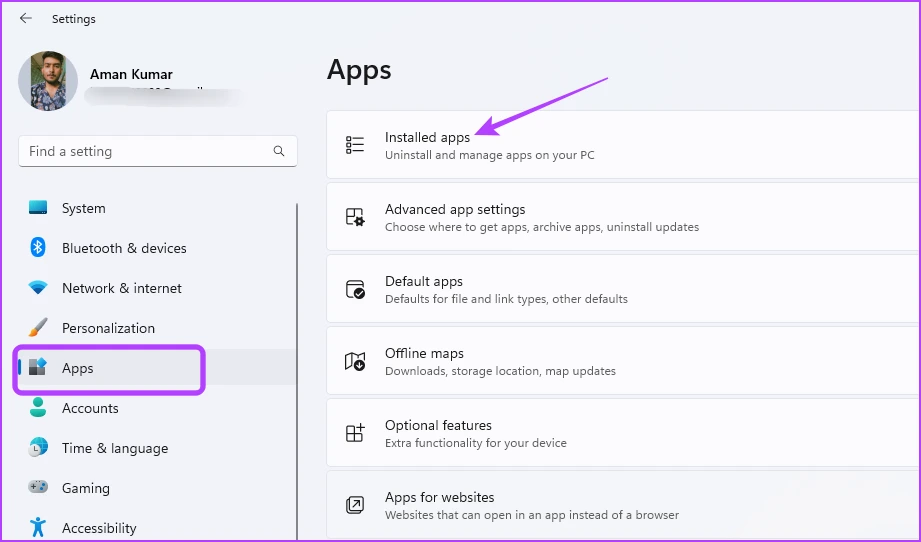
- 尋找並使用應用程式本身的維護或修復選項(如果有提供)。
- 如果沒有修復選項,或修復後錯誤仍未解決,請從 Windows 設定解除安裝該應用程式。
- 從其原始發行者或商店來源重新安裝應用程式。
- 再次啟動相同的應用程式。
如果該應用程式進入正常啟動畫面,且原本的 d3dx11_43.dll 訊息不再出現,即表示修復成功。
方法 3:使用 Fionn DLL Fixer 診斷「找不到 d3dx11_43.dll」錯誤
建議在來源不明或可能涉及多個相依性問題時使用。 Fionn DLL Fixer 可偵測遺失、損毀或無效的 DLL 檔案,並提供 DirectX 修復功能。其掃描也可檢查 DirectX DLL、D3D Runtime 項目、Shader Compiler 項目及圖形 API 衝突。
- 啟動 Fionn DLL Fixer。軟體會自動掃描您的電腦是否有 DLL 與系統問題,並在掃描完成時顯示偵測結果。

- 掃描完成後,按一下
修復
,開始自動修復所有偵測到的 DLL 與系統問題。

- 等待修復進行。在此期間,按鈕會變更為
正在修復
,直到所有問題均已修復。

- 修復完成時,請在確認對話方塊中按一下
確定
。如有提示,請先重新啟動電腦,再檢查問題是否已解決。

- 如果重新啟動後問題仍持續,請按一下
重新檢查
以再次掃描。如果發現新問題,請再次按一下
修復
以進行修復。

在完成所有要求的重新啟動後,請開啟原始應用程式。產品顯示完成訊息並非最終測試;真正有用的成功訊號是應用程式可啟動且不再出現 d3dx11_43.dll 錯誤。
驗證檢查清單
- 原始遊戲或應用程式可越過先前的錯誤對話方塊並開啟。
- 啟動時不再出現「找不到 d3dx11_43.dll」訊息。
- 如果您使用了舊版 DirectX 執行階段,應用程式可啟動,且已安裝的 Windows DirectX 版本未改變。
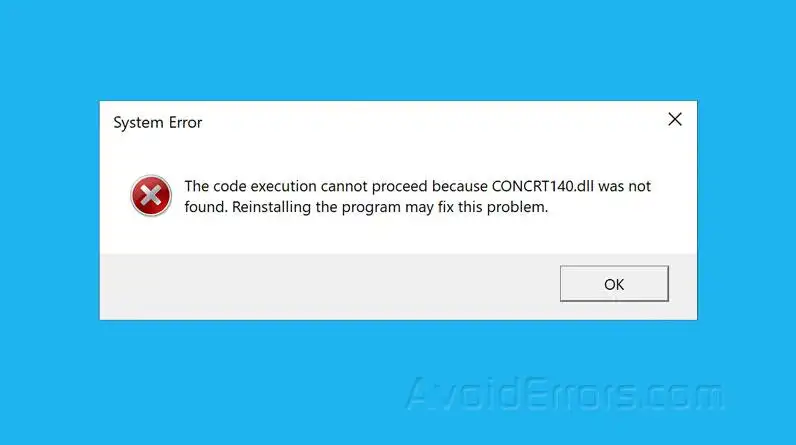
- 如果錯誤持續出現,請先記錄新的對話方塊文字與完整路徑,再聯絡應用程式開發人員或官方支援。
結論
若您看到「找不到 d3dx11_43.dll」,請先安裝 Microsoft 的舊版 DirectX 執行階段,因為它提供受影響遊戲可能需要的舊版 D3DX 元件。當故障僅限於該程式時,請修復或重新安裝該程式。如果原因仍不明確,請使用 Fionn DLL Fixer 進行掃描、修復、依提示重新啟動,然後重新檢查。請務必透過啟動原始應用程式來驗證;若仍無法啟動,請將確切的新錯誤訊息提供給應用程式開發人員或其官方支援管道。
常見問題
目前 Windows 的 DirectX 是否包含 d3dx11_43.dll?
不一定。Microsoft 將目前 Windows 的 DirectX 執行階段元件與舊版 D3DX 公用程式庫區分開來。DirectX End-User Runtimes (June 2010) 套件會新增較舊的並存元件,包括 D3DX。
DirectX End-User Runtimes 套件會取代我的 DirectX 版本嗎?
不會。Microsoft 表示,此套件不會變更 Windows 已安裝的 DirectX 版本。它會新增某些舊版遊戲與應用程式所需的選用舊版技術。
我應該單獨下載 d3dx11_43.dll 嗎?
不應該。請避免未經驗證的 DLL 下載網站,因為檔名無法證明來源、版本或架構相容。請使用 Microsoft 的執行階段套件,或從原始來源重新安裝受影響的應用程式。
為什麼只有一個遊戲顯示此錯誤?
這通常表示問題出在該遊戲本身的安裝或先決條件。如果錯誤路徑位於該遊戲的安裝資料夾內,請先使用其修復選項,或從原始發行者或商店重新安裝,再嘗試更廣泛的修復。
如果修復後錯誤仍然存在,該怎麼辦?
若修復程序要求重新啟動,請先重新啟動,然後再次啟動原始應用程式。記錄任何新的錯誤文字及其完整路徑,並將這些詳細資料提供給應用程式開發人員或官方支援。


