 Emily CarterDLL Errors
簡介
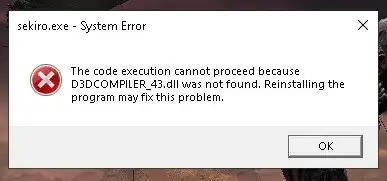
出現
d3dcompiler_43.dll 遺失
,代表程式啟動時無法載入所需的舊版 DirectX 編譯器程式庫。建議依序採用三種方法:安裝 Microsoft 官方舊版 DirectX 元件、修復或重新安裝發生錯誤的應用程式,最後才視需要執行 DLL 掃描。每完成一種方法,請重新開啟原本出錯的程式;錯誤消失後即可停止,不必繼續修改系統。
為什麼會出現 d3dcompiler_43.dll 遺失?
Microsoft DirectX SDK 說明
確認,2010 年 6 月版 SDK 包含
D3DCompiler_43.dll
。Microsoft 將其功能描述為供 Direct3D 9、10 或 11 使用的離線高階著色器語言編譯器。
這個檔案屬於選用的舊版並存元件,而不是目前 Windows 內建 DirectX 執行階段的全部內容。Microsoft 表示,舊版使用者執行階段套件會加入這些元件,但不會更改 Windows 已安裝的 DirectX 執行階段。因此,即使系統顯示 DirectX 已是目前版本,仍可能缺少此檔案。
如果只有一個程式報錯,其安裝內容可能不完整;如果多個舊程式同時報錯,則共用的舊版 DirectX 元件更值得優先檢查。這項區分可避免一開始就執行不相干的廣泛系統修復。
快速比較修復方法
| 觀察到的情況 | 建議方法 | 風險程度 |
|---|---|---|
| 舊版應用程式啟動時指出此檔案遺失 | 安裝 Microsoft DirectX End-User Runtimes | 低 |
| 完成方法 1 後,仍只有單一程式無法啟動 | 修復或重新安裝該程式 | 中等,需要備份 |
| 多個程式失敗,或陸續出現其他 DLL 錯誤 | 選用 Fionn DLL Fixer 掃描 | 低 |
方法 1:使用 Microsoft DirectX End-User Runtimes 修復 d3dcompiler_43.dll 遺失
適用時機
錯誤訊息明確指出
d3dcompiler_43.dll
時,請先使用此方法。官方套件會安裝舊版 DirectX SDK 的執行階段程式庫,不會取代或降級 Windows 內建的 DirectX 執行階段。
操作步驟
- 關閉顯示錯誤的應用程式。
- 開啟 Microsoft 官方的 DirectX End-User Runtimes(2010 年 6 月)下載頁面 。
- 下載
directx_Jun2010_redist.exe。 - 執行下載的檔案,並將內容解壓縮至新建的空白暫存資料夾。
- 開啟該資料夾並執行
DXSETUP.exe。 - 完成安裝;若安裝程式提出要求,請重新啟動 Windows。
如何確認修復結果
重新執行先前出錯的同一個程式檔。如果程式進入正常啟動畫面,且不再提及
d3dcompiler_43.dll
,即表示修復成功。若仍只有這個應用程式失敗,請繼續方法 2。
方法 2:修復或重新安裝受影響的應用程式
適用時機
如果方法 1 已順利完成,但錯誤仍僅出現在單一應用程式,請修復其安裝內容。若程式沒有提供修復選項,才改用完整解除安裝與重新安裝。
操作步驟
- 備份儲存在本機的遊戲存檔、專案、使用者設定檔及自訂設定。
- 開啟
設定 > 應用程式;Windows 11 選擇已安裝的應用程式,Windows 10 則選擇應用程式與功能。 - 選取受影響的程式;若有
修復選項,請先執行修復。
- 若沒有修復選項或修復無效,請解除安裝該程式。
- 解除安裝完成後重新啟動 Windows。
- 只從原始發行商或授權商店重新下載並安裝程式。
如何確認修復結果
從程式正常建立的捷徑開啟新安裝或已修復的版本。確認程式能進入主畫面,且不再出現檔案遺失對話方塊。如果多個互不相關的程式也開始顯示 DLL 或元件錯誤,再考慮使用較廣泛的診斷工具。
方法 3:使用 Fionn DLL Fixer 掃描
適用時機
這是完成官方套件安裝及應用程式修復後的選用方法,較適合多個程式同時故障,或錯誤訊息改為其他 DLL 檔名的情況。這款 Windows 應用程式可檢查 DirectX DLL、D3D Runtime、Shader Compiler、圖形 API 衝突,以及缺失、損壞或版本不符的 DLL。
操作步驟
- 啟動 Fionn DLL Fixer。軟體會自動掃描電腦中的 DLL 與系統問題,並在掃描結束後顯示偵測結果。

- 掃描完成後,按一下「修復」,開始處理偵測到的 DLL 與系統問題。

- 等待修復程序完成。處理期間,按鈕會顯示為「修復中」。

- 修復完成後,在確認對話方塊按一下「確定」。若系統提出要求,請先重新啟動電腦。

- 重新啟動後若問題仍存在,按一下「重新檢查」再次掃描;如發現新問題,再執行修復。

如何確認修復結果
完成重新檢查,確認相關項目不再列為錯誤或警告,然後開啟受影響的程式。只有在複檢結果正常,且原始程式不再顯示錯誤對話方塊時,才算完成驗證。
應避免的常見錯誤
- 從未驗證的網站下載單一 DLL: 檔案來源、版本或系統架構可能不符。應使用 Microsoft 提供的完整套件。
- 手動複製檔案至 Windows 系統資料夾:
這可能產生重複或不相容的副本,官方安裝程式才會選擇所需位置。

- 認為內建 DirectX 包含所有舊元件: Microsoft 將這些程式庫列為選用的並存技術。
- 一開始就執行廣泛的 Windows 修復: 對於已確認屬於舊版 SDK 套件的 DLL,SFC 與 DISM 並非最精準的第一步。除非另有 Windows 系統檔損壞跡象,否則不必先使用它們。
結論
最安全的順序是先安裝 Microsoft 舊版 DirectX 套件,再處理單一應用程式的修復或重裝;只有錯誤持續或影響多個程式時,才進行額外掃描。每一步都應用原本出錯的程式驗證,確認
d3dcompiler_43.dll
不再出現在訊息中。若問題仍只限於一個程式,請將完整錯誤內容與已完成的步驟提供給其發行商。反覆出現多種 DLL 錯誤時,可選用
Fionn DLL Fixer
執行掃描、修復與複檢。
常見問題
d3dcompiler_43.dll 是什麼?
d3dcompiler_43.dll
收錄於 Microsoft 2010 年 6 月版 DirectX SDK。其相關功能支援 Direct3D 9、10 或 11 的離線高階著色器語言編譯。依賴這項舊元件的程式在無法載入檔案時,可能無法啟動。
已安裝 DirectX,為什麼仍顯示檔案遺失?
Windows 目前的 DirectX 執行階段與選用的舊版並存程式庫是不同元件。Microsoft 的舊版使用者執行階段套件會加入 SDK 技術,但不會變更 Windows 內建的 DirectX 版本。
可以單獨下載 d3dcompiler_43.dll 嗎?
不建議這麼做,因為單一檔案的來源、版本與系統架構不容易驗證。請從 Microsoft 官方 HTTPS 頁面下載完整舊版執行階段,讓安裝程式放置所需元件。
為什麼只有一個應用程式顯示錯誤?
該程式可能是唯一需要此選用舊元件的軟體,也可能是自身安裝不完整。先安裝 Microsoft 套件;如果故障仍是單一程式,請從原始發行商或授權商店修復或重裝。
修復後出現另一個 DLL 錯誤怎麼辦?
先記錄新的完整檔名,不要假設成因相同。逐一下載 DLL 容易造成版本不符。請使用應用程式的官方安裝程式、執行元件掃描,或向發行商提供所有完整錯誤訊息。


