 Emily CarterDLL Errors
Introduzione
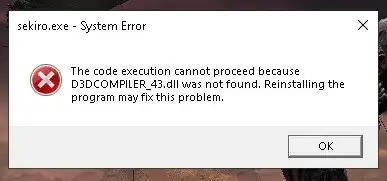
Se compare l’errore d3dcompiler_43.dll mancante, il programma non riesce a caricare una libreria legacy richiesta. Prova tre soluzioni in quest’ordine: installa il pacchetto DirectX legacy ufficiale di Microsoft, ripara o reinstalla l’app interessata e, solo se gli errori persistono o coinvolgono più programmi, esegui una scansione mirata. Inizia dal primo metodo, perché ripristina il componente dal pacchetto verificato anziché da un file DLL isolato e di provenienza incerta. Dopo ogni metodo, riapri lo stesso programma e interrompi la procedura appena l’avvio torna normale.
Perché compare l’errore d3dcompiler_43.dll mancante
Le note ufficiali sul DirectX SDK di Microsoft confermano che il pacchetto di giugno 2010 include D3DCompiler_43.dll. Microsoft descrive la relativa funzione come un compilatore offline per High-Level Shader Language destinato a Direct3D 9, 10 e 11.
La libreria appartiene a un insieme facoltativo di componenti legacy. Il pacchetto per utenti finali aggiunge queste tecnologie side-by-side senza modificare il runtime DirectX già installato in Windows. Una versione integrata e aggiornata di DirectX, quindi, non garantisce la presenza di questo file opzionale.
Se l’errore riguarda una sola applicazione, la causa può essere la sua installazione. Se compare in più programmi, conviene intervenire prima sul pacchetto legacy condiviso. Questa distinzione evita riparazioni di sistema non pertinenti.
Confronto rapido dei metodi
| Scenario osservato | Metodo consigliato | Livello di rischio |
|---|---|---|
| Il file specifico manca all’avvio di un’applicazione meno recente | Installare Microsoft DirectX End-User Runtimes | Basso |
| Solo un’app continua a non avviarsi dopo il Metodo 1 | Riparare o reinstallare quell’applicazione | Basso, dopo un backup |
| Più app non si avviano o compaiono altri errori DLL | Eseguire facoltativamente una scansione con Fionn DLL Fixer | Da basso a moderato |
Metodo 1: correggere d3dcompiler_43.dll mancante con Microsoft DirectX End-User Runtimes
Quando usarlo
Usa questo metodo per primo quando il messaggio indica esattamente d3dcompiler_43.dll. Il pacchetto Microsoft installa librerie runtime del DirectX SDK legacy senza sostituire né retrocedere il runtime DirectX integrato in Windows.
Procedura passo passo
- Chiudi l’applicazione che mostra l’errore.
- Apri la pagina ufficiale di download di DirectX End-User Runtimes (June 2010).
- Scarica
directx_Jun2010_redist.exe. - Esegui il file scaricato ed estrai il contenuto in una nuova cartella vuota.
- Apri la cartella ed esegui
DXSETUP.exe. - Completa l’installazione e riavvia Windows se richiesto.
Come verificare il risultato
Avvia lo stesso eseguibile che generava l’errore. Il metodo ha funzionato se l’app raggiunge la schermata iniziale senza citare d3dcompiler_43.dll. Se il problema resta limitato a quell’app, passa alla riparazione o reinstallazione.
Metodo 2: riparare o reinstallare l’applicazione interessata
Quando usarlo
Usa questo metodo se il Metodo 1 è terminato correttamente ma una sola applicazione continua a non avviarsi. La riparazione può ripristinare file e configurazione; se l’opzione non esiste, effettua una reinstallazione pulita.
Procedura passo passo
- Esegui il backup di salvataggi, progetti, profili e impostazioni personalizzate memorizzati localmente.
- Apri
Impostazioni > App, quindi selezionaApp installatein Windows 11 oppureApp e funzionalitàin Windows 10. - Seleziona l’applicazione interessata e scegli
Ripristina, se disponibile.
- Disinstalla l’app se la riparazione non è disponibile o non risolve il problema.
- Riavvia Windows al termine della disinstallazione.
- Reinstalla l’app dal sito dell’editore originale o da uno store autorizzato.
Come verificare il risultato
Apri la copia riparata o reinstallata dal normale collegamento. Verifica che si avvii senza la finestra relativa al file mancante. Se più applicazioni non correlate mostrano ora errori DLL o di componenti, una diagnosi più ampia può essere più efficiente di reinstallazioni ripetute.
Metodo 3: eseguire una scansione con Fionn DLL Fixer
Quando usarlo
Considera questo metodo facoltativo dopo le soluzioni ufficiali e specifiche dell’app, soprattutto se non si avviano più programmi o se cambia il nome del file segnalato. L’applicazione Windows può controllare DLL DirectX, componenti D3D Runtime, problemi di Shader Compiler, conflitti delle API grafiche e DLL mancanti, danneggiate o non corrispondenti.
Procedura passo passo
- Avvia Fionn DLL Fixer. Il software esegue automaticamente la scansione del PC e mostra i problemi DLL e di sistema rilevati.

- Al termine della scansione, fai clic su “Ripara” per avviare la correzione automatica dei problemi rilevati.

- Attendi il completamento. Durante l’operazione, il pulsante indica che la correzione è in corso.

- Quando compare la conferma, fai clic su “OK”. Se richiesto, riavvia il computer prima di controllare il risultato.

- Se il problema persiste dopo il riavvio, fai clic su “Ricontrolla”. Se vengono rilevati nuovi problemi, seleziona nuovamente “Ripara”.

Come verificare il risultato
Completa il nuovo controllo e verifica che l’elemento pertinente non compaia più come errore o avviso. Quindi avvia il programma interessato. La verifica è positiva solo se il controllo risulta pulito e l’app si apre senza la finestra originale.
Errori comuni da evitare
- Scaricare una DLL isolata da un archivio non verificato: origine, versione e architettura potrebbero non corrispondere all’app. Usa invece il pacchetto completo di Microsoft.
- Copiare file nelle cartelle di sistema di Windows: l’inserimento manuale può creare copie duplicate o incompatibili. Il programma di installazione ufficiale sceglie le posizioni necessarie.

- Presumere che DirectX integrato includa ogni componente legacy: Microsoft identifica queste librerie come tecnologie side-by-side facoltative.
- Iniziare con riparazioni generiche di Windows: SFC e DISM non sono la prima risposta più mirata per una DLL inclusa nel pacchetto SDK legacy. Usali solo in presenza di segnali distinti di corruzione di Windows.
Conclusione
Segui una sequenza mirata: installa il pacchetto DirectX legacy di Microsoft, ripara o reinstalla l’unica applicazione interessata e valuta una scansione solo se gli errori persistono o coinvolgono più programmi. La verifica finale consiste nell’avviare lo stesso eseguibile e controllare che il nome d3dcompiler_43.dll non ricompaia. Se il guasto resta circoscritto a un’app, comunica all’editore il testo esatto dell’errore e i tentativi già eseguiti. Per sintomi ricorrenti o diffusi, Fionn DLL Fixer offre facoltativamente scansione, riparazione e nuovo controllo dopo le soluzioni manuali.
Domande frequenti
Che cos’è d3dcompiler_43.dll?
d3dcompiler_43.dll è incluso nel DirectX SDK di Microsoft di giugno 2010. Microsoft descrive la funzione collegata come compilatore offline per High-Level Shader Language destinato a Direct3D 9, 10 e 11. Le applicazioni basate su questo componente legacy possono non avviarsi se Windows non riesce a caricarlo.
Perché d3dcompiler_43.dll manca se DirectX è già installato?
Il runtime DirectX corrente e le librerie legacy side-by-side facoltative sono componenti diversi. Il pacchetto Microsoft aggiunge tecnologie del vecchio SDK senza cambiare la versione DirectX installata in Windows. Per questo può servire il pacchetto legacy anche con DirectX integrato aggiornato.
È sicuro scaricare d3dcompiler_43.dll da solo?
Non è la procedura consigliata, perché provenienza, versione e architettura del file possono essere difficili da verificare. Scarica l’intero runtime legacy dalla pagina HTTPS ufficiale di Microsoft; il programma di installazione colloca i componenti senza copie manuali nelle cartelle protette.
Perché l’errore compare in una sola applicazione?
Quell’app potrebbe essere l’unica a richiedere il componente legacy opzionale oppure la sua installazione potrebbe essere incompleta. Installa prima il pacchetto Microsoft. Se il problema resta isolato, ripara o reinstalla l’app dall’editore originale o da uno store autorizzato.
Cosa fare se dopo compare l’errore di un’altra DLL?
Annota il nuovo nome del file, senza presumere che abbia la stessa origine. Scaricare ripetutamente DLL singole può creare una catena di file incompatibili. Usa il programma di installazione ufficiale dell’app, esegui una scansione mirata ai componenti oppure contatta l’editore riportando tutti i messaggi esatti.


