 Emily CarterDLL Errors
Introducción
Si falta d3dcompiler_43.dll, el programa que intentas abrir no puede cargar una biblioteca heredada de DirectX que necesita. Aplica estas tres soluciones en orden: instala el paquete oficial de Microsoft, repara o reinstala la aplicación afectada y, si los errores continúan, ejecuta un análisis específico de DLL. Empieza por el primer método porque recupera el componente desde su paquete verificado, sin descargar una DLL aislada. Prueba el mismo programa después de cada método y detente cuando se abra con normalidad.
Por qué aparece el error «falta d3dcompiler_43.dll»
Las notas oficiales del SDK de DirectX de Microsoft confirman que el SDK de junio de 2010 incluye D3DCompiler_43.dll. Microsoft describe su función como un compilador sin conexión del lenguaje de sombreado de alto nivel para Direct3D 9, 10 y 11.
La biblioteca forma parte de un conjunto opcional de componentes heredados. El paquete para usuarios finales añade estas tecnologías en paralelo y no sustituye la versión de DirectX integrada en Windows. Por tanto, disponer de una versión actual de DirectX no confirma que este archivo opcional esté instalado.
Si el error solo afecta a una aplicación, su instalación puede estar incompleta. Si aparece en varios programas, conviene revisar primero el paquete heredado compartido. Esta diferencia evita reparaciones generales de Windows que no guardan relación con el problema.
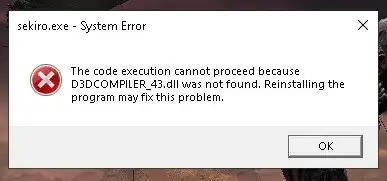
Comparación rápida de los métodos
| Situación observada | Método recomendado | Nivel de riesgo |
|---|---|---|
| El archivo exacto falta al abrir una aplicación antigua | Instalar Microsoft DirectX End-User Runtimes | Bajo |
| Solo una aplicación sigue fallando después del método 1 | Reparar o reinstalar esa aplicación | Bajo, con copia de seguridad |
| Fallan varias aplicaciones o aparecen más errores de DLL | Usar un análisis opcional de Fionn DLL Fixer | Bajo a moderado |
Método 1: Solucionar la falta de d3dcompiler_43.dll con Microsoft DirectX End-User Runtimes
Cuándo utilizarlo
Utiliza primero este método cuando el mensaje mencione d3dcompiler_43.dll. El paquete para usuarios finales instala bibliotecas del SDK heredado sin sustituir ni degradar la versión de DirectX integrada en Windows.
Pasos
- Cierra la aplicación que muestra el error.
- Abre la página oficial de descarga de DirectX End-User Runtimes (June 2010).
- Descarga
directx_Jun2010_redist.exe. - Ejecuta el archivo y extrae su contenido en una carpeta nueva y vacía.
- Abre esa carpeta y ejecuta
DXSETUP.exe. - Completa la instalación y reinicia Windows si se solicita.
Cómo comprobar el resultado
Abre el mismo ejecutable que mostraba el error. El método ha funcionado si la aplicación llega a su pantalla de inicio normal sin mencionar d3dcompiler_43.dll. Si únicamente sigue fallando ese programa, continúa con su reparación o reinstalación.
Método 2: Reparar o reinstalar la aplicación afectada
Cuándo utilizarlo
Aplica este método cuando el paquete de DirectX se haya instalado correctamente, pero una sola aplicación continúe fallando. La reparación puede restaurar sus archivos y configuración. Si no existe esa opción, realiza una reinstalación limpia.
Pasos
- Haz una copia de seguridad de partidas, proyectos, perfiles y ajustes guardados localmente.
- Abre
Configuración > Aplicacionesy entra enAplicaciones instaladasen Windows 11 oAplicaciones y característicasen Windows 10. - Selecciona la aplicación afectada y elige
Repararsi la opción está disponible.
- Desinstala la aplicación si no puede repararse o la reparación no funciona.
- Reinicia Windows cuando termine la desinstalación.
- Reinstala la aplicación desde su editor original o una tienda autorizada.
Cómo comprobar el resultado
Abre la copia reparada o recién instalada desde su acceso directo habitual. Comprueba que se inicia sin el aviso de archivo ausente. Si varias aplicaciones no relacionadas empiezan a mostrar errores de componentes o DLL, un diagnóstico más amplio puede resultar más útil que reinstalar programas uno por uno.
Método 3: Analizar el equipo con Fionn DLL Fixer
Cuándo utilizarlo
Este método es opcional y debe emplearse después de las soluciones oficiales y específicas de la aplicación, especialmente si fallan varios programas o cambia el nombre del archivo indicado. La aplicación para Windows puede comprobar DLL de DirectX, componentes de D3D Runtime, problemas del compilador de sombreadores, conflictos de API gráficas y DLL ausentes, dañadas o incompatibles.
Pasos
- Abre Fionn DLL Fixer. El programa analiza automáticamente el equipo y muestra los problemas de DLL y del sistema detectados.

- Cuando termine el análisis, pulsa
Repairpara iniciar la reparación de los problemas detectados.
- Espera mientras se completa el proceso. El botón muestra
Fixingmientras la reparación está en curso.
- Cuando aparezca la confirmación, pulsa
Ok. Reinicia el equipo si el programa lo solicita.
- Si el problema continúa tras reiniciar, pulsa
Recheckpara repetir el análisis y repara cualquier problema nuevo que aparezca.
Cómo comprobar el resultado
Completa la nueva comprobación y confirma que el elemento correspondiente ya no figura como error o advertencia. Después, abre el programa afectado. El resultado queda verificado cuando el análisis no detecta ese problema y la aplicación se inicia sin el aviso original.
Errores habituales que debes evitar
- Descargar una DLL aislada desde un repositorio no verificado: su procedencia, versión o arquitectura pueden no coincidir con la aplicación. Utiliza el paquete completo de Microsoft.
- Copiar archivos manualmente en carpetas del sistema: puede crear copias duplicadas o incompatibles. El instalador oficial selecciona las ubicaciones necesarias.

- Suponer que la versión integrada de DirectX contiene todos los componentes antiguos: Microsoft identifica estas bibliotecas como tecnologías opcionales instaladas en paralelo.
- Empezar con reparaciones generales de Windows: SFC y DISM no son la primera respuesta más específica para una DLL incluida en el paquete heredado. Resérvalos para casos con indicios independientes de corrupción de Windows.
Conclusión
Sigue un orden específico: instala el paquete heredado oficial de DirectX, repara o reinstala la única aplicación afectada y recurre a un análisis solo si los errores persisten o aparecen en varios programas. Después de cada método, abre el mismo ejecutable y confirma que ya no aparece el nombre exacto del archivo. Si el fallo continúa limitado a una aplicación, comunica al editor el mensaje completo y los pasos realizados. Para errores de DLL recurrentes o compartidos, Fionn DLL Fixer ofrece un proceso opcional de análisis, reparación y comprobación posterior.
Preguntas frecuentes
¿Qué es d3dcompiler_43.dll?
d3dcompiler_43.dll se incluye en el SDK de DirectX de Microsoft de junio de 2010. Su funcionalidad permite compilar sin conexión código del lenguaje de sombreado de alto nivel para Direct3D 9, 10 y 11. Las aplicaciones creadas para este componente heredado pueden no iniciarse cuando Windows no logra cargarlo.
¿Por qué falta el archivo si DirectX ya está instalado?
La versión actual de DirectX y las bibliotecas heredadas opcionales son componentes distintos. El paquete para usuarios finales añade tecnologías antiguas en paralelo sin modificar la versión integrada en Windows. Por ello, puede ser necesario instalarlo aunque DirectX esté actualizado.
¿Es seguro descargar d3dcompiler_43.dll por separado?
No es la opción recomendada, porque puede resultar difícil verificar su origen, versión y arquitectura. Descarga el paquete completo desde la página HTTPS oficial de Microsoft. El instalador coloca sus componentes sin copiar archivos manualmente en carpetas protegidas.
¿Por qué solo una aplicación muestra el error?
Puede ser el único programa instalado que solicita este componente opcional, o su propia instalación puede estar incompleta. Instala primero el paquete de Microsoft. Si el fallo sigue aislado, repara o reinstala la aplicación desde su editor original o una tienda autorizada.
¿Qué debo hacer si después aparece el error de otra DLL?
Anota el nuevo nombre en vez de asumir que tiene la misma causa. Descargar archivos individuales repetidamente puede generar una cadena de versiones incompatibles. Utiliza el instalador oficial de la aplicación, ejecuta un análisis centrado en componentes o facilita todos los mensajes exactos al editor.


