 Emily CarterDLL Errors
はじめに
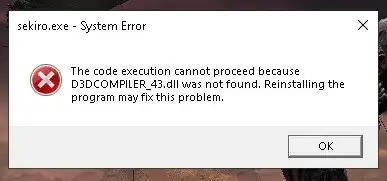
d3dcompiler_43.dll が見つからないというメッセージは、起動したアプリが必要とする旧世代の DirectX コンパイラーライブラリを読み込めない場合に表示されます。対処法は3つです。最初に Microsoft 公式の旧 DirectX パッケージを導入し、解決しなければ該当アプリを修復または再インストールします。複数のアプリでエラーが続く場合は、最後に任意の DLL スキャンを検討してください。各方法の後に同じアプリを起動し、正常に開いた時点で作業を終了します。
d3dcompiler_43.dll が見つからない原因
Microsoft の DirectX SDK に関する説明では、June 2010 SDK に D3DCompiler_43.dll が含まれることが確認できます。このコンポーネントは、Direct3D 9、10、11向けのオフライン HLSL コンパイル機能に関連しています。
このファイルは、Windows に標準搭載される現在の DirectX Runtime とは別に提供される、旧世代のオプションコンポーネントです。Microsoft のエンドユーザーパッケージは既存の DirectX Runtime を変更せず、必要な旧世代ライブラリをサイドバイサイドで追加します。そのため、Windows の DirectX が最新でも、このファイルが導入済みとは限りません。
1つのアプリだけで発生する場合は、そのアプリのインストール不備も考えられます。複数のアプリで同じエラーが出る場合は、共有される旧 DirectX パッケージから確認するのが合理的です。この切り分けにより、関係のないシステム修復を避けられます。
対処法の早見表
| 確認できる状況 | 推奨する方法 | リスク |
|---|---|---|
| 古いアプリの起動時に対象ファイルの不足が表示される | Microsoft DirectX End-User Runtimes を導入する | 低い |
| 方法1の後も1つのアプリだけが起動しない | そのアプリを修復または再インストールする | バックアップすれば低い |
| 複数のアプリが起動しない、または別の DLL エラーも表示される | 任意で Fionn DLL Fixer のスキャンを利用する | 低~中程度 |
方法1:Microsoft DirectX End-User Runtimes で d3dcompiler_43.dll が見つからない問題を解消する
この方法が適している場合
エラーに d3dcompiler_43.dll と明記されている場合は、最初にこの方法を使います。Microsoft のパッケージは旧 DirectX SDK のランタイムライブラリを追加しますが、Windows に組み込まれた DirectX Runtime の置き換えやダウングレードは行いません。
手順
- エラーを表示しているアプリを終了します。
- Microsoft 公式の DirectX End-User Runtimes(June 2010)のダウンロードページを開きます。
directx_Jun2010_redist.exeをダウンロードします。- ダウンロードしたファイルを実行し、新しく作成した空の一時フォルダーへ内容を展開します。
- 展開先のフォルダーを開き、
DXSETUP.exeを実行します。 - セットアップを完了し、求められた場合は Windows を再起動します。
結果の確認方法
最初にエラーを表示した実行ファイルを起動します。通常の起動画面まで進み、d3dcompiler_43.dll に関するメッセージが表示されなければ完了です。1つのアプリだけでエラーが残る場合は、次にそのアプリ自体を修復します。
方法2:問題のあるアプリを修復または再インストールする
この方法が適している場合
方法1が正常に完了しても、特定のアプリだけが起動しない場合に使います。修復機能は、そのアプリのファイルや設定を復元できることがあります。修復項目がない場合は、正規の配布元から再インストールします。
手順
- 端末内に保存されているセーブデータ、プロジェクト、プロフィール、独自設定をバックアップします。
設定 > アプリを開き、Windows 11 ではインストールされているアプリ、Windows 10 ではアプリと機能を選択します。- 対象アプリを選び、利用できる場合は
修復を実行します。
- 修復項目がない場合、または修復で改善しない場合は、対象アプリをアンインストールします。
- アンインストールが完了したら Windows を再起動します。
- 元の開発元または正規ストアからアプリを再インストールします。
結果の確認方法
通常のショートカットから修復または再インストールしたアプリを開き、不足ファイルのダイアログが出ないことを確認します。複数の無関係なアプリで DLL やコンポーネントのエラーが発生する場合は、アプリを1本ずつ再インストールするより、対象を広げた診断が適しています。
方法3:Fionn DLL Fixer でスキャンする
この方法が適している場合
公式パッケージとアプリ固有の方法を試した後も、複数のアプリが起動しない場合や、表示される DLL 名が変わる場合に検討します。この Windows アプリは、DirectX DLL、D3D Runtime、Shader Compiler、グラフィックス API の競合に加え、DLL の不足、破損、バージョン不一致を検査できます。
手順
- Fionn DLL Fixer を起動します。DLL とシステムの問題が自動的にスキャンされ、完了後に検出結果が表示されます。

- スキャンが完了したら、画面の「Repair」をクリックして、検出された DLL とシステムの問題の修復を開始します。

- 修復が終わるまで待ちます。処理中はボタン表示が「Fixing」に変わります。

- 修復完了後、確認ダイアログの「Ok」をクリックします。再起動を求められた場合は、結果を確認する前にパソコンを再起動します。

- 再起動後も問題が続く場合は、「Recheck」をクリックして再スキャンします。新しい問題が見つかった場合は、もう一度「Repair」を実行します。

結果の確認方法
再スキャンを完了し、該当項目がエラーまたは警告として表示されないことを確認します。その後、問題のあったアプリを起動してください。再スキャン結果が正常で、元のエラーダイアログも出ずにアプリが起動すれば確認完了です。
避けるべき操作
- 出所を確認できないサイトから DLL 単体を入手する:配布元、バージョン、アーキテクチャがアプリと一致する保証がありません。Microsoft の完全なパッケージを使ってください。
- Windows のシステムフォルダーへ手作業でコピーする:重複したファイルや不一致のあるコピーが残る可能性があります。必要な配置は公式インストーラーに任せます。

- 現在の DirectX に旧コンポーネントもすべて含まれると考える:Microsoft は対象ライブラリをオプションのサイドバイサイド技術として提供しています。
- 最初から広範な Windows 修復を行う:旧 SDK パッケージに含まれることが確認できる DLL に対して、SFC や DISM は最も直接的な初手ではありません。Windows 自体の破損を示す別の症状がある場合に検討してください。
まとめ
まず Microsoft 公式の旧 DirectX パッケージを導入し、特定のアプリだけで問題が残る場合は、そのアプリを修復または再インストールします。複数のアプリでエラーが続く場合に限り、スキャンを追加してください。最終確認では、最初に失敗した実行ファイルを開き、同じ DLL 名が表示されず通常画面まで進むことを確かめます。1つのアプリだけが起動しない場合は、実施済みの手順と正確なエラー文を添えて開発元へ問い合わせてください。繰り返す DLL エラーには、任意で Fionn DLL Fixer のスキャン、修復、再確認手順を利用できます。
よくある質問
d3dcompiler_43.dll とは何ですか?
d3dcompiler_43.dll は Microsoft の June 2010 DirectX SDK に含まれるファイルです。関連するコンパイラー機能は、Direct3D 9、10、11向けのオフライン HLSL コンパイルを支えます。この旧コンポーネントを前提に作られたアプリは、Windows がファイルを読み込めないと起動に失敗することがあります。
DirectX が導入済みなのに、なぜファイルが見つからないのですか?
Windows の現在の DirectX Runtime と、旧世代のオプションライブラリは別のコンポーネントだからです。Microsoft のエンドユーザーパッケージは、Windows の DirectX バージョンを変更せずに旧 SDK の技術を追加します。DirectX が最新と表示されても、旧パッケージが必要な場合があります。
d3dcompiler_43.dll だけをダウンロードしても安全ですか?
単体ファイルは、出所、バージョン、アーキテクチャの確認が難しいため推奨されません。Microsoft 公式の HTTPS ページから旧ランタイム一式を入手してください。公式インストーラーを使えば、保護された Windows フォルダーへ手作業でコピーする必要もありません。
1つのアプリだけでエラーが出るのはなぜですか?
そのアプリだけが旧コンポーネントを必要としているか、アプリ自体のインストールが不完全な可能性があります。最初に Microsoft のパッケージを導入し、それでも問題がそのアプリに限られる場合は、元の開発元または正規ストアから修復や再インストールを行います。
修復後に別の DLL エラーが表示された場合はどうしますか?
同じ原因だと決めつけず、新しく表示されたファイル名を記録してください。DLL を1つずつダウンロードすると、不一致のあるファイルが増える可能性があります。アプリの公式インストーラーを利用するか、コンポーネントを対象にしたスキャンを行い、正確なエラー文を開発元へ伝えてください。


