 Emily CarterDLL Errors
مقدمة
تعني رسالة فقدان d3dcompiler_43.dll أن البرنامج لا يستطيع تحميل مكتبة قديمة يحتاج إليها عند بدء التشغيل. لحل المشكلة بأمان، جرّب ثلاث طرق بالترتيب: تثبيت حزمة DirectX القديمة الرسمية من Microsoft، ثم إصلاح التطبيق المتأثر أو إعادة تثبيته، وأخيرًا إجراء فحص اختياري لملفات DLL. ابدأ بالطريقة الأولى لأنها تستعيد المكوّن من حزمته الموثوقة بدل تنزيل ملف منفرد من مصدر غير معروف. اختبر البرنامج نفسه بعد كل طريقة، وتوقف عندما يعمل من دون ظهور الرسالة.
لماذا تظهر مشكلة فقدان d3dcompiler_43.dll؟
تؤكد ملاحظات حزمة تطوير DirectX الرسمية من Microsoft أن إصدار يونيو 2010 يتضمن D3DCompiler_43.dll. وتصف Microsoft وظيفته بأنها مترجم غير متصل للغة التظليل عالية المستوى المستخدمة مع Direct3D 9 و10 و11.
ينتمي الملف إلى مجموعة مكونات قديمة اختيارية. وتوضح Microsoft أن حزمة المستخدم النهائي تضيف هذه التقنيات جنبًا إلى جنب من دون تغيير إصدار DirectX المضمّن في Windows. لذلك، لا يعني وجود إصدار حديث من DirectX أن هذا الملف الاختياري مثبت بالفعل.
إذا ظهر الخطأ في تطبيق واحد فقط، فقد تكون ملفات تثبيت ذلك التطبيق ناقصة أو تالفة. أما ظهوره في عدة تطبيقات، فيجعل حزمة DirectX المشتركة نقطة البداية الأنسب. يساعد هذا الفرق على اختيار إصلاح موجه وتجنب تغييرات لا ترتبط بسبب المشكلة.
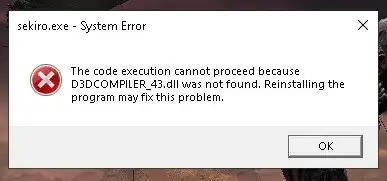
مقارنة سريعة بين طرق الحل
| الحالة الملحوظة | الطريقة الموصى بها | مستوى المخاطر |
|---|---|---|
| يظهر اسم الملف عند تشغيل تطبيق أو لعبة قديمة | تثبيت حزمة تشغيل DirectX للمستخدم النهائي | منخفض |
| يستمر الخطأ في تطبيق واحد بعد تثبيت الحزمة | إصلاح التطبيق أو إعادة تثبيته | منخفض بعد أخذ نسخة احتياطية |
| تتعطل تطبيقات متعددة أو تظهر أسماء ملفات أخرى | إجراء فحص اختياري باستخدام Fionn DLL Fixer | منخفض إلى متوسط |
الطريقة الأولى: حل مشكلة فقدان d3dcompiler_43.dll باستخدام حزمة DirectX الرسمية
متى تستخدم هذه الطريقة؟
استخدمها أولًا عندما تذكر الرسالة الملف d3dcompiler_43.dll بالاسم. تثبت حزمة المستخدم النهائي مكتبات تشغيل من حزمة DirectX القديمة، ولا تستبدل إصدار DirectX المضمّن في Windows ولا تخفضه.
خطوات التنفيذ
- أغلق التطبيق الذي يعرض رسالة الخطأ.
- افتح صفحة تنزيل حزمة تشغيل DirectX للمستخدم النهائي لإصدار يونيو 2010 على موقع Microsoft الرسمي.
- نزّل الملف
directx_Jun2010_redist.exe. - شغّل الملف واستخرج محتوياته في مجلد جديد وفارغ.
- افتح المجلد المستخرج، ثم شغّل
DXSETUP.exe. - أكمل التثبيت، ثم أعد تشغيل Windows إذا طُلب منك ذلك.
كيفية التحقق من النتيجة
شغّل الملف التنفيذي نفسه الذي أظهر الخطأ. تكون الطريقة ناجحة إذا وصل التطبيق إلى شاشة البدء المعتادة من دون ذكر d3dcompiler_43.dll. إذا بقي العطل محصورًا في هذا التطبيق، انتقل إلى إصلاح تثبيته بدل تكرار تثبيت الحزمة.
الطريقة الثانية: إصلاح التطبيق المتأثر أو إعادة تثبيته
متى تستخدم هذه الطريقة؟
استخدم هذه الطريقة إذا اكتمل تثبيت حزمة DirectX بنجاح، لكن تطبيقًا واحدًا ما زال يتعطل. يمكن لخيار الإصلاح استعادة ملفات التطبيق وإعداداته، بينما تناسب إعادة التثبيت الحالات التي لا يتوفر فيها هذا الخيار.
خطوات التنفيذ
- انسخ ملفات الحفظ والمشروعات والملفات الشخصية والإعدادات المحلية المهمة إلى مكان آمن.
- افتح
الإعدادات > التطبيقات، ثم اخترالتطبيقات المثبتةفي Windows 11 أوالتطبيقات والميزاتفي Windows 10. - حدد التطبيق المتأثر واختر
إصلاحإذا كان الخيار متاحًا.
- أزل تثبيت التطبيق إذا لم يتوفر الإصلاح أو لم يحل المشكلة.
- أعد تشغيل Windows بعد اكتمال إزالة التثبيت.
- نزّل التطبيق مجددًا من ناشره الأصلي أو من متجر معتمد، ثم ثبته.
كيفية التحقق من النتيجة
افتح النسخة التي تم إصلاحها أو تثبيتها من اختصارها المعتاد. تحقق من بدء التطبيق من دون نافذة الملف المفقود. إذا بدأت عدة تطبيقات غير مرتبطة في عرض أخطاء DLL، فقد يكون الفحص الأوسع أكثر فائدة من إعادة تثبيت كل برنامج على حدة.
الطريقة الثالثة: الفحص باستخدام Fionn DLL Fixer
متى تستخدم هذه الطريقة؟
استخدم هذا الخيار بعد الحل الرسمي وإصلاح التطبيق، خصوصًا إذا تعطلت برامج متعددة أو تغيّر اسم الملف الوارد في الرسالة. يستطيع تطبيق Windows فحص ملفات DirectX DLL ومكونات D3D Runtime ومشكلات Shader Compiler وتعارضات واجهات الرسومات، إلى جانب ملفات DLL المفقودة أو التالفة أو غير المتوافقة.
خطوات التنفيذ
- شغّل Fionn DLL Fixer. يبدأ البرنامج تلقائيًا بفحص الحاسوب بحثًا عن مشكلات DLL والنظام، ثم يعرض النتائج المكتشفة عند اكتمال الفحص.

- بعد اكتمال الفحص، انقر على زر
Repairلبدء إصلاح المشكلات المكتشفة تلقائيًا.
- انتظر حتى تنتهي عملية الإصلاح. تتغير حالة الزر إلى
Fixingأثناء معالجة المشكلات.
- عند اكتمال الإصلاح، انقر على
Okفي نافذة التأكيد، ثم أعد تشغيل الحاسوب إذا طلب البرنامج ذلك.
- إذا استمرت المشكلة بعد إعادة التشغيل، انقر على
Recheckلإجراء فحص جديد. استخدمRepairمرة أخرى إذا اكتشف الفحص مشكلات إضافية.
كيفية التحقق من النتيجة
أكمل إعادة الفحص وتأكد من أن العنصر المرتبط بالمشكلة لم يعد يظهر كخطأ أو تحذير. بعد ذلك، شغّل البرنامج المتأثر. يتطلب التحقق الناجح نتيجة فحص واضحة وبدء التطبيق بصورة طبيعية من دون الرسالة الأصلية.
أخطاء شائعة يجب تجنبها
- تنزيل ملف DLL منفرد من مستودع غير موثوق: قد لا يتطابق مصدره أو إصداره أو معماريته مع التطبيق. استخدم حزمة Microsoft الكاملة.
- نسخ الملفات يدويًا إلى مجلدات نظام Windows: قد يؤدي ذلك إلى نسخ مكررة أو غير متوافقة. يحدد المثبت الرسمي المواقع المطلوبة.

- افتراض أن DirectX الحالي يتضمن جميع المكونات القديمة: تصنف Microsoft تلك المكتبات على أنها تقنيات اختيارية تعمل جنبًا إلى جنب.
- البدء بإصلاحات واسعة لنظام Windows: لا يُعد
SFCأوDISMالاستجابة الأولى الأكثر دقة لملف موجود ضمن حزمة DirectX القديمة. استخدمهما فقط عند وجود دلائل أخرى على تلف ملفات Windows.
الخلاصة
ابدأ بتثبيت حزمة DirectX القديمة من Microsoft، ثم أصلح التطبيق أو أعد تثبيته إذا بقي الخطأ محصورًا فيه. استخدم الفحص الاختياري فقط عندما تستمر الأخطاء أو تظهر في برامج متعددة. بعد كل طريقة، شغّل الملف التنفيذي نفسه وتأكد من اختفاء اسم d3dcompiler_43.dll. إذا بقيت المشكلة في برنامج واحد، تواصل مع ناشره وأرسل نص الخطأ والخطوات التي جربتها. أما عند تكرر أخطاء DLL في عدة تطبيقات، فيوفر Fionn DLL Fixer مسارًا اختياريًا للفحص والإصلاح وإعادة التحقق بعد استكمال الحلول اليدوية.
الأسئلة الشائعة
ما ملف d3dcompiler_43.dll؟
هو ملف مضمن في حزمة تطوير DirectX الصادرة في يونيو 2010. يرتبط بمترجم غير متصل للغة التظليل عالية المستوى في Direct3D 9 و10 و11. قد تفشل التطبيقات المعتمدة على هذا المكوّن القديم في البدء عندما يتعذر على Windows تحميله.
لماذا يظهر الخطأ رغم أن DirectX مثبت؟
إصدار DirectX الحالي ومكتبات التشغيل القديمة الاختيارية مكوّنان مختلفان. تضيف حزمة المستخدم النهائي تقنيات قديمة تعمل جنبًا إلى جنب من دون تغيير إصدار DirectX المثبت في Windows.
هل تنزيل d3dcompiler_43.dll بمفرده آمن؟
لا يُنصح بذلك، لأن التحقق من مصدر الملف وإصداره ومعماريته قد يكون صعبًا. نزّل حزمة التشغيل الكاملة من صفحة Microsoft الرسمية؛ إذ يضع المثبت المكونات في مواقعها المطلوبة من دون نسخ يدوي إلى مجلدات Windows المحمية.
لماذا يظهر الخطأ في تطبيق واحد فقط؟
قد يكون التطبيق الوحيد الذي يطلب هذا المكوّن القديم، أو قد يكون تثبيته غير مكتمل. ثبّت حزمة Microsoft أولًا، ثم أصلح التطبيق أو أعد تثبيته من الناشر الأصلي إذا ظل الخطأ محصورًا فيه.
ماذا أفعل إذا ظهر خطأ لملف DLL مختلف بعد ذلك؟
سجّل اسم الملف الجديد ولا تفترض أن سببه مطابق. قد يؤدي تنزيل ملفات منفردة بصورة متكررة إلى سلسلة من الإصدارات غير المتوافقة. استخدم مثبت التطبيق الرسمي أو فحصًا يركز على المكونات، أو أرسل جميع رسائل الخطأ الدقيقة إلى ناشر التطبيق.


