 Emily CarterDLL Errors
المقدمة
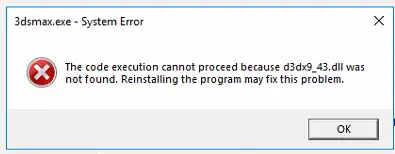
الطريقة الأكثر أمانًا لإصلاح خطأ d3dx9_43.dll missing هي استعادة مكوّن DirectX الذي يحتاجه التطبيق عبر مثبّت موثوق، وليس من موقع لملفات DLL المستقلة. تتناول هذه المقالة ثلاث طرق. ابدأ بإصلاح التطبيق المتأثر إذا كان برنامج واحد فقط يتعطل. ثبّت وقت تشغيل DirectX الرسمي للمستخدم النهائي من Microsoft إذا لم ينجح الإصلاح أو ظهرت أخطاء مشابهة في عدة تطبيقات قديمة. استخدم الفحص الأوسع الاختياري لملفات DLL بعد هذه الطرق الموجّهة فقط.
لماذا قد يكون d3dx9_43.dll مفقودًا رغم أن DirectX محدّث
تدرج Microsoft الملف D3DX9_43.dll
ضمن المكوّنات الاختيارية المتجاورة من DirectX SDK القديم. هذه المكتبات منفصلة عن وقت تشغيل DirectX الأساسي المضمّن في Windows. تشير وثائق حزمة إطار عمل DirectX
من Microsoft إلى أن نطاق D3DX9 المدعوم يمتد من d3dx9_24.dll
إلى D3DX9_43.dll
.
لذلك، قد يعرض dxdiag
إصدارًا حديثًا من DirectX بينما يظل التطبيق غير قادر على تحميل هذا الملف الاختياري. يعني الخطأ عادةً أن المكوّن المتجاور المطلوب غير متاح لهذا التطبيق. ولا يعني تلقائيًا أن إصدار DirectX الأساسي أو برنامج تشغيل الرسومات أو تثبيت Windows قديم.
مقارنة سريعة بين الطرق
| الحالة الملحوظة | أفضل طريقة للبدء | السبب |
|---|---|---|
| يتعطل تطبيق واحد فقط | إصلاح التطبيق أو إعادة تثبيته | قد لا يكون إعداد تبعياته قد اكتمل بصورة صحيحة. |
| تبلغ عدة تطبيقات عن فقدان ملفات D3DX9 | ثبّت وقت تشغيل Microsoft | قد تكون المكوّنات الاختيارية المشتركة غير موجودة. |
| تظهر عدة أخطاء DLL أو أخطاء في تحميل التبعيات | شغّل فحصًا أوسع اختياريًا | يمكن لتشخيص أوسع التحقق من مشكلات إضافية. |
| تذكر الرسالة «صورة تالفة» أو «لم يتم العثور على نقطة الإدخال» أو تسمي ملفًا آخر | أعد تقييم الخطأ | لم تعد هذه حالة فقدان ملف نفسها. |
الطريقة 1: إصلاح التطبيق المتأثر أو إعادة تثبيته
متى تستخدمها
استخدم هذه الطريقة أولًا عندما يبدأ تطبيق واحد بعرض الخطأ بعد التثبيت أو التحديث أو نقله إلى محرك أقراص آخر. يتيح إصلاح التطبيق لمثبّته استعادة التبعيات التي اختارها ناشره.
دليل خطوة بخطوة
- أغلق التطبيق المتأثر واحفظ أي عمل مفتوح.
- افتح
الإعدادات > التطبيقات > التطبيقات المثبّتةفي Windows 11. في Windows 10، افتحالإعدادات > التطبيقات > التطبيقات والميزات. - افتح الخيارات المتقدمة للتطبيق المتأثر.
- اختر إصلاح إذا كان هذا الخيار متاحًا.
- إذا لم يكن الإصلاح متاحًا أو لم ينجح، فأزل تثبيت التطبيق ثم أعد تثبيته باستخدام مثبّته الأصلي الموثوق.
تشير Microsoft إلى أن خيار الإصلاح غير متاح لكل البرامج. وتصف إرشادات إصلاح التطبيقات في Windows
أيضًا المسار لوحة التحكم > البرامج > البرامج والميزات
لبرامج سطح المكتب التي توفر خيار الإصلاح أو التغيير.
كيفية التحقق
أعد تشغيل التطبيق من اختصاره المعتاد وكرّر الإجراء الذي كان يظهر الرسالة سابقًا. تنجح الطريقة إذا فتح التطبيق ولم يعد الخطأ المحدد d3dx9_43.dll
ظاهرًا. إذا استمر، فانتقل إلى حزمة وقت التشغيل الرسمية.
الطريقة 2: تثبيت وقت تشغيل DirectX الرسمي للمستخدم النهائي من Microsoft
متى تستخدمها
استخدم وقت تشغيل Microsoft عندما يفشل إصلاح التطبيق، أو لا يوفّر التطبيق خيار إصلاح، أو تبلغ عدة برامج عن فقدان مكوّنات D3DX9. تضيف هذه الحزمة مكتبات قديمة اختيارية من دون استبدال وقت تشغيل DirectX المضمّن في Windows.
دليل خطوة بخطوة
- افتح صفحة مثبّت ويب وقت تشغيل DirectX للمستخدم النهائي الرسمية من Microsoft.
- اختر تنزيل
واحفظ
dxwebsetup.exe. - أغلق التطبيق المتأثر.
- شغّل
dxwebsetup.exeوأكمل مطالبات التثبيت المعروضة. - أعد تشغيل Windows بعد اكتمال الإعداد.
إذا كان يجب أن يبقى الكمبيوتر غير متصل بالإنترنت، فاستخدم حزمة أوقات تشغيل DirectX للمستخدم النهائي (يونيو 2010)
الرسمية من Microsoft. استخرج الحزمة إلى مجلد جديد فارغ، وافتح المجلد المستخرج، ثم شغّل DXSETUP.exe
.
كيفية التحقق
شغّل كل تطبيق عرض الخطأ. يزيل الإصلاح الناجح رسالة فقدان الملف نفسها. لا حاجة لتوقع إصدار DirectX مختلف في dxdiag
، لأن Microsoft تذكر أن هذه الحزمة لا تعدّل وقت تشغيل DirectX في Windows.
الطريقة 3: استخدام Fionn DLL Fixer لإجراء فحص أوسع
متى تستخدمها
فكّر في طريقة Windows الاختيارية هذه عندما لا يحل وقت التشغيل الرسمي وإصلاح التطبيق المشكلة، وخصوصًا إذا ظهرت أيضًا أخطاء أخرى لملفات DLL أو لتحميل التبعيات. يمكن للأداة فحص مشكلات DLL المفقودة أو التالفة أو غير المتطابقة الإصدار أو المتعلقة بمسار System32. وهي تدعم الإصلاح التلقائي والإصلاح اليدوي وإعادة التحقق بعد الإصلاح.
دليل خطوة بخطوة
- شغّل Fionn DLL Fixer. يفحص البرنامج جهاز الكمبيوتر تلقائيًا بحثًا عن مشكلات DLL والنظام ويعرض النتائج المكتشفة عند اكتمال الفحص.

- بعد انتهاء الفحص، انقر على «إصلاح» لبدء إصلاح كل مشكلات DLL والنظام المكتشفة تلقائيًا.

- انتظر أثناء تقدم الإصلاح. خلال هذه العملية، يتغير الزر إلى «جارٍ الإصلاح» إلى أن تُصلح جميع المشكلات.

- عند اكتمال الإصلاح، انقر على «موافق» في مربع حوار التأكيد. إذا طُلب منك ذلك، فأعد تشغيل الكمبيوتر قبل التحقق مما إذا كانت المشكلة قد حُلّت.

- إذا استمرت المشكلة بعد إعادة التشغيل، انقر على «إعادة التحقق» لإجراء فحص آخر. إذا عُثر على مشكلات جديدة، انقر على «إصلاح» مرة أخرى لإصلاحها.

كيفية التحقق
راجع نتائج إعادة التحقق، ثم شغّل التطبيق المتأثر. تأكد من أن الفحص لم يعد يبلغ عن المشكلة التي أُصلحت وأن رسالة فقدان الملف المحددة اختفت. إذا كان الفحص واضحًا لكن التطبيق ما زال يتعطل، فسجّل الخطأ الجديد كاملًا واتصل بناشر التطبيق أو بدعم المنتج.
أخطاء شائعة يجب تجنبها
- اعتبار إصدار DirectX جردًا للملفات:
يعرض
dxdiagإصدار وقت التشغيل الأساسي، وليس دليلًا على تثبيت كل مكتبات D3DX9 الاختيارية. - استخدام تنزيل DLL غير موثّق: استعادة وقت التشغيل الكامل الموقّع أكثر أمانًا من تخمين البنية أو إصدار الملف الصحيح.
- البدء بإصلاحات Windows الواسعة: لا يُعد Windows Update وSFC وDISM الخيارات الموجّهة الأولى لمكوّن DirectX اختياري متجاور.
- تجاهل تغيّر الصياغة: تشير «مفقود» و«صورة تالفة» و«لم يتم العثور على نقطة الإدخال» إلى حالات فشل مختلفة. اتبع سير العمل هذا فقط ما دامت الرسالة تبلغ عن ملف مفقود.
الخلاصة
بالنسبة إلى تطبيق واحد متعطل، أصلح البرنامج أو أعد تثبيته أولًا. إذا استمرت رسالة d3dx9_43.dll
نفسها، أو تعطلت عدة تطبيقات، فثبّت وقت تشغيل DirectX الرسمي للمستخدم النهائي من Microsoft وأعد تشغيل Windows. تحقّق من كل نتيجة بإعادة محاولة التشغيل الأصلية، وليس بفحص إصدار DirectX وحده. تجنب تنزيلات DLL المستقلة والنسخ اليدوي إلى مجلدات النظام. إذا فشلت الإصلاحات الموجّهة أو تزامنت عدة أخطاء للتبعيات، فشغّل فحصًا أوسع اختياريًا باستخدام Fionn DLL Fixer
. اتصل بناشر التطبيق أو فريق الدعم إذا تغيّر الخطأ أو استمر بعد إعادة تحقق واضحة.
الأسئلة الشائعة
هل يُضمّن d3dx9_43.dll تلقائيًا مع أحدث إصدار من DirectX؟
ليس بالضرورة. تصنّف Microsoft D3DX9_43.dll
كمكوّن اختياري متجاور من DirectX SDK القديم. لذلك، قد يبلغ Windows عن إصدار DirectX حديث بينما تظل هذه المكتبة المحددة غير متاحة. يثبّت وقت تشغيل DirectX الرسمي للمستخدم النهائي هذه المكوّنات الاختيارية من دون تغيير إصدار وقت التشغيل الأساسي.
هل يمكنني تنزيل d3dx9_43.dll بمفرده؟
لا يُنصح بتنزيل DLL مستقل كإصلاح. قد يأتي الملف من مصدر غير موثوق أو يكون ذا إصدار أو بنية غير متوافقين. استخدم مثبّت التطبيق المتأثر الموثوق أو حزمة وقت تشغيل DirectX الكاملة من Microsoft ليتمكن الإعداد من تثبيت المكوّنات الداعمة الصحيحة.
لماذا لم تُصلح إعادة تثبيت التطبيق الخطأ؟
قد لا يتضمن مثبّت التطبيق وقت التشغيل الاختياري المطلوب، أو قد لا تكون مرحلة التبعية فيه قد اكتملت. ثبّت وقت تشغيل DirectX الرسمي للمستخدم النهائي من Microsoft بعد ذلك. إذا استمرت عدة رسائل DLL لاحقًا، فاستخدم تشخيصًا أوسع أو اتصل بناشر التطبيق مع نص الخطأ كاملًا.
هل سيستعيد SFC أو DISM الملف d3dx9_43.dll؟
يصلح SFC وDISM مكوّنات Windows المحمية، لكن Microsoft توثق مكتبات D3DX9 كمكوّنات قديمة اختيارية متجاورة. لذلك فهما ليسا الخطوة الأولى الأكثر توجيهًا لهذا الخطأ. أصلح التطبيق وثبّت وقت تشغيل DirectX الرسمي للمستخدم النهائي قبل التفكير في صيانة Windows أوسع.


