 Emily CarterDLL Errors
সংক্ষিপ্ত পরিচিতি
d3dx9_43.dll অনুপস্থিত ত্রুটি ঠিক করার সবচেয়ে নিরাপদ উপায় হলো বিশ্বস্ত ইনস্টলার দিয়ে অ্যাপটির প্রয়োজনীয় DirectX উপাদান পুনরুদ্ধার করা; আলাদা DLL ডাউনলোড করা নয়। নিচে তিনটি পদ্ধতি আছে। শুধু একটি অ্যাপে সমস্যা হলে আগে সেটি মেরামত বা পুনরায় ইনস্টল করুন। তাতে কাজ না হলে, অথবা একাধিক পুরোনো অ্যাপে একই ত্রুটি হলে Microsoft-এর অফিসিয়াল DirectX End-User Runtime ইনস্টল করুন। লক্ষ্যভিত্তিক দুই পদ্ধতি ব্যর্থ হলে তবেই ঐচ্ছিক বিস্তৃত DLL স্ক্যান চালান।
DirectX হালনাগাদ থাকলেও কেন d3dx9_43.dll অনুপস্থিত হতে পারে
Microsoft-এর নথিতে D3DX9_43.dll-কে পুরোনো DirectX SDK-এর ঐচ্ছিক পাশাপাশি-ইনস্টল হওয়া উপাদান হিসেবে দেখানো হয়েছে। এটি Windows-এর সঙ্গে থাকা মূল DirectX রানটাইম থেকে আলাদা। Microsoft-এর DirectX ফ্রেমওয়ার্ক প্যাকেজের নথি অনুযায়ী সমর্থিত D3DX9 পরিসর হলো d3dx9_24.dll থেকে D3DX9_43.dll।
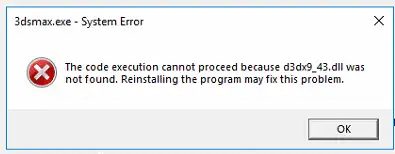
তাই dxdiag-এ বর্তমান DirectX সংস্করণ দেখা গেলেও কোনো অ্যাপ এই ঐচ্ছিক ফাইলটি লোড করতে ব্যর্থ হতে পারে। সাধারণত এর অর্থ হলো প্রয়োজনীয় পাশাপাশি-ইনস্টল হওয়া উপাদানটি ওই অ্যাপের জন্য উপলভ্য নয়। এতে মূল DirectX সংস্করণ, গ্রাফিকস ড্রাইভার বা Windows ইনস্টলেশন পুরোনো—এমন সিদ্ধান্ত স্বয়ংক্রিয়ভাবে নেওয়া যায় না।
কোন পরিস্থিতিতে কোন পদ্ধতি বেছে নেবেন
| যা দেখা যাচ্ছে | যে পদ্ধতি দিয়ে শুরু করবেন | কারণ |
|---|---|---|
| শুধু একটি অ্যাপ ব্যর্থ হচ্ছে | অ্যাপটি মেরামত বা পুনরায় ইনস্টল | এর নির্ভরতা স্থাপন সম্পূর্ণ নাও হয়ে থাকতে পারে। |
| একাধিক অ্যাপে D3DX9 ফাইল অনুপস্থিত | Microsoft-এর রানটাইম ইনস্টল | শেয়ার করা ঐচ্ছিক উপাদানগুলো অনুপস্থিত হতে পারে। |
| একাধিক DLL বা নির্ভরতা লোডের ত্রুটি | ঐচ্ছিক বিস্তৃত স্ক্যান | বিস্তৃত পরীক্ষা অতিরিক্ত সমস্যা শনাক্ত করতে পারে। |
বার্তায় Bad Image, entry point not found বা অন্য ফাইলের নাম | ত্রুটিটি নতুন করে মূল্যায়ন | এটি আর একই অনুপস্থিত-ফাইল পরিস্থিতি নয়। |
পদ্ধতি ১: সমস্যাযুক্ত অ্যাপ মেরামত বা পুনরায় ইনস্টল করুন
কখন ব্যবহার করবেন
ইনস্টল, হালনাগাদ বা অন্য ড্রাইভে সরানোর পর একটি অ্যাপেই ত্রুটি দেখা দিলে এই পদ্ধতি আগে ব্যবহার করুন। অ্যাপের নিজস্ব ইনস্টলার তার প্রকাশকের নির্ধারিত নির্ভরতাগুলো পুনরুদ্ধার করতে পারে।
ধাপে ধাপে করণীয়
- খোলা কাজ সংরক্ষণ করে সমস্যাযুক্ত অ্যাপটি বন্ধ করুন।
- Windows 11-এ
Settings > Apps > Installed appsখুলুন। Windows 10-এSettings > Apps > Apps & featuresখুলুন। - সমস্যাযুক্ত অ্যাপটির উন্নত বিকল্প খুলুন।
- বিকল্পটি থাকলে Repair নির্বাচন করুন।
- Repair না থাকলে বা ব্যর্থ হলে অ্যাপটি আনইনস্টল করুন।
- মূল বিশ্বস্ত ইনস্টলার দিয়ে অ্যাপটি পুনরায় ইনস্টল করুন।
সব প্রোগ্রামে Repair থাকে না। Microsoft-এর Windows-এ অ্যাপ ও প্রোগ্রাম মেরামতের নির্দেশনা-তে Control Panel > Programs > Programs and Features পথটিও আছে, যদি ডেস্কটপ প্রোগ্রামটি Repair বা Change দেয়।
ফল যাচাই করবেন যেভাবে
স্বাভাবিক শর্টকাট থেকে অ্যাপটি চালু করে আগের ত্রুটি ঘটানো কাজটি আবার করুন। অ্যাপ খুললে এবং একই d3dx9_43.dll বার্তা আর না এলে পদ্ধতিটি সফল। ত্রুটি থাকলে অফিসিয়াল রানটাইম প্যাকেজ ব্যবহার করুন।
পদ্ধতি ২: Microsoft-এর অফিসিয়াল DirectX End-User Runtime ইনস্টল করুন
কখন ব্যবহার করবেন
অ্যাপ মেরামত ব্যর্থ হলে, মেরামতের বিকল্প না থাকলে, বা একাধিক প্রোগ্রামে D3DX9 উপাদান অনুপস্থিত দেখালে Microsoft-এর রানটাইম ব্যবহার করুন। এটি Windows-এর মূল DirectX রানটাইম প্রতিস্থাপন না করে পুরোনো ঐচ্ছিক লাইব্রেরি যোগ করে।
ধাপে ধাপে করণীয়
- Microsoft-এর অফিসিয়াল DirectX End-User Runtime Web Installer পৃষ্ঠা খুলুন।
- Download নির্বাচন করে
dxwebsetup.exeসংরক্ষণ করুন। - সমস্যাযুক্ত অ্যাপটি বন্ধ করুন।
dxwebsetup.exeচালিয়ে পর্দার ইনস্টল নির্দেশনা সম্পন্ন করুন।- ইনস্টল শেষ হলে Windows পুনরায় চালু করুন।
কম্পিউটারটি অফলাইনে রাখতে হলে Microsoft-এর অফিসিয়াল DirectX End-User Runtimes (June 2010) প্যাকেজ ব্যবহার করুন। প্যাকেজটি একটি নতুন খালি ফোল্ডারে নিষ্কাশন করুন, সেই ফোল্ডার খুলুন এবং DXSETUP.exe চালান।
ফল যাচাই করবেন যেভাবে
যেসব অ্যাপে ত্রুটি হয়েছিল, প্রতিটি চালু করুন। একই অনুপস্থিত-ফাইল বার্তা না এলে মেরামত সফল। dxdiag-এ আলাদা DirectX সংস্করণ দেখানোর প্রয়োজন নেই, কারণ এই প্যাকেজ Windows-এর মূল DirectX রানটাইম বদলায় না। এতেও সমস্যা থাকলে বিস্তৃত পরীক্ষা বিবেচনা করুন।
পদ্ধতি ৩: বিস্তৃত স্ক্যানের জন্য Fionn DLL Fixer ব্যবহার করুন
কখন ব্যবহার করবেন
অ্যাপ মেরামত ও অফিসিয়াল রানটাইমেও সমস্যার সমাধান না হলে, বিশেষ করে অন্য DLL বা নির্ভরতা লোডের ত্রুটিও থাকলে, এই ঐচ্ছিক Windows পদ্ধতি বিবেচনা করুন। Fionn DLL Fixer অনুপস্থিত, ক্ষতিগ্রস্ত, সংস্করণে অমিল এবং System32 পথ-সম্পর্কিত DLL সমস্যা স্ক্যান করতে পারে। এটি পূর্ণ স্ক্যান, স্বয়ংক্রিয় মেরামত, ম্যানুয়াল মেরামত এবং মেরামতের পর পুনঃপরীক্ষা সমর্থন করে।
ধাপে ধাপে করণীয়
- Fionn DLL Fixer চালু করুন। সফটওয়্যারটি স্বয়ংক্রিয়ভাবে DLL ও সিস্টেম সমস্যা স্ক্যান করবে এবং শেষে পাওয়া ফল দেখাবে।

- স্ক্যান শেষ হলে শনাক্ত DLL ও সিস্টেম সমস্যা স্বয়ংক্রিয়ভাবে মেরামত শুরু করতে Repair চাপুন।

- মেরামত চলাকালে অপেক্ষা করুন। সব সমস্যা মেরামত না হওয়া পর্যন্ত বোতামে Fixing দেখা যাবে।

- মেরামত শেষ হলে নিশ্চিতকরণ সংলাপে Ok চাপুন। নির্দেশনা এলে ফল যাচাইয়ের আগে কম্পিউটার পুনরায় চালু করুন।

- পুনরায় চালু করার পরও সমস্যা থাকলে আরেকবার স্ক্যান করতে Recheck চাপুন। নতুন সমস্যা পাওয়া গেলে আবার Repair চাপুন।

ফল যাচাই করবেন যেভাবে
পুনঃপরীক্ষার ফল দেখুন, তারপর সমস্যাযুক্ত অ্যাপ চালু করুন। মেরামত করা সমস্যাটি স্ক্যানে আর নেই এবং একই অনুপস্থিত-ফাইল বার্তা চলে গেছে—দুটিই নিশ্চিত করুন। স্ক্যান পরিষ্কার হলেও অ্যাপ ব্যর্থ হলে নতুন ত্রুটির সম্পূর্ণ লেখা সংরক্ষণ করে অ্যাপ প্রকাশক বা পণ্য সহায়তার সঙ্গে যোগাযোগ করুন।
যেসব সাধারণ ভুল এড়িয়ে চলবেন
- DirectX সংস্করণকে ফাইলের তালিকা ভাবা:
dxdiagমূল রানটাইম সংস্করণ জানায়; সব ঐচ্ছিক D3DX9 লাইব্রেরি আছে কি না, তা প্রমাণ করে না। - অযাচাইকৃত DLL ডাউনলোড করা: সঠিক ফাইল বিল্ড বা আর্কিটেকচার অনুমান করার চেয়ে সম্পূর্ণ স্বাক্ষরিত রানটাইম পুনরুদ্ধার নিরাপদ।
- শুরুতেই বিস্তৃত Windows মেরামত চালানো: ঐচ্ছিক পাশাপাশি-ইনস্টল হওয়া DirectX উপাদানের জন্য Windows Update, SFC ও DISM প্রথম লক্ষ্যভিত্তিক পছন্দ নয়।
- ত্রুটির ভাষা বদলানো উপেক্ষা করা:
missing,Bad Imageওentry point not foundআলাদা ব্যর্থতা বোঝায়। বার্তায় ফাইল অনুপস্থিত বলা হলেই শুধু এই ধারা অনুসরণ করুন।
উপসংহার
শুধু একটি অ্যাপে সমস্যা হলে সেটি আগে মেরামত বা পুনরায় ইনস্টল করুন। একই d3dx9_43.dll বার্তা থাকলে, অথবা একাধিক অ্যাপ ব্যর্থ হলে Microsoft-এর অফিসিয়াল DirectX End-User Runtime ইনস্টল করে Windows পুনরায় চালু করুন। ফল যাচাই করতে মূল কাজটি আবার করুন; শুধু dxdiag-এর সংস্করণ দেখবেন না। আলাদা DLL ডাউনলোড বা সিস্টেম ফোল্ডারে হাতে কপি করা এড়িয়ে চলুন। লক্ষ্যভিত্তিক পদ্ধতি ব্যর্থ হলে বা একাধিক নির্ভরতা ত্রুটি থাকলে ঐচ্ছিকভাবে Fionn DLL Fixer দিয়ে বিস্তৃত পরীক্ষা চালান। ত্রুটি বদলে গেলে বা পুনঃপরীক্ষার পরও থাকলে অ্যাপ প্রকাশক বা সহায়তা দলের সঙ্গে যোগাযোগ করুন।
সচরাচর জিজ্ঞাসিত প্রশ্ন
সর্বশেষ DirectX-এর সঙ্গে কি d3dx9_43.dll স্বয়ংক্রিয়ভাবে থাকে?
অবশ্যই নয়। Microsoft D3DX9_43.dll-কে পুরোনো DirectX SDK-এর ঐচ্ছিক পাশাপাশি-ইনস্টল হওয়া উপাদান হিসেবে শ্রেণিবদ্ধ করে। তাই Windows-এ বর্তমান DirectX সংস্করণ দেখালেও নির্দিষ্ট লাইব্রেরিটি অনুপলভ্য হতে পারে। অফিসিয়াল DirectX End-User Runtime মূল রানটাইম সংস্করণ না বদলে এসব ঐচ্ছিক উপাদান ইনস্টল করে।
আমি কি শুধু d3dx9_43.dll ডাউনলোড করতে পারি?
আলাদা DLL ডাউনলোড সুপারিশকৃত মেরামত নয়। ফাইলটি অবিশ্বস্ত উৎসের হতে পারে অথবা এর বিল্ড বা আর্কিটেকচার অসামঞ্জস্যপূর্ণ হতে পারে। সমস্যাযুক্ত অ্যাপের বিশ্বস্ত ইনস্টলার বা Microsoft-এর সম্পূর্ণ DirectX রানটাইম প্যাকেজ ব্যবহার করুন, যাতে সেটআপ সঠিক সহায়ক উপাদান ইনস্টল করতে পারে।
অ্যাপ পুনরায় ইনস্টল করেও ত্রুটি ঠিক হলো না কেন?
অ্যাপের ইনস্টলারে প্রয়োজনীয় ঐচ্ছিক রানটাইম নাও থাকতে পারে, অথবা নির্ভরতা স্থাপনের ধাপ সম্পন্ন নাও হতে পারে। এরপর Microsoft-এর অফিসিয়াল DirectX End-User Runtime ইনস্টল করুন। তারপরও একাধিক DLL বার্তা থাকলে বিস্তৃত পরীক্ষা চালান বা সম্পূর্ণ ত্রুটির লেখা দিয়ে অ্যাপ প্রকাশকের সঙ্গে যোগাযোগ করুন।
SFC বা DISM কি d3dx9_43.dll ফিরিয়ে আনবে?
SFC ও DISM সুরক্ষিত Windows উপাদান মেরামত করে, কিন্তু Microsoft D3DX9 লাইব্রেরিগুলোকে ঐচ্ছিক পুরোনো পাশাপাশি-ইনস্টল হওয়া উপাদান হিসেবে নথিভুক্ত করেছে। তাই এই ত্রুটিতে এগুলো সবচেয়ে লক্ষ্যভিত্তিক প্রথম ধাপ নয়। বিস্তৃত Windows সার্ভিসিংয়ের আগে অ্যাপ মেরামত করুন এবং অফিসিয়াল DirectX End-User Runtime ইনস্টল করুন।


