 Emily CarterDLL Errors
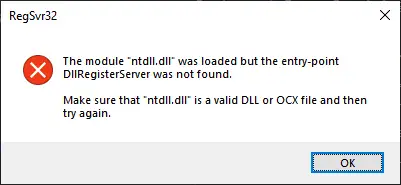
একটি ntdll.dll ত্রুটি অ্যাপ ক্র্যাশ করাতে, চালু হতে বাধা দিতে বা ফল্টিং-মডিউলের বার্তা দেখাতে পারে। এটি স্বয়ংক্রিয়ভাবে প্রমাণ করে না যে ntdll.dll ফাইলটিই ক্ষতিগ্রস্ত: অ্যাপ, অ্যাড-অন, Windows উপাদান বা স্টার্টআপ দ্বন্দ্ব জড়িত থাকতে পারে। কেবল একটি প্রোগ্রাম ব্যর্থ হলে প্রভাবিত অ্যাপ দিয়ে শুরু করুন, তারপর আরও বিস্তৃত ব্যর্থতা হলে Windows ফাইল মেরামত করুন। এই নির্দেশিকায় চারটি পথ রয়েছে, যার মধ্যে Fionn DLL Fixer -এর স্ক্যান ও মেরামত প্রক্রিয়াও আছে।
দ্রুত পদ্ধতি তুলনা
| পদ্ধতি | কখন উপযোগী | কার্যকারিতা | ব্যবহারকারীর প্রচেষ্টা |
|---|---|---|---|
| অ্যাপ মেরামত বা পুনরায় ইনস্টল | একটি অ্যাপ ক্র্যাশ করে, অন্য অ্যাপগুলো কাজ করে | অ্যাপ-নির্দিষ্ট ক্ষতির জন্য উচ্চ | কম থেকে মাঝারি |
| DISM ও SFC | বেশ কয়েকটি অ্যাপ ব্যর্থ হয় বা Windows ফাইল ক্ষতিগ্রস্ত হতে পারে | সুরক্ষিত সিস্টেম ফাইলের জন্য উচ্চ | মাঝারি |
| ক্লিন বুট | ইউটিলিটি, ওভারলে বা স্টার্টআপ পরিবর্তনের পর ত্রুটি শুরু হয়েছে | দ্বন্দ্ব আলাদা করতে ভালো | মাঝারি |
| Fionn DLL Fixer | DLL বা সিস্টেম সমস্যার জন্য একত্রিত স্ক্যান প্রয়োজন | সুবিধাজনক শনাক্তকরণ ও মেরামতের পথ | কম |
পদ্ধতি ১: প্রভাবিত অ্যাপ মেরামত বা পুনরায় ইনস্টল করুন
কখন ব্যবহার করবেন: ntdll.dll ত্রুটি কেবল একটি নির্দিষ্ট অ্যাপ বা গেমে হলে এবং অন্যথায় Windows স্বাভাবিকভাবে কাজ করলে আগে এটি ব্যবহার করুন। অ্যাপ মেরামত বা পুনরায় ইনস্টল করলে সিস্টেম DLL পরিবর্তন না করেই ওই অ্যাপের নিজস্ব ফাইল প্রতিস্থাপন করা যায়।
- প্রভাবিত অ্যাপটি বন্ধ করুন এবং অন্য প্রোগ্রামে খোলা কাজ সংরক্ষণ করুন।
- সেটিংস খুলে অ্যাপস -এ যান, তারপর প্রভাবিত অ্যাপটি খুঁজুন।
- উপলব্ধ থাকলে অ্যাপের উন্নত বিকল্প খুলে মেরামত নির্বাচন করুন।
- অ্যাপটি চালু করুন এবং যে কাজটি আগে ত্রুটির কারণ হয়েছিল তা আবার করুন।
- মেরামতের বিকল্প না থাকলে বা তাতে কাজ না হলে, অ্যাপটি আনইনস্টল করে তার অফিসিয়াল উৎস থেকে পুনরায় ইনস্টল করুন।
যাচাই: একই কাজটি অ্যাপ ক্র্যাশ বা ntdll.dll ত্রুটি ছাড়াই সম্পন্ন হয়। একাধিক সম্পর্কহীন অ্যাপ এখনও ব্যর্থ হলে Windows সিস্টেম ফাইল মেরামতে যান।
পদ্ধতি ২: DISM ও SFC দিয়ে Windows সিস্টেম ফাইল মেরামত করুন
কখন ব্যবহার করবেন: একাধিক অ্যাপ ক্র্যাশ করলে, কোনো বাধাগ্রস্ত আপডেটের পরে সমস্যা দেখা দিলে, বা Windows বৈশিষ্ট্যগুলোও অপ্রত্যাশিতভাবে কাজ করলে এই পদ্ধতি বেছে নিন। Microsoft অনুপস্থিত বা ক্ষতিগ্রস্ত Windows সিস্টেম ফাইল মেরামতের জন্য DISM এবং System File Checker নথিভুক্ত করেছে।
- কমান্ড প্রম্পট প্রশাসক হিসেবে খুলুন।
- নিচের কমান্ডটি চালান এবং শেষ হওয়া পর্যন্ত অপেক্ষা করুন:

DISM.exe /Online /Cleanup-image /Restorehealth - DISM শেষ হলে নিচের কমান্ডটি চালান:
sfc /scannow

- দুটি কমান্ড শেষ হলে Windows পুনরায় চালু করুন।
- প্রভাবিত অ্যাপটি খুলে মূল ব্যর্থতাটি পরীক্ষা করুন।
সমর্থিত কমান্ড ক্রমের জন্য Microsoft-এর সিস্টেম ফাইল মেরামতের নির্দেশনা দেখুন।
যাচাই: SFC সম্পন্ন হওয়ার প্রতিবেদন দেয়, Windows স্বাভাবিকভাবে পুনরায় চালু হয় এবং মূল অ্যাপ পরীক্ষায় আর ত্রুটিটি পুনরায় দেখা যায় না।
পদ্ধতি ৩: ক্লিন বুট দিয়ে স্টার্টআপ দ্বন্দ্ব আলাদা করুন
কখন ব্যবহার করবেন: ব্যাকগ্রাউন্ড ইউটিলিটি, ওভারলে, নিরাপত্তা পণ্য বা অন্য স্টার্টআপ সফটওয়্যার ইনস্টল করার পরে ত্রুটি দেখা দিলে ক্লিন বুট ব্যবহার করুন। এই পদ্ধতি বোঝাতে সাহায্য করে কোনো অ-Microsoft পরিষেবা বা স্টার্টআপ আইটেম অ্যাপটিকে প্রভাবিত করছে কি না।
- অপ্রয়োজনীয় স্টার্টআপ সফটওয়্যার নিষ্ক্রিয় রেখে শুরু করতে Microsoft-এর Windows-এর ক্লিন বুট নির্দেশনা অনুসরণ করুন।
- ক্লিন বুট অবস্থায় কম্পিউটার পুনরায় চালু করুন।
- প্রভাবিত অ্যাপটি চালান এবং যে কাজটি ntdll.dll ত্রুটির কারণ হয়েছিল তা আবার করুন।
- ত্রুটি চলে গেলে, ব্যর্থতাটি ফিরে না আসা পর্যন্ত পরিষেবা ও স্টার্টআপ আইটেমগুলো দলভিত্তিক পুনরায় সক্রিয় করুন।
- দ্বন্দ্বকারী আইটেমটি নিষ্ক্রিয় রাখুন, আপডেট করুন, অথবা আর প্রয়োজন না হলে সরিয়ে দিন।
যাচাই: ত্রুটিটি কেবল কোনো নির্দিষ্ট স্টার্টআপ আইটেম বা পরিষেবা সক্রিয় থাকলেই ঘটে। পরীক্ষা শেষে স্বাভাবিক স্টার্টআপ ফিরিয়ে আনুন, যাতে নিয়মিত সফটওয়্যার আবার চলতে পারে।
পদ্ধতি ৪: Fionn DLL Fixer দিয়ে ntdll.dll ত্রুটি শনাক্ত ও সমাধান করুন
কখন ব্যবহার করবেন: প্রতিটি সম্ভাব্য উপাদান হাতে পরীক্ষা না করে DLL ও সিস্টেম সমস্যার জন্য একটি স্ক্যান চাইলে এটি ব্যবহারিক বিকল্প। Fionn DLL Fixer অনুপস্থিত, ক্ষতিগ্রস্ত বা সংস্করণে অমিল থাকা ফাইলের মতো DLL সমস্যা শনাক্ত করতে পারে এবং স্ক্যান, মেরামত ও মেরামত-পরবর্তী পরীক্ষা সমর্থন করে। এটি ntdll.dll ত্রুটিতে সাহায্য করতে পারে, তবে চূড়ান্ত পরীক্ষা হলো প্রভাবিত অ্যাপটি আবার খোলা।
- Fionn DLL Fixer চালু করুন। সফটওয়্যারটি স্বয়ংক্রিয়ভাবে আপনার পিসিতে DLL ও সিস্টেম সমস্যা স্ক্যান করে এবং স্ক্যান সম্পন্ন হলে শনাক্ত ফলাফল দেখায়।

- স্ক্যান শেষ হলে শনাক্ত সব DLL ও সিস্টেম সমস্যা স্বয়ংক্রিয়ভাবে মেরামত শুরু করতে “Repair”-এ ক্লিক করুন।

- মেরামত চলাকালে অপেক্ষা করুন। এই সময় সব সমস্যা মেরামত না হওয়া পর্যন্ত বোতামটি “Fixing” দেখায়।

- মেরামত শেষ হলে নিশ্চিতকরণ ডায়ালগে “Ok”-এ ক্লিক করুন। অনুরোধ করা হলে সমস্যা সমাধান হয়েছে কি না পরীক্ষা করার আগে কম্পিউটার পুনরায় চালু করুন।

- পুনরায় চালুর পরও সমস্যা থাকলে আরেকবার স্ক্যান করতে “Recheck”-এ ক্লিক করুন। নতুন সমস্যা পাওয়া গেলে তা সমাধান করতে আবার “Repair”-এ ক্লিক করুন।

যাচাই: পুনরায় চালু বা পুনঃপরীক্ষার পরে মূল অ্যাপ খুলুন এবং ব্যর্থ হওয়া কাজটি আবার করুন। ত্রুটি থাকলে ফলটি সমাধান হওয়া DLL সমস্যার বদলে অ্যাপ-নির্দিষ্ট ত্রুটি বা স্টার্টআপ দ্বন্দ্বের দিকে ইঙ্গিত করে।
ntdll.dll ভুলভাবে নির্ণয় এড়ানোর পরামর্শ
- প্রতিটি পরিবর্তনের পর একই কাজ পরীক্ষা করুন। কেবল অ্যাপ চালু হওয়া এমন ক্র্যাশ যাচাই নাও করতে পারে, যা কর্মপ্রবাহের পরে ঘটে।
- একটি অ্যাপ না একাধিক সম্পর্কহীন অ্যাপ ব্যর্থ হচ্ছে তা নথিভুক্ত করুন। এই পর্যবেক্ষণ নির্ধারণ করে অ্যাপ মেরামত নাকি Windows মেরামত পরবর্তী ভালো পদক্ষেপ।
- শুধু সেই স্টার্টআপ পরিবর্তনটি পূর্বাবস্থায় আনুন যা ব্যর্থতাটি পুনরুৎপাদন করে; পিসিকে স্থায়ীভাবে ক্লিন বুট অবস্থায় রাখবেন না।
উপসংহার
ntdll.dll ত্রুটির ব্যাপ্তি অনুযায়ী ব্যবস্থা নিন। ক্র্যাশটি প্রভাবিত অ্যাপেই সীমিত হলে সেটি মেরামত বা পুনরায় ইনস্টল করুন। একাধিক অ্যাপ বা Windows বৈশিষ্ট্যে উপসর্গ দেখা দিলে DISM ও SFC ব্যবহার করুন, তারপর ব্যাকগ্রাউন্ড দ্বন্দ্ব সম্ভাব্য হলে ক্লিন বুট ব্যবহার করুন। Fionn DLL Fixer শনাক্ত DLL ও সিস্টেম সমস্যার জন্য আলাদা স্ক্যান, মেরামত এবং পুনঃপরীক্ষার পথ দেয়। প্রতিটি পদ্ধতি যাচাই করতে আগে ব্যর্থ হওয়া সঠিক কাজটি আবার করুন। এই পরীক্ষাগুলোর পরও ত্রুটি থাকলে অ্যাপের ত্রুটির বিবরণ সংগ্রহ করে অ্যাপ প্রকাশক বা যোগ্য Windows সহায়তার সঙ্গে যোগাযোগ করুন।
প্রায়শই জিজ্ঞাসিত প্রশ্ন
ntdll.dll ত্রুটির অর্থ কী?
এর অর্থ Windows বা কোনো অ্যাপ ব্যর্থতার সময় ntdll.dll উল্লেখ করেছে। প্রতিবেদনে DLL, সেটি কল করা অ্যাপ, ক্ষতিগ্রস্ত Windows উপাদান বা দ্বন্দ্বকারী সফটওয়্যার জড়িত থাকতে পারে, তাই আরও পরীক্ষা প্রয়োজন।
আমার কি ntdll.dll হাতে বদলানো উচিত?
না। অযাচাইকৃত উৎস থেকে DLL কপি না করে সমর্থিত Windows মেরামত সরঞ্জাম ব্যবহার করুন। সংস্করণ ও আর্কিটেকচারের অমিল অতিরিক্ত সমস্যা তৈরি করতে পারে।
কেবল একটি প্রোগ্রামেই ত্রুটি কেন দেখা যায়?
কেবল একটি প্রোগ্রাম ব্যর্থ হলে তার ইনস্টলেশন, কনফিগারেশন বা এক্সটেনশন জড়িত থাকার সম্ভাবনা বেশি। ওই প্রোগ্রাম মেরামত বা পুনরায় ইনস্টল করাই উপযুক্ত প্রথম পথ।
SFC-এর আগে কি DISM চালানো উচিত?
Microsoft-এর সিস্টেম ফাইল মেরামত নির্দেশনায় সুরক্ষিত সিস্টেম ফাইল পরীক্ষা করার জন্য SFC চালানোর আগে Windows ইমেজ মেরামতে DISM ব্যবহার করা হয়।
ক্লিন বুটের পরও ত্রুটি ফিরে এলে কী হবে?
অপ্রয়োজনীয় স্টার্টআপ সফটওয়্যার নিষ্ক্রিয় থাকা অবস্থায়ও ত্রুটি ঘটলে প্রভাবিত অ্যাপ ও Windows ফাইল মেরামতে মনোযোগ দিন। ত্রুটি অদৃশ্য হলে, দ্বন্দ্বকারী সফটওয়্যার শনাক্ত করতে আইটেমগুলো ধীরে ধীরে পুনরায় সক্রিয় করুন।


