 Emily CarterDLL Errors
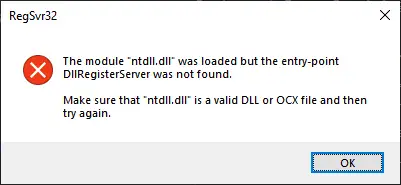
Une erreur ntdll.dll peut provoquer le plantage d’une application, empêcher son lancement ou afficher un message indiquant un module défaillant. Elle ne prouve pas automatiquement que le fichier ntdll.dll est endommagé : l’application, un module complémentaire, un composant Windows ou un conflit au démarrage peuvent être en cause. Commencez par l’application concernée si un seul programme échoue, puis réparez les fichiers Windows si les défaillances sont plus étendues. Ce guide présente quatre méthodes, dont un processus d’analyse et de réparation avec Fionn DLL Fixer .
Comparaison rapide des méthodes
| Méthode | Idéale pour | Efficacité | Effort requis |
|---|---|---|---|
| Réparer ou réinstaller l’application | Une application plante alors que les autres fonctionnent | Élevée en cas de dommage propre à l’application | Faible à moyen |
| DISM et SFC | Plusieurs applications échouent ou les fichiers Windows peuvent être endommagés | Élevée pour les fichiers système protégés | Moyen |
| Démarrage minimal | L’erreur a commencé après l’ajout d’un utilitaire, d’une surcouche ou une modification du démarrage | Utile pour isoler les conflits | Moyen |
| Fionn DLL Fixer | Les problèmes de DLL ou du système nécessitent une analyse centralisée | Processus de diagnostic et de réparation pratique | Faible |
Méthode 1 : Réparer ou réinstaller l’application concernée
Quand l’utiliser : Utilisez d’abord cette méthode lorsque l’erreur ntdll.dll survient dans une application ou un jeu précis et que Windows fonctionne normalement par ailleurs. Réparer ou réinstaller l’application peut remplacer ses propres fichiers sans modifier les DLL système.
- Fermez l’application concernée et enregistrez votre travail dans les autres programmes.
- Ouvrez les Paramètres et accédez à Applications , puis recherchez l’application concernée.
- Ouvrez les options avancées de l’application, si elles sont disponibles, puis sélectionnez Réparer .
- Lancez l’application et répétez l’action qui provoquait auparavant l’erreur.
- Si l’option Réparer n’est pas disponible ou n’aide pas, désinstallez l’application puis réinstallez-la depuis sa source officielle.
Vérification : La même tâche s’exécute sans plantage de l’application ni affichage de l’erreur ntdll.dll. Si plusieurs applications sans lien entre elles échouent encore, passez à la réparation des fichiers système Windows.
Méthode 2 : Réparer les fichiers système Windows avec DISM et SFC
Quand l’utiliser : Choisissez cette méthode lorsque plusieurs applications plantent, qu’un problème a suivi une mise à jour interrompue ou que des fonctionnalités Windows se comportent aussi de manière inattendue. Microsoft documente DISM et le Vérificateur des fichiers système comme outils permettant de réparer les fichiers système Windows manquants ou endommagés.
- Ouvrez l’Invite de commandes en tant qu’administrateur.
- Exécutez la commande suivante et attendez la fin de son exécution :

DISM.exe /Online /Cleanup-image /Restorehealth - Exécutez la commande suivante une fois DISM terminé :
sfc /scannow

- Redémarrez Windows lorsque les deux commandes sont terminées.
- Ouvrez l’application concernée et testez la défaillance initiale.
Consultez les instructions de Microsoft pour la réparation des fichiers système afin de suivre la séquence de commandes prise en charge.
Vérification : SFC signale que son exécution est terminée, Windows redémarre normalement et le test de l’application d’origine ne reproduit plus l’erreur.
Méthode 3 : Isoler un conflit de démarrage avec un démarrage minimal
Quand l’utiliser : Utilisez un démarrage minimal lorsque l’erreur est apparue après l’installation d’un utilitaire en arrière-plan, d’une surcouche, d’un produit de sécurité ou d’un autre logiciel de démarrage. Cette méthode permet d’identifier si un service non-Microsoft ou un élément de démarrage affecte l’application.
- Suivez les instructions de Microsoft pour effectuer un démarrage minimal sous Windows afin de démarrer avec les logiciels de démarrage non essentiels désactivés.
- Redémarrez l’ordinateur dans l’état de démarrage minimal.
- Exécutez l’application concernée et répétez l’action ayant provoqué l’erreur ntdll.dll.
- Si l’erreur a disparu, réactivez les services et les éléments de démarrage par groupes jusqu’à ce que la défaillance revienne.
- Laissez l’élément conflictuel désactivé, mettez-le à jour ou supprimez-le s’il n’est plus nécessaire.
Vérification : L’erreur ne survient que lorsqu’un élément de démarrage ou un service particulier est activé. Restaurez le démarrage normal après les tests afin que les logiciels habituels puissent fonctionner de nouveau.
Méthode 4 : Diagnostiquer et corriger une erreur ntdll.dll avec Fionn DLL Fixer
Quand l’utiliser : Cette méthode est une option pratique si vous souhaitez une seule analyse des problèmes de DLL et du système plutôt que de vérifier manuellement chaque composant possible. Fionn DLL Fixer peut détecter des problèmes de DLL tels que des fichiers manquants, endommagés ou dont la version ne correspond pas, et prend en charge l’analyse, la réparation et une vérification après réparation. Il peut aider à résoudre une erreur ntdll.dll, mais le test final consiste toujours à rouvrir l’application concernée.
- Lancez Fionn DLL Fixer. Le logiciel analyse automatiquement votre PC à la recherche de problèmes de DLL et du système, puis affiche les résultats détectés une fois l’analyse terminée.

- Une fois l’analyse terminée, cliquez sur « Repair » pour commencer à corriger automatiquement tous les problèmes de DLL et du système détectés.

- Patientez pendant la réparation. Pendant ce processus, le bouton affiche « Fixing » jusqu’à ce que tous les problèmes soient réparés.

- Lorsque la réparation est terminée, cliquez sur « Ok » dans la boîte de dialogue de confirmation. Si cela vous est demandé, redémarrez l’ordinateur avant de vérifier si le problème est résolu.

- Si le problème persiste après le redémarrage, cliquez sur « Recheck » pour effectuer une autre analyse. Si de nouveaux problèmes sont détectés, cliquez de nouveau sur « Repair » pour les corriger.

Vérification : Après le redémarrage ou la nouvelle vérification, ouvrez l’application d’origine et répétez la tâche qui échouait. Si l’erreur persiste, le résultat indique plutôt une défaillance propre à l’application ou un conflit de démarrage qu’un problème de DLL résolu.
Conseils pour éviter un mauvais diagnostic de ntdll.dll
- Testez la même action après chaque modification. Le lancement réussi d’une application ne vérifie pas nécessairement un plantage qui survient plus tard dans un processus.
- Notez si une application ou plusieurs applications sans lien entre elles échouent. Cette observation détermine si la réparation de l’application ou de Windows est la meilleure étape suivante.
- Annulez uniquement la modification de démarrage qui reproduit la défaillance ; ne laissez pas le PC en état de démarrage minimal de façon permanente.
Conclusion
Traitez une erreur ntdll.dll selon son étendue. Réparez ou réinstallez l’application concernée lorsque le plantage est limité à cette application. Utilisez DISM et SFC lorsque plusieurs applications ou fonctionnalités Windows présentent des symptômes, puis utilisez un démarrage minimal lorsqu’un conflit en arrière-plan est plausible. Fionn DLL Fixer propose un parcours distinct d’analyse, de réparation et de nouvelle vérification pour les problèmes de DLL et du système détectés. Vérifiez chaque méthode en répétant exactement l’action qui échouait auparavant. Si l’erreur persiste après ces vérifications, recueillez les détails de l’erreur de l’application et contactez son éditeur ou une assistance Windows qualifiée.
Questions fréquentes
Que signifie une erreur ntdll.dll ?
Elle signifie que Windows ou une application a signalé ntdll.dll lors d’une défaillance. Le rapport peut impliquer la DLL, l’application qui l’a appelée, un composant Windows endommagé ou un logiciel en conflit ; des tests supplémentaires sont donc nécessaires.
Dois-je remplacer ntdll.dll manuellement ?
Non. Utilisez plutôt les outils de réparation Windows pris en charge que de copier une DLL depuis une source non vérifiée. Les incompatibilités de version et d’architecture peuvent créer des problèmes supplémentaires.
Pourquoi un seul programme affiche-t-il l’erreur ?
Lorsqu’un seul programme échoue, son installation, sa configuration ou son extension est plus susceptible d’être impliquée. Réparer ou réinstaller ce programme est la première méthode appropriée.
Dois-je exécuter DISM avant SFC ?
Les recommandations de Microsoft pour la réparation des fichiers système utilisent DISM pour réparer l’image Windows avant d’exécuter SFC afin de vérifier les fichiers système protégés.
Que faire si l’erreur revient après un démarrage minimal ?
Si elle survient lorsque les logiciels de démarrage non essentiels sont désactivés, concentrez-vous sur l’application concernée et la réparation des fichiers Windows. Si elle disparaît, réactivez progressivement les éléments afin d’identifier le logiciel en conflit.


