 Emily CarterDLL Errors
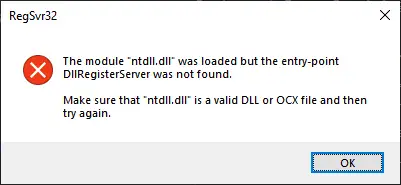
Bir ntdll.dll hatası bir uygulamanın çökmesine, açılmamasına veya hatalı modül iletisi göstermesine neden olabilir. Bu durum, ntdll.dll dosyasının kendisinin hasarlı olduğunu otomatik olarak kanıtlamaz: uygulama, eklenti, bir Windows bileşeni veya başlangıç çakışması söz konusu olabilir. Yalnızca bir program başarısız oluyorsa etkilenen uygulamayla başlayın; sorun daha yaygınsa Windows dosyalarını onarın. Bu rehber, aşağıdaki araçla tarama ve onarım iş akışı dâhil dört yolu kapsar: Fionn DLL Fixer .
Hızlı Yöntem Karşılaştırması
| Yöntem | En Uygun Durum | Verimlilik | Kullanıcı Çabası |
|---|---|---|---|
| Uygulamayı onarma veya yeniden yükleme | Diğer uygulamalar çalışırken tek bir uygulama çöküyorsa | Uygulamaya özgü hasarda yüksek | Düşük ila orta |
| DISM ve SFC | Birden çok uygulama başarısızsa veya Windows dosyaları bozulmuş olabilirse | Korunan sistem dosyalarında yüksek | Orta |
| Temiz önyükleme | Hata bir yardımcı program, kaplama veya başlangıç değişikliğinden sonra başladıysa | Çakışmaları belirlemede iyi | Orta |
| Fionn DLL Fixer | DLL veya sistem sorunları için birleşik bir tarama gerekiyorsa | Pratik tanılama ve onarım yolu | Düşük |
Yöntem 1: Etkilenen Uygulamayı Onarın veya Yeniden Yükleyin
Ne zaman kullanılmalı: ntdll.dll hatası belirli bir uygulamada veya oyunda oluşuyor ve Windows bunun dışında normal çalışıyorsa önce bu yöntemi kullanın. Uygulamayı onarmak veya yeniden yüklemek, sistem DLL’lerini değiştirmeden o uygulamanın kendi dosyalarını değiştirebilir.
- Etkilenen uygulamayı kapatın ve diğer programlardaki çalışmalarınızı kaydedin.
- Ayarlar uygulamasını açın, Uygulamalar bölümüne gidin ve etkilenen uygulamayı bulun.
- Varsa uygulamanın gelişmiş seçeneklerini açın ve Onar seçeneğini belirleyin.
- Uygulamayı başlatın ve daha önce hataya neden olan işlemi tekrarlayın.
- Onar seçeneği yoksa veya yardımcı olmazsa uygulamayı kaldırın ve resmî kaynağından yeniden yükleyin.
Doğrulama: Aynı görev, uygulama çökmeksizin veya ntdll.dll hatasını göstermeksizin tamamlanır. Birbiriyle ilgisiz birden çok uygulama hâlâ başarısız oluyorsa Windows sistem dosyası onarımına geçin.
Yöntem 2: DISM ve SFC ile Windows Sistem Dosyalarını Onarın
Ne zaman kullanılmalı: Birden fazla uygulama çöküyorsa, sorun kesintiye uğramış bir güncellemeden sonra başladıysa veya Windows özellikleri de beklenmedik davranıyorsa bu yöntemi seçin. Microsoft, eksik ya da bozuk Windows sistem dosyalarını onarmak için DISM ve Sistem Dosyası Denetleyicisi araçlarını belgeler.
- Komut İstemi uygulamasını yönetici olarak açın.
- Aşağıdaki komutu çalıştırın ve bitmesini bekleyin:

DISM.exe /Online /Cleanup-image /Restorehealth - DISM tamamlandıktan sonra aşağıdaki komutu çalıştırın:
sfc /scannow

- Her iki komut tamamlandığında Windows’u yeniden başlatın.
- Etkilenen uygulamayı açın ve ilk başarısızlığı yeniden test edin.
Desteklenen komut sırası için Microsoft’un sistem dosyası onarım yönergelerine bakın.
Doğrulama: SFC işlemin tamamlandığını bildirir, Windows normal şekilde yeniden başlar ve ilk uygulama testi artık hatayı yeniden oluşturmaz.
Yöntem 3: Temiz Önyükleme ile Başlangıç Çakışmasını Belirleyin
Ne zaman kullanılmalı: Hata, arka plan yardımcı programı, kaplama, güvenlik ürünü veya başka bir başlangıç yazılımı yükledikten sonra ortaya çıktıysa temiz önyüklemeyi kullanın. Bu yöntem, Microsoft dışı bir hizmetin veya başlangıç öğesinin uygulamayı etkileyip etkilemediğini belirlemeye yardımcı olur.
- Gereksiz başlangıç yazılımları devre dışıyken başlatmak için Microsoft’un Windows için temiz önyükleme yönergelerini izleyin.
- Bilgisayarı temiz önyükleme durumunda yeniden başlatın.
- Etkilenen uygulamayı çalıştırın ve ntdll.dll hatasına neden olan işlemi tekrarlayın.
- Hata ortadan kalktıysa, hata yeniden görünene kadar hizmetleri ve başlangıç öğelerini gruplar hâlinde yeniden etkinleştirin.
- Çakışmaya neden olan öğeyi devre dışı bırakın, güncelleyin veya artık gerek yoksa kaldırın.
Doğrulama: Hata yalnızca belirli bir başlangıç öğesi veya hizmet etkinleştirildiğinde oluşur. Rutin yazılımların yeniden çalışabilmesi için testten sonra normal başlangıcı geri yükleyin.
Yöntem 4: Fionn DLL Fixer ile ntdll.dll Hatasını Tanılayın ve Düzeltin
Ne zaman kullanılmalı: Olası her bileşeni tek tek elle denetlemek yerine DLL ve sistem sorunları için tek bir tarama istiyorsanız bu pratik bir seçenektir. Fionn DLL Fixer; eksik, hasarlı veya sürümü uyumsuz dosyalar gibi DLL sorunlarını algılayabilir ve tarama, onarım ve onarım sonrası denetimi destekler. ntdll.dll hatasında yardımcı olabilir, ancak nihai test etkilenen uygulamayı yeniden açmaktır.
- Fionn DLL Fixer’ı başlatın. Yazılım, bilgisayarınızı DLL ve sistem sorunlarına karşı otomatik olarak tarar ve tarama tamamlandığında algılanan sonuçları görüntüler.

- Tarama tamamlandıktan sonra, algılanan tüm DLL ve sistem sorunlarını otomatik olarak düzeltmeye başlamak için “Repair” seçeneğine tıklayın.

- Onarım sürerken bekleyin. Bu işlem sırasında düğme, tüm sorunlar onarılana kadar “Fixing” olarak değişir.

- Onarım tamamlandığında onay iletişim kutusunda “Ok” seçeneğine tıklayın. İstenirse sorunun çözülüp çözülmediğini denetlemeden önce bilgisayarınızı yeniden başlatın.

- Sorun yeniden başlatmadan sonra hâlâ devam ediyorsa başka bir tarama yapmak için “Recheck” seçeneğine tıklayın. Yeni sorunlar bulunursa bunları düzeltmek için yeniden “Repair” seçeneğine tıklayın.

Doğrulama: Yeniden başlatma veya yeniden denetimden sonra ilk uygulamayı açın ve başarısız olan görevi tekrarlayın. Hata devam ediyorsa sonuç, çözülmüş bir DLL sorunundan ziyade uygulamaya özgü bir arızaya veya başlangıç çakışmasına işaret eder.
ntdll.dll Hatasını Yanlış Tanılamayı Önleme İpuçları
- Her değişiklikten sonra aynı işlemi test edin. Uygulamanın başarıyla açılması, iş akışının ilerleyen aşamasında oluşan çökmeyi tek başına doğrulamayabilir.
- Tek bir uygulamanın mı yoksa birbiriyle ilgisiz birkaç uygulamanın mı başarısız olduğunu kaydedin. Bu gözlem, sonraki adım olarak uygulama onarımının mı Windows onarımının mı daha uygun olduğunu belirler.
- Yalnızca hatayı yeniden oluşturan başlangıç değişikliğini geri alın; bilgisayarı kalıcı olarak temiz önyükleme durumunda bırakmayın.
Sonuç
ntdll.dll hatasını kapsamına göre ele alın. Çökme yalnızca o uygulamayla sınırlıysa etkilenen uygulamayı onarın veya yeniden yükleyin. Birden çok uygulama ya da Windows özelliği belirtiler gösteriyorsa DISM ve SFC kullanın; ardından arka plan çakışması olasıysa temiz önyüklemeyi deneyin. Fionn DLL Fixer , algılanan DLL ve sistem sorunları için ayrı bir tarama, onarım ve yeniden denetim yolu sunar. Her yöntemi, başarısız olan işlemin tam olarak aynısını tekrarlayarak doğrulayın. Bu denetimlerden sonra hata sürerse uygulamanın hata ayrıntılarını toplayın ve uygulama yayıncısıyla veya yetkin Windows desteğiyle iletişime geçin.
Sık Sorulan Sorular
ntdll.dll hatası ne anlama gelir?
Windows’un veya bir uygulamanın başarısızlık sırasında ntdll.dll dosyasını bildirdiği anlamına gelir. Raporda DLL, onu çağıran uygulama, hasarlı bir Windows bileşeni veya çakışan yazılım yer alabilir; bu nedenle ek test gereklidir.
ntdll.dll dosyasını elle değiştirmeli miyim?
Hayır. Doğrulanmamış bir kaynaktan DLL kopyalamak yerine desteklenen Windows onarım araçlarını kullanın. Sürüm ve mimari uyumsuzlukları ek sorunlara yol açabilir.
Neden yalnızca bir program bu hatayı gösteriyor?
Yalnızca bir program başarısız olduğunda, programın kurulumu, yapılandırması veya uzantısının etkili olma olasılığı daha yüksektir. Bu programı onarmak veya yeniden yüklemek uygun ilk yoldur.
SFC’den önce DISM çalıştırmalı mıyım?
Microsoft’un sistem dosyası onarım yönergeleri, korunan sistem dosyalarını denetlemek için SFC’yi çalıştırmadan önce Windows görüntüsünü onarmak üzere DISM kullanır.
Temiz önyüklemeden sonra hata yeniden oluşursa ne yapmalıyım?
Gereksiz başlangıç yazılımları devre dışıyken oluşuyorsa etkilenen uygulamaya ve Windows dosya onarımına odaklanın. Ortadan kalkıyorsa çakışan yazılımı belirlemek için öğeleri aşamalı olarak yeniden etkinleştirin.


