 Emily CarterDLL Errors
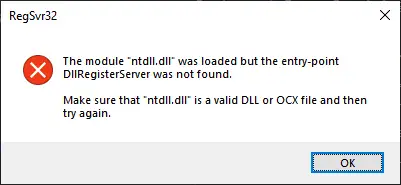
Un errore ntdll.dll può causare l'arresto anomalo di un'app, impedirne l'avvio o mostrare un messaggio relativo al modulo con errore. Non dimostra automaticamente che il file ntdll.dll sia danneggiato: potrebbero essere coinvolti l'app, un componente aggiuntivo, un componente di Windows o un conflitto di avvio. Inizia dall'app interessata se si verifica un errore in un solo programma, quindi ripara i file di Windows se gli errori sono più diffusi. Questa guida descrive quattro percorsi, incluso un flusso di scansione e riparazione con Fionn DLL Fixer .
Confronto rapido dei metodi
| Metodo | Ideale per | Efficacia | Impegno dell'utente |
|---|---|---|---|
| Riparare o reinstallare l'app | Un'app si arresta in modo anomalo mentre le altre funzionano | Elevata per danni specifici dell'app | Da basso a medio |
| DISM e SFC | Più app non funzionano oppure i file di Windows potrebbero essere danneggiati | Elevata per i file di sistema protetti | Medio |
| Avvio pulito | L'errore è iniziato dopo una modifica a un'utilità, un overlay o all'avvio | Utile per isolare i conflitti | Medio |
| Fionn DLL Fixer | I problemi relativi a DLL o sistema richiedono una scansione unificata | Percorso pratico di diagnosi e riparazione | Basso |
Metodo 1: riparare o reinstallare l'app interessata
Quando usarlo: Usa prima questo metodo quando l'errore ntdll.dll si verifica in una specifica app o gioco e Windows per il resto funziona normalmente. La riparazione o reinstallazione dell'app può sostituirne i file senza modificare le DLL di sistema.
- Chiudi l'app interessata e salva il lavoro aperto negli altri programmi.
- Apri le Impostazioni e vai a App , quindi individua l'app interessata.
- Apri le opzioni avanzate dell'app, se disponibili, e seleziona Ripara .
- Avvia l'app e ripeti l'azione che in precedenza ha causato l'errore.
- Se l'opzione Ripara non è disponibile o non risolve il problema, disinstalla l'app e reinstallala dalla fonte ufficiale.
Verifica: La stessa attività viene completata senza che l'app si arresti in modo anomalo o mostri l'errore ntdll.dll. Se più app non correlate continuano a non funzionare, passa alla riparazione dei file di sistema di Windows.
Metodo 2: riparare i file di sistema di Windows con DISM e SFC
Quando usarlo: Scegli questo metodo quando si arresta in modo anomalo più di un'app, il problema è seguito a un aggiornamento interrotto o anche le funzionalità di Windows si comportano in modo inatteso. Microsoft documenta DISM e Controllo file di sistema come strumenti per riparare file di sistema di Windows mancanti o danneggiati.
- Apri il Prompt dei comandi come amministratore.
- Esegui il comando seguente e attendi che termini:

DISM.exe /Online /Cleanup-image /Restorehealth - Esegui il comando seguente al termine di DISM:
sfc /scannow

- Riavvia Windows quando entrambi i comandi hanno terminato.
- Apri l'app interessata e verifica il problema originale.
Consulta le istruzioni Microsoft per la riparazione dei file di sistema per la sequenza di comandi supportata.
Verifica: SFC segnala il completamento, Windows si riavvia normalmente e il test dell'app originale non riproduce più l'errore.
Metodo 3: isolare un conflitto di avvio con un avvio pulito
Quando usarlo: Usa un avvio pulito quando l'errore è comparso dopo l'installazione di un'utilità in background, un overlay, un prodotto di sicurezza o altro software di avvio. Questo metodo aiuta a identificare se un servizio non Microsoft o un elemento di avvio influisce sull'app.
- Segui le istruzioni Microsoft per l' avvio pulito in Windows per avviare il sistema con il software di avvio non essenziale disabilitato.
- Riavvia il computer nello stato di avvio pulito.
- Esegui l'app interessata e ripeti l'azione che ha causato l'errore ntdll.dll.
- Se l'errore scompare, riabilita servizi ed elementi di avvio a gruppi finché il problema non ricompare.
- Mantieni disabilitato l'elemento in conflitto, aggiornalo o rimuovilo se non è più necessario.
Verifica: L'errore si verifica solo quando è abilitato un particolare elemento di avvio o servizio. Dopo il test, ripristina l'avvio normale affinché il software abituale possa funzionare di nuovo.
Metodo 4: diagnosticare e risolvere un errore ntdll.dll con Fionn DLL Fixer
Quando usarlo: Questa è un'opzione pratica se desideri un'unica scansione dei problemi DLL e di sistema anziché controllare manualmente ogni possibile componente. Fionn DLL Fixer può rilevare problemi DLL, quali file mancanti, danneggiati o con versione non corrispondente, e supporta scansione, riparazione e controllo successivo alla riparazione. Può essere utile con un errore ntdll.dll, ma il test finale resta la riapertura dell'app interessata.
- Avvia Fionn DLL Fixer. Il software esegue automaticamente la scansione del PC alla ricerca di problemi DLL e di sistema e mostra i risultati rilevati al termine della scansione.

- Al termine della scansione, fai clic su “Ripara” per iniziare a correggere automaticamente tutti i problemi DLL e di sistema rilevati.

- Attendi durante la riparazione. Nel corso del processo, il pulsante cambia in “Correzione in corso” finché tutti i problemi non sono stati riparati.

- Al termine della riparazione, fai clic su “OK” nella finestra di conferma. Se richiesto, riavvia il computer prima di verificare se il problema è stato risolto.

- Se il problema persiste dopo il riavvio, fai clic su “Ricontrolla” per eseguire un'altra scansione. Se vengono rilevati nuovi problemi, fai di nuovo clic su “Ripara” per correggerli.

Verifica: Dopo il riavvio o il nuovo controllo, apri l'app originale e ripeti l'attività che non funzionava. Se l'errore persiste, il risultato indica un problema specifico dell'app o un conflitto di avvio, anziché un problema DLL risolto.
Suggerimenti per evitare diagnosi errate di ntdll.dll
- Verifica la stessa azione dopo ogni modifica. Il solo avvio corretto dell'app potrebbe non confermare la risoluzione di un arresto anomalo che avviene più avanti nel flusso di lavoro.
- Registra se non funziona una sola app oppure più app non correlate. Questa osservazione determina se la riparazione dell'app o di Windows è il passo successivo migliore.
- Annulla solo la modifica di avvio che riproduce il problema; non lasciare il PC permanentemente nello stato di avvio pulito.
Conclusione
Gestisci un errore ntdll.dll in base alla sua estensione. Ripara o reinstalla l'app interessata quando l'arresto anomalo è isolato a tale app. Usa DISM e SFC quando più applicazioni o funzionalità di Windows mostrano sintomi, quindi usa un avvio pulito quando è plausibile un conflitto in background. Fionn DLL Fixer offre un percorso separato di scansione, riparazione e nuovo controllo per i problemi DLL e di sistema rilevati. Verifica ogni metodo ripetendo l'esatta azione che prima non riusciva. Se l'errore persiste dopo questi controlli, raccogli i dettagli dell'errore dell'app e contatta il produttore dell'app o un supporto Windows qualificato.
Domande frequenti
Cosa significa un errore ntdll.dll?
Significa che Windows o un'app ha segnalato ntdll.dll durante un errore. Il rapporto può riguardare la DLL, l'app che l'ha chiamata, un componente Windows danneggiato o software in conflitto, quindi sono necessari ulteriori test.
Devo sostituire manualmente ntdll.dll?
No. Usa gli strumenti di riparazione Windows supportati anziché copiare una DLL da una fonte non verificata. Incompatibilità di versione e architettura possono introdurre ulteriori problemi.
Perché l'errore viene mostrato da un solo programma?
Quando non funziona un solo programma, è più probabile che siano coinvolti la sua installazione, configurazione o estensione. Riparare o reinstallare quel programma è il percorso iniziale appropriato.
Devo eseguire DISM prima di SFC?
Le indicazioni Microsoft sulla riparazione dei file di sistema usano DISM per riparare l'immagine di Windows prima di eseguire SFC, che controlla i file di sistema protetti.
Cosa fare se l'errore torna dopo un avvio pulito?
Se si verifica con il software di avvio non essenziale disabilitato, concentrati sull'app interessata e sulla riparazione dei file di Windows. Se scompare, riabilita gradualmente gli elementi per identificare il software in conflitto.


