 Emily CarterDLL Errors
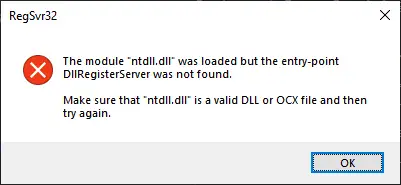
Un error de ntdll.dll puede hacer que una aplicación se bloquee, deje de iniciarse o muestre un mensaje que indique un módulo con errores. No demuestra automáticamente que el propio archivo ntdll.dll esté dañado: podrían estar implicados la aplicación, un complemento, un componente de Windows o un conflicto de inicio. Empieza por la aplicación afectada si solo falla un programa y, después, repara los archivos de Windows si los errores se producen de forma más generalizada. Esta guía incluye cuatro opciones, entre ellas un proceso de análisis y reparación con Fionn DLL Fixer .
Comparación rápida de métodos
| Método | Ideal para | Eficacia | Esfuerzo del usuario |
|---|---|---|---|
| Reparar o reinstalar la aplicación | Una aplicación se bloquea mientras las demás funcionan | Alta para daños específicos de la aplicación | Bajo a medio |
| DISM y SFC | Fallan varias aplicaciones o los archivos de Windows pueden estar dañados | Alta para archivos protegidos del sistema | Medio |
| Inicio limpio | El error comenzó tras un cambio en una utilidad, superposición o elemento de inicio | Buena para aislar conflictos | Medio |
| Fionn DLL Fixer | Se necesita un análisis unificado de problemas de DLL o del sistema | Proceso práctico de diagnóstico y reparación | Bajo |
Método 1: Reparar o reinstalar la aplicación afectada
Cuándo usarlo: Usa este método primero cuando el error de ntdll.dll se produzca en una aplicación o juego concreto y Windows funcione con normalidad en los demás casos. Reparar o reinstalar una aplicación puede reemplazar sus propios archivos sin modificar las DLL del sistema.
- Cierra la aplicación afectada y guarda cualquier trabajo en otros programas.
- Abre Configuración y ve a Aplicaciones ; después, localiza la aplicación afectada.
- Abre las opciones avanzadas de la aplicación, si están disponibles, y selecciona Reparar .
- Inicia la aplicación y repite la acción que provocaba el error anteriormente.
- Si Reparar no está disponible o no ayuda, desinstala la aplicación y reinstálala desde su fuente oficial.
Verificación: La misma tarea se completa sin que la aplicación se bloquee ni muestre el error de ntdll.dll. Si siguen fallando varias aplicaciones no relacionadas, continúa con la reparación de los archivos del sistema de Windows.
Método 2: Reparar los archivos del sistema de Windows con DISM y SFC
Cuándo usarlo: Elige este método cuando se bloqueen más de una aplicación, el problema apareciera después de una actualización interrumpida o las funciones de Windows también se comporten de forma inesperada. Microsoft documenta DISM y el Comprobador de archivos de sistema como herramientas para reparar archivos del sistema de Windows dañados o ausentes.
- Abre el Símbolo del sistema como administrador.
- Ejecuta el siguiente comando y espera a que termine:

DISM.exe /Online /Cleanup-image /Restorehealth - Ejecuta el siguiente comando después de que finalice DISM:
sfc /scannow

- Reinicia Windows cuando finalicen ambos comandos.
- Abre la aplicación afectada y prueba el fallo original.
Consulta las instrucciones de Microsoft para reparar archivos del sistema para conocer la secuencia de comandos compatible.
Verificación: SFC indica que ha finalizado, Windows se reinicia normalmente y la prueba de la aplicación original ya no reproduce el error.
Método 3: Aislar un conflicto de inicio con un inicio limpio
Cuándo usarlo: Usa un inicio limpio cuando el error apareciera después de instalar una utilidad en segundo plano, una superposición, un producto de seguridad u otro software de inicio. Este método ayuda a identificar si un servicio ajeno a Microsoft o un elemento de inicio está afectando a la aplicación.
- Sigue las instrucciones de Microsoft para realizar un inicio limpio en Windows para iniciar el sistema con el software de inicio no esencial deshabilitado.
- Reinicia el equipo en el estado de inicio limpio.
- Ejecuta la aplicación afectada y repite la acción que provocaba el error de ntdll.dll.
- Si el error desaparece, vuelve a habilitar los servicios y elementos de inicio por grupos hasta que el fallo reaparezca.
- Mantén deshabilitado el elemento conflictivo, actualízalo o elimínalo si ya no es necesario.
Verificación: El error ocurre solo cuando se habilita un elemento de inicio o servicio concreto. Restaura el inicio normal después de las pruebas para que el software habitual pueda volver a ejecutarse.
Método 4: Diagnosticar y solucionar un error de ntdll.dll con Fionn DLL Fixer
Cuándo usarlo: Esta es una opción práctica cuando deseas un solo análisis de problemas de DLL y del sistema, en lugar de comprobar manualmente cada componente posible. Fionn DLL Fixer puede detectar problemas de DLL, como archivos ausentes, dañados o con versiones no coincidentes, y permite analizar, reparar y realizar una comprobación posterior a la reparación. Puede ayudar con un error de ntdll.dll, pero la prueba final sigue siendo volver a abrir la aplicación afectada.
- Inicia Fionn DLL Fixer. El software analiza automáticamente el equipo en busca de problemas de DLL y del sistema, y muestra los resultados detectados al terminar el análisis.

- Cuando finalice el análisis, haz clic en “Reparar” para empezar a solucionar automáticamente todos los problemas de DLL y del sistema detectados.

- Espera mientras se realiza la reparación. Durante este proceso, el botón cambia a “Reparando” hasta que se hayan solucionado todos los problemas.

- Cuando finalice la reparación, haz clic en “Aceptar” en el cuadro de diálogo de confirmación. Si se te solicita, reinicia el equipo antes de comprobar si el problema se ha resuelto.

- Si el problema persiste después de reiniciar, haz clic en “Volver a comprobar” para realizar otro análisis. Si se detectan problemas nuevos, vuelve a hacer clic en “Reparar” para solucionarlos.

Verificación: Después de reiniciar o volver a comprobar, abre la aplicación original y repite la tarea que fallaba. Si el error persiste, el resultado apunta a un fallo específico de la aplicación o a un conflicto de inicio, y no a un problema de DLL resuelto.
Consejos para evitar diagnosticar erróneamente ntdll.dll
- Prueba la misma acción después de cada cambio. Que la aplicación se inicie correctamente por sí sola podría no verificar un bloqueo que se produce más adelante en el flujo de trabajo.
- Anota si falla una aplicación o si fallan varias aplicaciones no relacionadas. Esta observación determina si la reparación de la aplicación o la de Windows es el mejor siguiente paso.
- Deshaz solo el cambio de inicio que reproduce el fallo; no dejes el equipo permanentemente en estado de inicio limpio.
Conclusión
Aborda un error de ntdll.dll según su alcance. Repara o reinstala la aplicación afectada cuando el bloqueo esté aislado a ella. Usa DISM y SFC cuando varias aplicaciones o funciones de Windows presenten síntomas y, después, utiliza un inicio limpio cuando sea posible un conflicto en segundo plano. Fionn DLL Fixer ofrece una vía independiente de análisis, reparación y nueva comprobación para los problemas de DLL y del sistema detectados. Verifica cada método repitiendo exactamente la acción que fallaba antes. Si el error persiste después de estas comprobaciones, recopila los detalles del error de la aplicación y ponte en contacto con el editor de la aplicación o con soporte técnico cualificado de Windows.
Preguntas frecuentes
¿Qué significa un error de ntdll.dll?
Significa que Windows o una aplicación ha indicado ntdll.dll durante un fallo. El informe puede implicar la DLL, la aplicación que la llamó, un componente de Windows dañado o software en conflicto, por lo que se necesitan más pruebas.
¿Debo reemplazar ntdll.dll manualmente?
No. Usa herramientas de reparación de Windows compatibles en lugar de copiar una DLL desde una fuente no verificada. Las versiones y arquitecturas no coincidentes pueden introducir problemas adicionales.
¿Por qué solo un programa muestra el error?
Cuando falla un solo programa, es más probable que intervengan su instalación, configuración o extensión. Reparar o reinstalar ese programa es la primera opción adecuada.
¿Debo ejecutar DISM antes que SFC?
La guía de Microsoft para reparar archivos del sistema usa DISM para reparar la imagen de Windows antes de ejecutar SFC y comprobar los archivos protegidos del sistema.
¿Qué ocurre si el error vuelve tras un inicio limpio?
Si ocurre con el software de inicio no esencial deshabilitado, céntrate en la aplicación afectada y en la reparación de archivos de Windows. Si desaparece, vuelve a habilitar los elementos gradualmente para identificar el software conflictivo.


