 Emily CarterDLL Errors
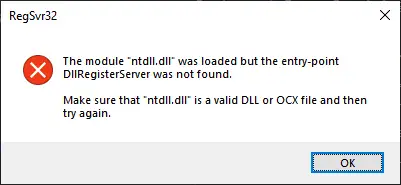
ntdll.dll त्रुटि के कारण कोई ऐप क्रैश हो सकता है, खुलना बंद कर सकता है या फॉल्टिंग-मॉड्यूल संदेश दिखा सकता है। इससे यह अपने-आप सिद्ध नहीं होता कि ntdll.dll फ़ाइल ही क्षतिग्रस्त है: इसमें ऐप, ऐड-ऑन, Windows घटक या स्टार्टअप टकराव शामिल हो सकता है। यदि केवल एक प्रोग्राम विफल हो रहा है, तो प्रभावित ऐप से शुरुआत करें; विफलताएँ व्यापक हों तो Windows फ़ाइलों की मरम्मत करें। इस मार्गदर्शिका में चार रास्ते दिए गए हैं, जिनमें Fionn DLL Fixer का स्कैन और मरम्मत कार्यप्रवाह भी शामिल है।
तरीकों की त्वरित तुलना
| तरीका | किसके लिए सबसे उपयुक्त | प्रभावशीलता | उपयोगकर्ता का प्रयास |
|---|---|---|---|
| ऐप की मरम्मत या पुनःस्थापना | एक ऐप क्रैश होता है, जबकि दूसरे ऐप काम करते हैं | ऐप-विशिष्ट क्षति के लिए उच्च | कम से मध्यम |
| DISM और SFC | कई ऐप विफल होते हैं या Windows फ़ाइलें भ्रष्ट हो सकती हैं | सुरक्षित सिस्टम फ़ाइलों के लिए उच्च | मध्यम |
| क्लीन बूट | त्रुटि किसी यूटिलिटी, ओवरले या स्टार्टअप बदलाव के बाद शुरू हुई | टकराव अलग करने के लिए अच्छा | मध्यम |
| Fionn DLL Fixer | DLL या सिस्टम समस्याओं के लिए समेकित स्कैन चाहिए | सुविधाजनक निदान और मरम्मत मार्ग | कम |
तरीका 1: प्रभावित ऐप की मरम्मत या पुनःस्थापना
कब उपयोग करें: इसे पहले अपनाएँ जब ntdll.dll त्रुटि किसी एक विशेष ऐप या गेम में होती हो और Windows सामान्य रूप से काम कर रहा हो। ऐप की मरम्मत या पुनःस्थापना सिस्टम DLL बदले बिना उस ऐप की अपनी फ़ाइलों को बदल सकती है।
- प्रभावित ऐप बंद करें और अन्य प्रोग्रामों में किया गया कार्य सहेज लें।
- सेटिंग्स खोलें और ऐप्स पर जाएँ, फिर प्रभावित ऐप ढूँढें।
- यदि उपलब्ध हों, तो ऐप के उन्नत विकल्प खोलें और रिपेयर चुनें।
- ऐप चलाएँ और वह क्रिया दोहराएँ जिससे पहले त्रुटि हुई थी।
- यदि रिपेयर उपलब्ध नहीं है या मदद नहीं करता, तो ऐप को अनइंस्टॉल करके उसके आधिकारिक स्रोत से पुनःस्थापित करें।
सत्यापन: वही कार्य ऐप के क्रैश हुए या ntdll.dll त्रुटि दिखाए बिना पूरा हो जाता है। यदि कई असंबंधित ऐप अब भी विफल हों, तो Windows सिस्टम फ़ाइलों की मरम्मत पर जाएँ।
तरीका 2: DISM और SFC से Windows सिस्टम फ़ाइलों की मरम्मत
कब उपयोग करें: यह तरीका चुनें जब एक से अधिक ऐप क्रैश होते हों, समस्या किसी बाधित अपडेट के बाद आई हो या Windows की सुविधाएँ भी अनपेक्षित ढंग से काम कर रही हों। Microsoft, गायब या भ्रष्ट Windows सिस्टम फ़ाइलों की मरम्मत के लिए DISM और System File Checker का दस्तावेज़ीकरण करता है।
- कमांड प्रॉम्प्ट को व्यवस्थापक के रूप में खोलें।
- निम्न कमांड चलाएँ और इसके पूरा होने की प्रतीक्षा करें:

DISM.exe /Online /Cleanup-image /Restorehealth - DISM पूरा होने के बाद निम्न कमांड चलाएँ:
sfc /scannow

- दोनों कमांड पूरे होने पर Windows को पुनः आरंभ करें।
- प्रभावित ऐप खोलें और मूल विफलता का परीक्षण करें।
समर्थित कमांड क्रम के लिए Microsoft के सिस्टम फ़ाइल मरम्मत निर्देश देखें।
सत्यापन: SFC पूरा होने की रिपोर्ट देता है, Windows सामान्य रूप से पुनः आरंभ होता है और मूल ऐप परीक्षण से त्रुटि फिर उत्पन्न नहीं होती।
तरीका 3: क्लीन बूट से स्टार्टअप टकराव को अलग करना
कब उपयोग करें: क्लीन बूट तब उपयोग करें जब त्रुटि किसी बैकग्राउंड यूटिलिटी, ओवरले, सुरक्षा उत्पाद या अन्य स्टार्टअप सॉफ़्टवेयर को स्थापित करने के बाद दिखाई दी हो। यह तरीका पहचानने में मदद करता है कि कोई गैर-Microsoft सेवा या स्टार्टअप आइटम ऐप को प्रभावित कर रहा है या नहीं।
- अनावश्यक स्टार्टअप सॉफ़्टवेयर अक्षम रखकर शुरू करने के लिए Microsoft के Windows के लिए क्लीन बूट निर्देशों का पालन करें।
- कंप्यूटर को क्लीन-बूट स्थिति में पुनः आरंभ करें।
- प्रभावित ऐप चलाएँ और वह क्रिया दोहराएँ जिससे ntdll.dll त्रुटि हुई थी।
- यदि त्रुटि गायब है, तो सेवाओं और स्टार्टअप आइटमों को समूहों में फिर से सक्षम करें, जब तक विफलता वापस न आ जाए।
- टकराव वाले आइटम को अक्षम रखें, उसे अपडेट करें या आवश्यकता न होने पर हटा दें।
सत्यापन: त्रुटि केवल किसी विशेष स्टार्टअप आइटम या सेवा के सक्षम होने पर होती है। परीक्षण के बाद सामान्य स्टार्टअप पुनर्स्थापित करें, ताकि नियमित सॉफ़्टवेयर फिर से चल सके।
तरीका 4: Fionn DLL Fixer से ntdll.dll त्रुटि का निदान और समाधान
कब उपयोग करें: यह तब व्यावहारिक विकल्प है जब आप हर संभावित घटक को मैन्युअल रूप से जाँचने के बजाय DLL और सिस्टम समस्याओं के लिए एक स्कैन चाहते हों। Fionn DLL Fixer गुम, क्षतिग्रस्त या संस्करण-असंगत फ़ाइलों जैसी DLL समस्याओं का पता लगा सकता है तथा स्कैन, मरम्मत और मरम्मत-पश्चात जाँच का समर्थन करता है। यह ntdll.dll त्रुटि में मदद कर सकता है, लेकिन अंतिम परीक्षण प्रभावित ऐप को फिर से खोलना ही है।
- Fionn DLL Fixer चलाएँ। सॉफ़्टवेयर आपके PC में DLL और सिस्टम समस्याओं के लिए स्वचालित स्कैन करता है तथा स्कैन पूरा होने पर पहचाने गए परिणाम दिखाता है।

- स्कैन पूरा होने के बाद, पहचानी गई सभी DLL और सिस्टम समस्याओं को अपने-आप ठीक करना शुरू करने के लिए “Repair” पर क्लिक करें।

- मरम्मत चलने के दौरान प्रतीक्षा करें। इस प्रक्रिया में बटन “Fixing” में बदल जाता है, जब तक सभी समस्याएँ ठीक नहीं हो जातीं।

- मरम्मत पूरी होने पर पुष्टि संवाद में “Ok” पर क्लिक करें। संकेत मिलने पर समस्या हल हुई है या नहीं जाँचने से पहले कंप्यूटर को पुनः आरंभ करें।

- पुनः आरंभ करने के बाद भी समस्या बनी रहे तो दूसरा स्कैन करने के लिए “Recheck” पर क्लिक करें। नई समस्याएँ मिलें तो उन्हें ठीक करने के लिए फिर “Repair” पर क्लिक करें।

सत्यापन: पुनः आरंभ या दोबारा जाँच के बाद, मूल ऐप खोलें और विफल होने वाला कार्य दोहराएँ। त्रुटि बनी रहे तो यह हल हो चुकी DLL समस्या के बजाय ऐप-विशिष्ट दोष या स्टार्टअप टकराव की ओर संकेत करता है।
ntdll.dll के गलत निदान से बचने के सुझाव
- हर बदलाव के बाद उसी क्रिया का परीक्षण करें। केवल ऐप का सफलतापूर्वक खुलना उस क्रैश की पुष्टि नहीं कर सकता जो कार्यप्रवाह में बाद में होता है।
- लिखें कि एक ऐप विफल हो रहा है या कई असंबंधित ऐप। यह अवलोकन तय करता है कि ऐप मरम्मत या Windows मरम्मत में से अगला बेहतर कदम कौन-सा है।
- केवल उस स्टार्टअप बदलाव को पूर्ववत करें जो विफलता दोहराता है; PC को स्थायी रूप से क्लीन-बूट स्थिति में न रखें।
निष्कर्ष
ntdll.dll त्रुटि को उसके दायरे के अनुसार सँभालें। क्रैश केवल प्रभावित ऐप तक सीमित हो तो उसे रिपेयर या पुनःस्थापित करें। कई एप्लिकेशन या Windows सुविधाओं में लक्षण हों तो DISM और SFC का उपयोग करें, फिर बैकग्राउंड टकराव संभव हो तो क्लीन बूट अपनाएँ। Fionn DLL Fixer पहचानी गई DLL और सिस्टम समस्याओं के लिए अलग स्कैन, मरम्मत और दोबारा जाँच का मार्ग प्रदान करता है। प्रत्येक तरीके को उस सटीक क्रिया को दोहराकर सत्यापित करें जो पहले विफल हुई थी। इन जाँचों के बाद भी त्रुटि रहे तो ऐप की त्रुटि जानकारी एकत्र करें और ऐप प्रकाशक या योग्य Windows सहायता से संपर्क करें।
अक्सर पूछे जाने वाले प्रश्न
ntdll.dll त्रुटि का क्या अर्थ है?
इसका अर्थ है कि Windows या किसी ऐप ने विफलता के दौरान ntdll.dll की रिपोर्ट की। रिपोर्ट में DLL, उसे कॉल करने वाला ऐप, क्षतिग्रस्त Windows घटक या टकराव वाला सॉफ़्टवेयर शामिल हो सकता है, इसलिए आगे परीक्षण आवश्यक है।
क्या मुझे ntdll.dll को मैन्युअल रूप से बदलना चाहिए?
नहीं। किसी असत्यापित स्रोत से DLL कॉपी करने के बजाय समर्थित Windows मरम्मत उपकरणों का उपयोग करें। संस्करण और आर्किटेक्चर असंगतियाँ अतिरिक्त समस्याएँ पैदा कर सकती हैं।
केवल एक प्रोग्राम ही त्रुटि क्यों दिखाता है?
जब केवल एक प्रोग्राम विफल होता है, तो उसके इंस्टॉलेशन, कॉन्फ़िगरेशन या एक्सटेंशन के शामिल होने की संभावना अधिक होती है। उस प्रोग्राम की मरम्मत या पुनःस्थापना उचित पहला रास्ता है।
क्या मुझे SFC से पहले DISM चलाना चाहिए?
Microsoft की सिस्टम-फ़ाइल मरम्मत मार्गदर्शिका में सुरक्षित सिस्टम फ़ाइलों की जाँच के लिए SFC चलाने से पहले Windows इमेज की मरम्मत हेतु DISM का उपयोग किया जाता है।
क्लीन बूट के बाद भी त्रुटि वापस आए तो क्या करें?
यदि अनावश्यक स्टार्टअप सॉफ़्टवेयर अक्षम होने पर भी त्रुटि आती है, तो प्रभावित ऐप और Windows फ़ाइल मरम्मत पर ध्यान दें। यदि त्रुटि गायब हो जाए, तो टकराव वाले सॉफ़्टवेयर की पहचान के लिए आइटमों को धीरे-धीरे फिर से सक्षम करें।


