 Emily CarterDLL Errors
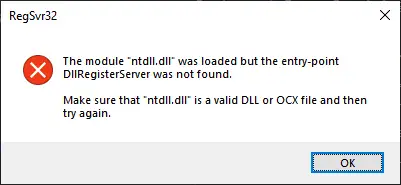
Ein ntdll.dll-Fehler kann zum Absturz einer App führen, ihren Start verhindern oder eine Meldung zu einem fehlerhaften Modul anzeigen. Er beweist nicht automatisch, dass die Datei ntdll.dll selbst beschädigt ist: Die App, ein Add-on, eine Windows-Komponente oder ein Startkonflikt können beteiligt sein. Beginnen Sie mit der betroffenen App, wenn nur ein Programm ausfällt, und reparieren Sie anschließend Windows-Dateien, wenn Fehler umfassender auftreten. Dieser Leitfaden behandelt vier Wege, einschließlich eines Scan-und-Reparatur-Ablaufs mit Fionn DLL Fixer .
Schneller Methodenvergleich
| Methode | Am besten geeignet für | Wirksamkeit | Aufwand für Benutzer |
|---|---|---|---|
| App reparieren oder neu installieren | Eine App stürzt ab, während andere Apps funktionieren | Hoch bei app-spezifischen Schäden | Niedrig bis mittel |
| DISM und SFC | Mehrere Apps fallen aus oder Windows-Dateien könnten beschädigt sein | Hoch bei geschützten Systemdateien | Mittel |
| Sauberer Neustart | Der Fehler begann nach einer Änderung an einem Dienstprogramm, Overlay oder Autostart | Gut zum Isolieren von Konflikten | Mittel |
| Fionn DLL Fixer | DLL- oder Systemprobleme erfordern einen zusammengefassten Scan | Komfortabler Diagnose- und Reparaturweg | Niedrig |
Methode 1: Betroffene App reparieren oder neu installieren
Wann verwenden: Verwenden Sie diese Methode zuerst, wenn der ntdll.dll-Fehler in einer bestimmten App oder einem Spiel auftritt und Windows ansonsten normal funktioniert. Eine App-Reparatur oder Neuinstallation kann die eigenen Dateien dieser App ersetzen, ohne System-DLLs zu verändern.
- Schließen Sie die betroffene App und speichern Sie alle Arbeiten in anderen Programmen.
- Öffnen Sie Einstellungen und wechseln Sie zu Apps . Suchen Sie dann die betroffene App.
- Öffnen Sie, falls verfügbar, die erweiterten Optionen der App und wählen Sie Reparieren .
- Starten Sie die App und wiederholen Sie die Aktion, die zuvor den Fehler verursacht hat.
- Wenn Reparieren nicht verfügbar ist oder nicht hilft, deinstallieren Sie die App und installieren Sie sie über ihre offizielle Quelle neu.
Überprüfung: Dieselbe Aufgabe wird abgeschlossen, ohne dass die App abstürzt oder den ntdll.dll-Fehler anzeigt. Wenn weiterhin mehrere unabhängige Apps ausfallen, fahren Sie mit der Reparatur der Windows-Systemdateien fort.
Methode 2: Windows-Systemdateien mit DISM und SFC reparieren
Wann verwenden: Wählen Sie diese Methode, wenn mehr als eine App abstürzt, ein Problem auf ein unterbrochenes Update folgte oder Windows-Funktionen ebenfalls unerwartet reagieren. Microsoft dokumentiert DISM und die Systemdateiprüfung als Werkzeuge zum Reparieren fehlender oder beschädigter Windows-Systemdateien.
- Öffnen Sie die Eingabeaufforderung als Administrator.
- Führen Sie den folgenden Befehl aus und warten Sie, bis er abgeschlossen ist:

DISM.exe /Online /Cleanup-image /Restorehealth - Führen Sie nach Abschluss von DISM den folgenden Befehl aus:
sfc /scannow

- Starten Sie Windows neu, wenn beide Befehle abgeschlossen sind.
- Öffnen Sie die betroffene App und testen Sie den ursprünglichen Fehler erneut.
Lesen Sie die Microsoft- Anweisungen zur Reparatur von Systemdateien für die unterstützte Befehlsreihenfolge.
Überprüfung: SFC meldet den erfolgreichen Abschluss, Windows startet normal neu und der ursprüngliche App-Test reproduziert den Fehler nicht mehr.
Methode 3: Einen Startkonflikt mit einem sauberen Neustart isolieren
Wann verwenden: Verwenden Sie einen sauberen Neustart, wenn der Fehler nach der Installation eines Hintergrunddienstprogramms, Overlays, Sicherheitsprodukts oder einer anderen Autostart-Software auftrat. Diese Methode hilft festzustellen, ob ein Nicht-Microsoft-Dienst oder Autostartelement die App beeinflusst.
- Befolgen Sie Microsofts Anweisungen für einen sauberen Neustart von Windows , um mit deaktivierter nicht essenzieller Autostart-Software zu starten.
- Starten Sie den Computer im Zustand des sauberen Neustarts neu.
- Führen Sie die betroffene App aus und wiederholen Sie die Aktion, die den ntdll.dll-Fehler verursacht hat.
- Wenn der Fehler verschwunden ist, aktivieren Sie Dienste und Autostartelemente gruppenweise wieder, bis der Fehler erneut auftritt.
- Lassen Sie das konfliktverursachende Element deaktiviert, aktualisieren Sie es oder entfernen Sie es, wenn es nicht mehr benötigt wird.
Überprüfung: Der Fehler tritt nur auf, wenn ein bestimmtes Autostartelement oder ein bestimmter Dienst aktiviert ist. Stellen Sie nach dem Test den normalen Start wieder her, damit die übliche Software wieder ausgeführt werden kann.
Methode 4: Einen ntdll.dll-Fehler mit Fionn DLL Fixer diagnostizieren und beheben
Wann verwenden: Dies ist eine praktische Option, wenn Sie einen einzigen Scan für DLL- und Systemprobleme wünschen, statt jede mögliche Komponente manuell zu prüfen. Fionn DLL Fixer kann DLL-Probleme wie fehlende, beschädigte oder versionsinkompatible Dateien erkennen und unterstützt Scannen, Reparieren sowie eine Prüfung nach der Reparatur. Das Tool kann bei einem ntdll.dll-Fehler helfen, doch der abschließende Test bleibt das erneute Öffnen der betroffenen App.
- Starten Sie Fionn DLL Fixer. Die Software scannt Ihren PC automatisch auf DLL- und Systemprobleme und zeigt die erkannten Ergebnisse nach Abschluss des Scans an.

- Klicken Sie nach Abschluss des Scans auf „Repair“, um die Behebung aller erkannten DLL- und Systemprobleme automatisch zu starten.

- Warten Sie, während die Reparatur ausgeführt wird. Während dieses Vorgangs ändert sich die Schaltfläche zu „Fixing“, bis alle Probleme behoben sind.

- Klicken Sie nach Abschluss der Reparatur im Bestätigungsdialog auf „Ok“. Starten Sie Ihren Computer bei Aufforderung neu, bevor Sie prüfen, ob das Problem gelöst wurde.

- Wenn das Problem nach dem Neustart weiterhin besteht, klicken Sie auf „Recheck“, um einen weiteren Scan durchzuführen. Werden neue Probleme gefunden, klicken Sie erneut auf „Repair“, um sie zu beheben.

Überprüfung: Öffnen Sie nach dem Neustart oder der erneuten Prüfung die ursprüngliche App und wiederholen Sie die fehlgeschlagene Aufgabe. Bleibt der Fehler bestehen, deutet das Ergebnis eher auf einen app-spezifischen Fehler oder einen Startkonflikt als auf ein behobenes DLL-Problem hin.
Tipps, um ntdll.dll nicht falsch zu diagnostizieren
- Testen Sie nach jeder Änderung dieselbe Aktion. Ein erfolgreicher App-Start allein bestätigt möglicherweise keinen Absturz, der erst später in einem Arbeitsablauf auftritt.
- Notieren Sie, ob eine App oder mehrere unabhängige Apps ausfallen. Diese Beobachtung entscheidet darüber, ob App-Reparatur oder Windows-Reparatur der bessere nächste Schritt ist.
- Machen Sie nur die Startänderung rückgängig, die den Fehler reproduziert; lassen Sie den PC nicht dauerhaft im Zustand des sauberen Neustarts.
Fazit
Behandeln Sie einen ntdll.dll-Fehler entsprechend seinem Umfang. Reparieren oder installieren Sie die betroffene App neu, wenn der Absturz auf diese App beschränkt ist. Verwenden Sie DISM und SFC, wenn mehrere Anwendungen oder Windows-Funktionen Symptome zeigen, und führen Sie dann einen sauberen Neustart durch, wenn ein Hintergrundkonflikt plausibel ist. Fionn DLL Fixer bietet einen separaten Weg zum Scannen, Reparieren und erneuten Prüfen erkannter DLL- und Systemprobleme. Überprüfen Sie jede Methode, indem Sie genau die zuvor fehlgeschlagene Aktion wiederholen. Wenn der Fehler nach diesen Prüfungen bestehen bleibt, erfassen Sie die Fehlerdetails der App und wenden Sie sich an den App-Herausgeber oder an qualifizierten Windows-Support.
Häufig gestellte Fragen
Was bedeutet ein ntdll.dll-Fehler?
Er bedeutet, dass Windows oder eine App ntdll.dll während eines Fehlers gemeldet hat. Der Bericht kann die DLL, die aufrufende App, eine beschädigte Windows-Komponente oder konfliktverursachende Software betreffen; daher sind weitere Tests erforderlich.
Sollte ich ntdll.dll manuell ersetzen?
Nein. Verwenden Sie unterstützte Windows-Reparaturwerkzeuge, statt eine DLL aus einer nicht verifizierten Quelle zu kopieren. Versions- und Architekturabweichungen können zusätzliche Probleme verursachen.
Warum zeigt nur ein Programm den Fehler an?
Wenn nur ein Programm ausfällt, sind eher dessen Installation, Konfiguration oder Erweiterung beteiligt. Die Reparatur oder Neuinstallation dieses Programms ist der passende erste Weg.
Sollte ich DISM vor SFC ausführen?
Microsofts Anleitung zur Reparatur von Systemdateien verwendet DISM, um das Windows-Abbild vor der Ausführung von SFC zur Prüfung geschützter Systemdateien zu reparieren.
Was passiert, wenn der Fehler nach einem sauberen Neustart erneut auftritt?
Wenn er bei deaktivierter nicht essenzieller Autostart-Software auftritt, konzentrieren Sie sich auf die betroffene App und die Reparatur der Windows-Dateien. Verschwindet er, aktivieren Sie Elemente schrittweise wieder, um die konfliktverursachende Software zu ermitteln.


