 Emily CarterDLL Errors
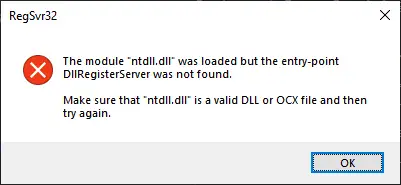
ข้อผิดพลาด ntdll.dll อาจทำให้แอปหยุดทำงาน เปิดไม่ได้ หรือแสดงข้อความเกี่ยวกับโมดูลที่ทำให้เกิดข้อผิดพลาด แต่ไม่ได้ยืนยันโดยอัตโนมัติว่าไฟล์ ntdll.dll เสียหายเอง เพราะอาจเกี่ยวข้องกับแอป ส่วนเสริม องค์ประกอบของ Windows หรือความขัดแย้งขณะเริ่มต้นระบบ หากมีเพียงโปรแกรมเดียวที่มีปัญหา ให้เริ่มจากโปรแกรมนั้นก่อน แล้วจึงซ่อมไฟล์ Windows หากเกิดความล้มเหลวในวงกว้าง คู่มือนี้ครอบคลุม 4 แนวทาง รวมถึงขั้นตอนสแกนและซ่อมด้วย Fionn DLL Fixer
เปรียบเทียบวิธีอย่างรวดเร็ว
| วิธี | เหมาะสำหรับ | ประสิทธิภาพ | ความพยายามของผู้ใช้ |
|---|---|---|---|
| ซ่อมหรือติดตั้งแอปใหม่ | แอปเดียวหยุดทำงาน ขณะที่แอปอื่นใช้งานได้ | สูงสำหรับความเสียหายเฉพาะแอป | ต่ำถึงปานกลาง |
| DISM และ SFC | หลายแอปทำงานผิดพลาด หรือไฟล์ Windows อาจเสียหาย | สูงสำหรับไฟล์ระบบที่ได้รับการป้องกัน | ปานกลาง |
| คลีนบูต | ข้อผิดพลาดเริ่มขึ้นหลังเปลี่ยนยูทิลิตี โอเวอร์เลย์ หรือรายการเริ่มต้นระบบ | ดีสำหรับแยกหาความขัดแย้ง | ปานกลาง |
| Fionn DLL Fixer | ปัญหา DLL หรือระบบที่ต้องการสแกนแบบรวมศูนย์ | แนวทางวินิจฉัยและซ่อมที่สะดวก | ต่ำ |
วิธีที่ 1: ซ่อมหรือติดตั้งแอปที่มีปัญหาใหม่
ควรใช้เมื่อ: ใช้วิธีนี้ก่อนเมื่อข้อผิดพลาด ntdll.dll เกิดกับแอปหรือเกมใดเกมหนึ่งโดยเฉพาะ และ Windows ส่วนอื่นทำงานตามปกติ การซ่อมหรือติดตั้งแอปใหม่สามารถแทนที่ไฟล์ของแอปนั้นได้โดยไม่เปลี่ยน DLL ของระบบ
- ปิดแอปที่มีปัญหา และบันทึกงานในโปรแกรมอื่นทั้งหมด
- เปิด การตั้งค่า แล้วไปที่ แอป จากนั้นค้นหาแอปที่มีปัญหา
- เปิดตัวเลือกขั้นสูงของแอปหากมี แล้วเลือก ซ่อมแซม
- เปิดแอปและทำซ้ำการกระทำที่เคยทำให้เกิดข้อผิดพลาด
- หากไม่มีตัวเลือกซ่อมแซม หรือซ่อมแซมแล้วไม่ช่วย ให้ถอนการติดตั้งแอปและติดตั้งใหม่จากแหล่งทางการ
การตรวจสอบผล: งานเดิมเสร็จสมบูรณ์โดยแอปไม่หยุดทำงานหรือแสดงข้อผิดพลาด ntdll.dll หากหลายแอปที่ไม่เกี่ยวข้องกันยังล้มเหลว ให้ไปที่การซ่อมไฟล์ระบบ Windows
วิธีที่ 2: ซ่อมแซมไฟล์ระบบ Windows ด้วย DISM และ SFC
ควรใช้เมื่อ: เลือกวิธีนี้เมื่อมีแอปหยุดทำงานมากกว่าหนึ่งแอป ปัญหาเกิดขึ้นหลังการอัปเดตที่ถูกขัดจังหวะ หรือฟีเจอร์ของ Windows ทำงานผิดปกติด้วย Microsoft ระบุว่า DISM และ System File Checker เป็นเครื่องมือสำหรับซ่อมแซมไฟล์ระบบ Windows ที่สูญหายหรือเสียหาย
- เปิด พร้อมท์คำสั่ง ในฐานะผู้ดูแลระบบ
- เรียกใช้คำสั่งต่อไปนี้แล้วรอให้เสร็จสิ้น:

DISM.exe /Online /Cleanup-image /Restorehealth - เรียกใช้คำสั่งต่อไปนี้หลัง DISM เสร็จสิ้น:
sfc /scannow

- เริ่มต้น Windows ใหม่เมื่อทั้งสองคำสั่งทำงานเสร็จ
- เปิดแอปที่มีปัญหาและทดสอบอาการเดิม
ดู คำแนะนำการซ่อมแซมไฟล์ระบบของ Microsoft สำหรับลำดับคำสั่งที่รองรับ
การตรวจสอบผล: SFC รายงานว่าทำงานเสร็จสมบูรณ์ Windows เริ่มต้นใหม่ตามปกติ และการทดสอบแอปเดิมไม่ทำให้เกิดข้อผิดพลาดอีก
วิธีที่ 3: แยกหาความขัดแย้งขณะเริ่มต้นระบบด้วยคลีนบูต
ควรใช้เมื่อ: ใช้คลีนบูตเมื่อข้อผิดพลาดปรากฏหลังติดตั้งยูทิลิตีเบื้องหลัง โอเวอร์เลย์ ผลิตภัณฑ์รักษาความปลอดภัย หรือซอฟต์แวร์เริ่มต้นระบบอื่น วิธีนี้ช่วยระบุว่าบริการหรือรายการเริ่มต้นระบบที่ไม่ใช่ของ Microsoft ส่งผลต่อแอปหรือไม่
- ทำตาม คำแนะนำการทำคลีนบูตใน Windows ของ Microsoft เพื่อเริ่มต้นโดยปิดซอฟต์แวร์เริ่มต้นระบบที่ไม่จำเป็น
- เริ่มต้นคอมพิวเตอร์ใหม่ในสถานะคลีนบูต
- เปิดแอปที่มีปัญหาและทำซ้ำการกระทำที่ทำให้เกิดข้อผิดพลาด ntdll.dll
- หากข้อผิดพลาดหายไป ให้เปิดใช้บริการและรายการเริ่มต้นระบบกลับเป็นกลุ่มจนกว่าปัญหาจะกลับมา
- ปิดใช้ อัปเดต หรือลบรายการที่ขัดแย้ง หากไม่จำเป็นต้องใช้อีกต่อไป
การตรวจสอบผล: ข้อผิดพลาดเกิดขึ้นเฉพาะเมื่อเปิดใช้รายการเริ่มต้นระบบหรือบริการรายการหนึ่ง ให้คืนค่าการเริ่มต้นระบบตามปกติหลังทดสอบ เพื่อให้ซอฟต์แวร์ที่ใช้เป็นประจำทำงานได้อีกครั้ง
วิธีที่ 4: วินิจฉัยและแก้ไขข้อผิดพลาด ntdll.dll ด้วย Fionn DLL Fixer
ควรใช้เมื่อ: นี่เป็นตัวเลือกที่ใช้งานได้จริงเมื่อคุณต้องการสแกนปัญหา DLL และระบบในครั้งเดียว แทนการตรวจสอบส่วนประกอบที่เป็นไปได้ทีละรายการ Fionn DLL Fixer สามารถตรวจพบปัญหา DLL เช่น ไฟล์สูญหาย เสียหาย หรือเวอร์ชันไม่ตรงกัน และรองรับการสแกน ซ่อมแซม และตรวจสอบหลังซ่อม ช่วยจัดการข้อผิดพลาด ntdll.dll ได้ แต่การทดสอบสุดท้ายยังคงเป็นการเปิดแอปที่มีปัญหาอีกครั้ง
- เปิด Fionn DLL Fixer ซอฟต์แวร์จะสแกนพีซีของคุณเพื่อหาปัญหา DLL และระบบโดยอัตโนมัติ แล้วแสดงผลที่ตรวจพบเมื่อการสแกนเสร็จสิ้น

- หลังการสแกนเสร็จสิ้น ให้คลิก “ซ่อมแซม” เพื่อเริ่มแก้ไขปัญหา DLL และระบบทั้งหมดที่ตรวจพบโดยอัตโนมัติ

- รอระหว่างการซ่อมแซม ในระหว่างนี้ ปุ่มจะเปลี่ยนเป็น “กำลังซ่อมแซม” จนกว่าปัญหาทั้งหมดจะได้รับการแก้ไข

- เมื่อการซ่อมแซมเสร็จสิ้น ให้คลิก “ตกลง” ในกล่องโต้ตอบยืนยัน หากระบบแจ้ง ให้เริ่มต้นคอมพิวเตอร์ใหม่ก่อนตรวจสอบว่าปัญหาได้รับการแก้ไขแล้วหรือไม่

- หากปัญหายังคงอยู่หลังเริ่มต้นใหม่ ให้คลิก “ตรวจสอบอีกครั้ง” เพื่อสแกนอีกครั้ง หากพบปัญหาใหม่ ให้คลิก “ซ่อมแซม” อีกครั้งเพื่อแก้ไข

การตรวจสอบผล: หลังเริ่มต้นใหม่หรือตรวจสอบซ้ำ ให้เปิดแอปเดิมและทำซ้ำงานที่ล้มเหลว หากข้อผิดพลาดยังคงอยู่ ผลลัพธ์บ่งชี้ไปยังข้อบกพร่องเฉพาะแอปหรือความขัดแย้งขณะเริ่มต้นระบบ มากกว่าปัญหา DLL ที่แก้ไขแล้ว
เคล็ดลับเพื่อหลีกเลี่ยงการวินิจฉัย ntdll.dll ผิดพลาด
- ทดสอบการกระทำเดิมหลังการเปลี่ยนแปลงทุกครั้ง การเปิดแอปได้สำเร็จเพียงอย่างเดียวอาจยังยืนยันไม่ได้ว่าปัญหาหยุดทำงานที่เกิดภายหลังในขั้นตอนการทำงานได้รับการแก้ไขแล้ว
- บันทึกว่ามีเพียงแอปเดียวหรือหลายแอปที่ไม่เกี่ยวข้องกันล้มเหลว ข้อสังเกตนี้ช่วยกำหนดว่าการซ่อมแอปหรือซ่อม Windows เป็นขั้นตอนถัดไปที่เหมาะสมกว่า
- ย้อนกลับเฉพาะการเปลี่ยนแปลงรายการเริ่มต้นระบบที่ทำให้เกิดปัญหาซ้ำ อย่าปล่อยให้พีซีอยู่ในสถานะคลีนบูตถาวร
บทสรุป
จัดการข้อผิดพลาด ntdll.dll ตามขอบเขตของปัญหา ซ่อมหรือติดตั้งแอปที่มีปัญหาใหม่เมื่ออาการหยุดทำงานเกิดเฉพาะกับแอปนั้น ใช้ DISM และ SFC เมื่อหลายแอปหรือฟีเจอร์ของ Windows แสดงอาการ แล้วใช้คลีนบูตเมื่อมีความเป็นไปได้ที่จะเกิดความขัดแย้งจากงานเบื้องหลัง Fionn DLL Fixer มีเส้นทางแยกสำหรับสแกน ซ่อมแซม และตรวจสอบซ้ำปัญหา DLL และระบบที่ตรวจพบ ตรวจสอบทุกวิธีด้วยการทำซ้ำการกระทำเดิมที่ล้มเหลวก่อนหน้า หากข้อผิดพลาดยังคงอยู่หลังตรวจสอบเหล่านี้ ให้รวบรวมรายละเอียดข้อผิดพลาดของแอปและติดต่อผู้เผยแพร่แอปหรือฝ่ายสนับสนุน Windows ที่มีความเชี่ยวชาญ
คำถามที่พบบ่อย
ข้อผิดพลาด ntdll.dll หมายความว่าอย่างไร
หมายความว่า Windows หรือแอปรายงาน ntdll.dll ระหว่างที่เกิดความล้มเหลว รายงานอาจเกี่ยวข้องกับ DLL แอปที่เรียกใช้ องค์ประกอบ Windows ที่เสียหาย หรือซอฟต์แวร์ที่ขัดแย้งกัน จึงจำเป็นต้องทดสอบเพิ่มเติม
ควรแทนที่ ntdll.dll ด้วยตนเองหรือไม่
ไม่ควร ให้ใช้เครื่องมือซ่อมแซม Windows ที่รองรับแทนการคัดลอก DLL จากแหล่งที่ไม่ยืนยัน ความไม่ตรงกันของเวอร์ชันและสถาปัตยกรรมอาจทำให้เกิดปัญหาเพิ่มเติม
เหตุใดจึงมีเพียงโปรแกรมเดียวที่แสดงข้อผิดพลาด
เมื่อมีเพียงโปรแกรมเดียวที่ล้มเหลว การติดตั้ง การกำหนดค่า หรือส่วนขยายของโปรแกรมนั้นมีแนวโน้มเกี่ยวข้องมากกว่า การซ่อมหรือติดตั้งโปรแกรมนั้นใหม่จึงเป็นแนวทางแรกที่เหมาะสม
ควรเรียกใช้ DISM ก่อน SFC หรือไม่
คำแนะนำการซ่อมไฟล์ระบบของ Microsoft ใช้ DISM เพื่อซ่อมอิมเมจ Windows ก่อนเรียกใช้ SFC เพื่อตรวจสอบไฟล์ระบบที่ได้รับการป้องกัน
หากข้อผิดพลาดกลับมาหลังคลีนบูตควรทำอย่างไร
หากยังเกิดขึ้นเมื่อปิดซอฟต์แวร์เริ่มต้นระบบที่ไม่จำเป็น ให้มุ่งไปที่แอปที่มีปัญหาและการซ่อมไฟล์ Windows หากปัญหาหายไป ให้เปิดใช้รายการต่าง ๆ กลับอย่างค่อยเป็นค่อยไปเพื่อระบุซอฟต์แวร์ที่ขัดแย้งกัน


