 Emily CarterDLL Errors
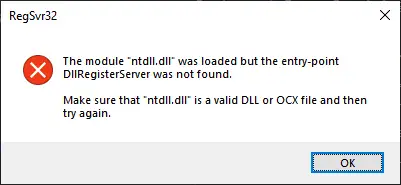
ntdll.dll 错误 可能导致应用崩溃、无法启动,或显示故障模块消息。这并不自动证明 ntdll.dll 文件本身已损坏:问题可能涉及应用、加载项、Windows 组件或启动项冲突。如果只有一个程序出错,请先从受影响的应用入手;如果故障范围更广,再修复 Windows 文件。本指南涵盖四种处理途径,包括使用 Fionn DLL Fixer 进行扫描和修复的流程。
快速方法对比
| 方法 | 适用情况 | 效果 | 用户操作量 |
|---|---|---|---|
| 修复或重新安装应用 | 一个应用崩溃,而其他应用正常工作 | 对应用特定损坏效果较好 | 低到中等 |
| DISM 和 SFC | 多个应用出错或 Windows 文件可能损坏 | 对受保护的系统文件效果较好 | 中等 |
| 干净启动 | 安装实用工具、叠加层或更改启动项后出现错误 | 适合排查冲突 | 中等 |
| Fionn DLL Fixer | DLL 或系统问题需要集中扫描 | 便捷的诊断和修复途径 | 低 |
方法 1:修复或重新安装受影响的应用
何时使用: 当 ntdll.dll 错误仅发生在某一个应用或游戏中,而 Windows 其他部分运行正常时,请先使用此方法。修复或重新安装应用可以替换该应用自身的文件,而不会更改系统 DLL。
- 关闭受影响的应用,并保存其他程序中的工作内容。
- 打开设置 ,进入应用 ,然后找到受影响的应用。
- 如有可用选项,请打开应用的高级选项并选择修复 。
- 启动应用,并重复此前导致错误的操作。
- 如果无法使用“修复”或修复无效,请卸载该应用,并从其官方来源重新安装。
验证: 相同任务能够完成,且应用不会崩溃或显示 ntdll.dll 错误。如果多个无关应用仍然出错,请继续修复 Windows 系统文件。
方法 2:使用 DISM 和 SFC 修复 Windows 系统文件
何时使用: 当多个应用崩溃、问题发生在更新中断之后,或 Windows 功能也出现异常时,请选择此方法。Microsoft 将 DISM 和系统文件检查器列为可用于修复缺失或损坏 Windows 系统文件的工具。
- 以管理员身份打开命令提示符 。
- 运行以下命令并等待其完成:

DISM.exe /Online /Cleanup-image /Restorehealth - DISM 完成后,运行以下命令:
sfc /scannow

- 两条命令完成后重启 Windows。
- 打开受影响的应用并测试原先的故障。
请参阅 Microsoft 的 系统文件修复说明 ,了解受支持的命令执行顺序。
验证: SFC 报告已完成,Windows 可正常重启,且原应用测试不再复现错误。
方法 3:通过干净启动排查启动项冲突
何时使用: 如果错误在安装后台实用工具、叠加层、安全产品或其他启动软件后出现,请使用干净启动。此方法有助于确认非 Microsoft 服务或启动项是否正在影响应用。
- 按照 Microsoft 的 Windows 干净启动说明 ,在禁用非必要启动软件的状态下启动。
- 在干净启动状态下重启计算机。
- 运行受影响的应用,并重复导致 ntdll.dll 错误的操作。
- 如果错误消失,请分组重新启用服务和启动项,直到故障再次出现。
- 保持冲突项目处于禁用状态、更新该项目,或在不再需要时将其移除。
验证: 仅当某个特定启动项或服务启用时才会发生错误。测试完成后请恢复正常启动,以便常用软件重新运行。
方法 4:使用 Fionn DLL Fixer 诊断并修复 ntdll.dll 错误
何时使用: 如果您希望通过一次扫描检查 DLL 和系统问题,而不是手动逐一检查每个可能的组件,这是一种实用选择。Fionn DLL Fixer 可检测缺失、损坏或版本不匹配等 DLL 问题,并支持扫描、修复及修复后检查。它可以协助处理 ntdll.dll 错误,但最终仍需通过重新打开受影响的应用进行验证。
- 启动 Fionn DLL Fixer。软件会自动扫描您的电脑以查找 DLL 和系统问题,并在扫描完成后显示检测结果。

- 扫描完成后,单击“修复”,开始自动修复所有检测到的 DLL 和系统问题。

- 请等待修复过程完成。在此期间,按钮会变为“正在修复”,直到所有问题均已修复。

- 修复完成后,在确认对话框中单击“确定”。如果出现提示,请在检查问题是否解决前重启计算机。

- 如果重启后问题仍然存在,请单击“重新检查”再次扫描。若发现新问题,请再次单击“修复”进行处理。

验证: 重启或重新检查后,打开原应用并重复发生故障的任务。如果错误仍然存在,则结果表明问题更可能是应用特定故障或启动项冲突,而非已解决的 DLL 问题。
避免误判 ntdll.dll 的提示
- 每次更改后都测试相同操作。仅成功启动应用,未必能验证工作流程后续才发生的崩溃。
- 记录是一个应用出错,还是多个无关应用出错。这一观察结果决定下一步更适合修复应用还是修复 Windows。
- 只撤销能够复现故障的启动项更改;不要让电脑永久处于干净启动状态。
结论
请根据影响范围处理 ntdll.dll 错误。如果崩溃仅限于一个应用,请修复或重新安装该应用。如果多个应用或 Windows 功能都出现症状,请使用 DISM 和 SFC;如果后台冲突的可能性较高,再执行干净启动。 Fionn DLL Fixer 为检测到的 DLL 和系统问题提供了另一种扫描、修复和重新检查途径。请通过重复此前失败的确切操作来验证每一种方法。如果完成这些检查后错误仍然存在,请收集应用的错误详细信息,并联系应用发布者或合格的 Windows 支持人员。
常见问题
ntdll.dll 错误意味着什么?
这意味着 Windows 或应用在故障期间报告了 ntdll.dll。报告可能涉及该 DLL、调用它的应用、损坏的 Windows 组件或冲突的软件,因此仍需进一步测试。
我应该手动替换 ntdll.dll 吗?
不应该。请使用受支持的 Windows 修复工具,而不要从未经验证的来源复制 DLL。版本和体系结构不匹配可能会引入其他问题。
为什么只有一个程序显示此错误?
当仅有一个程序出错时,更可能与其安装、配置或扩展有关。修复或重新安装该程序是合适的首选途径。
我应该在 SFC 之前运行 DISM 吗?
Microsoft 的系统文件修复指南建议先使用 DISM 修复 Windows 映像,再运行 SFC 检查受保护的系统文件。
如果干净启动后错误仍然出现,该怎么办?
如果在禁用非必要启动软件后仍然出现错误,请重点检查受影响的应用和 Windows 文件修复。如果错误消失,请逐步重新启用项目以识别冲突的软件。


