 Emily CarterDLL Errors
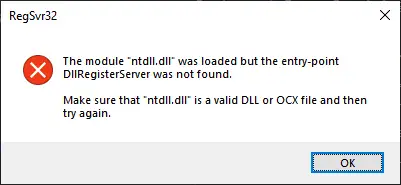
Ошибка ntdll.dll может привести к сбою приложения, невозможности его запуска или появлению сообщения о сбойном модуле. Она не доказывает автоматически, что сам файл ntdll.dll повреждён: причиной могут быть приложение, надстройка, компонент Windows или конфликт при запуске. Начните с проблемного приложения, если сбоит только одна программа, а затем восстановите файлы Windows, если сбои происходят шире. В этом руководстве описаны четыре варианта, включая процесс сканирования и восстановления с помощью Fionn DLL Fixer.
Краткое сравнение методов
| Метод | Лучше всего подходит для | Эффективность | Усилия пользователя |
|---|---|---|---|
| Восстановление или переустановка приложения | Сбоит одно приложение, а остальные работают | Высокая при повреждении конкретного приложения | От низких до средних |
| DISM и SFC | Сбоит несколько приложений или могут быть повреждены файлы Windows | Высокая для защищённых системных файлов | Средние |
| Чистая загрузка | Ошибка появилась после изменения утилиты, оверлея или автозагрузки | Подходит для выявления конфликтов | Средние |
| Fionn DLL Fixer | Требуется комплексная проверка DLL или системных проблем | Удобный путь диагностики и восстановления | Низкие |
Метод 1. Восстановите или переустановите проблемное приложение
Когда использовать: Сначала используйте этот способ, если ошибка ntdll.dll возникает в одном конкретном приложении или игре, а Windows в остальном работает нормально. Восстановление или переустановка может заменить собственные файлы приложения, не меняя системные DLL.
- Закройте проблемное приложение и сохраните работу в других программах.
- Откройте Параметры, перейдите в раздел Приложения и найдите проблемное приложение.
- Откройте дополнительные параметры приложения, если они доступны, и выберите Восстановить.
- Запустите приложение и повторите действие, которое ранее вызывало ошибку.
- Если восстановление недоступно или не помогло, удалите приложение и установите его заново из официального источника.
Проверка: То же действие выполняется без сбоя приложения и без ошибки ntdll.dll. Если по-прежнему сбоит несколько несвязанных приложений, перейдите к восстановлению системных файлов Windows.
Метод 2. Восстановите системные файлы Windows с помощью DISM и SFC
Когда использовать: Выберите этот метод, если сбоит более одного приложения, проблема возникла после прерванного обновления или функции Windows также ведут себя непредсказуемо. Microsoft описывает DISM и средство проверки системных файлов как инструменты для восстановления отсутствующих или повреждённых системных файлов Windows.
- Откройте Командную строку от имени администратора.
- Выполните следующую команду и дождитесь её завершения:

DISM.exe /Online /Cleanup-image /Restorehealth - После завершения DISM выполните следующую команду:
sfc /scannow

- Перезапустите Windows после завершения обеих команд.
- Откройте проблемное приложение и проверьте исходный сбой.
Ознакомьтесь с инструкциями Microsoft по восстановлению системных файлов, чтобы использовать поддерживаемую последовательность команд.
Проверка: SFC сообщает о завершении работы, Windows перезапускается нормально, а исходная проверка приложения больше не воспроизводит ошибку.
Метод 3. Выявите конфликт автозагрузки с помощью чистой загрузки
Когда использовать: Используйте чистую загрузку, если ошибка появилась после установки фоновой утилиты, оверлея, продукта безопасности или другого ПО, запускаемого вместе с системой. Этот метод помогает определить, влияют ли на приложение служба не Microsoft или элемент автозагрузки.
- Следуйте инструкциям Microsoft по чистой загрузке Windows, чтобы запустить систему с отключённым необязательным ПО автозагрузки.
- Перезапустите компьютер в состоянии чистой загрузки.
- Запустите проблемное приложение и повторите действие, вызвавшее ошибку ntdll.dll.
- Если ошибка исчезла, включайте службы и элементы автозагрузки группами, пока сбой не появится снова.
- Оставьте конфликтующий элемент отключённым, обновите его или удалите, если он больше не нужен.
Проверка: Ошибка возникает только при включении определённого элемента автозагрузки или службы. После проверки восстановите обычный запуск, чтобы привычное ПО снова могло работать.
Метод 4. Диагностика и устранение ошибки ntdll.dll с Fionn DLL Fixer
Когда использовать: Это практичный вариант, если нужна единая проверка DLL и системных проблем вместо ручной проверки каждого возможного компонента. Fionn DLL Fixer может обнаруживать проблемы DLL, такие как отсутствующие, повреждённые или несовместимые по версии файлы, и поддерживает сканирование, восстановление и проверку после восстановления. Он может помочь при ошибке ntdll.dll, но окончательной проверкой остаётся повторное открытие проблемного приложения.
- Запустите Fionn DLL Fixer. Программа автоматически сканирует ПК на наличие проблем DLL и системы и отображает найденные результаты после завершения сканирования.

- После завершения сканирования нажмите «Восстановить», чтобы автоматически исправить все обнаруженные проблемы DLL и системы.

- Подождите, пока выполняется восстановление. Во время процесса кнопка меняется на «Исправление», пока все проблемы не будут устранены.

- После завершения восстановления нажмите «ОК» в диалоговом окне подтверждения. Если будет предложено, перезапустите компьютер, прежде чем проверять, устранена ли проблема.

- Если после перезапуска проблема сохраняется, нажмите «Повторная проверка», чтобы выполнить ещё одно сканирование. Если будут обнаружены новые проблемы, снова нажмите «Восстановить», чтобы исправить их.

Проверка: После перезапуска или повторной проверки откройте исходное приложение и повторите действие, которое завершалось сбоем. Если ошибка остаётся, результат указывает скорее на неисправность конкретного приложения или конфликт автозагрузки, чем на устранённую проблему DLL.
Советы, как не ошибиться в диагностике ntdll.dll
- Проверяйте одно и то же действие после каждого изменения. Успешный запуск приложения сам по себе может не подтвердить устранение сбоя, который происходит позже в рабочем процессе.
- Записывайте, сбоит ли одно приложение или несколько несвязанных программ. Это наблюдение определяет, будет ли следующим лучшим шагом восстановление приложения или Windows.
- Отменяйте только то изменение автозагрузки, которое воспроизводит сбой; не оставляйте ПК в состоянии чистой загрузки навсегда.
Заключение
Устраняйте ошибку ntdll.dll с учётом её масштаба. Восстановите или переустановите проблемное приложение, если сбой ограничен им. Используйте DISM и SFC, если симптомы проявляются в нескольких приложениях или функциях Windows, затем примените чистую загрузку, если вероятен фоновый конфликт. Fionn DLL Fixer предлагает отдельный путь сканирования, восстановления и повторной проверки обнаруженных проблем DLL и системы. Проверяйте каждый метод, повторяя именно то действие, которое раньше завершалось сбоем. Если ошибка сохраняется после этих проверок, соберите сведения об ошибке приложения и обратитесь к его издателю или квалифицированному специалисту по поддержке Windows.
Часто задаваемые вопросы
Что означает ошибка ntdll.dll?
Она означает, что Windows или приложение сообщило о ntdll.dll во время сбоя. Отчёт может быть связан с DLL, приложением, вызвавшим её, повреждённым компонентом Windows или конфликтующим ПО, поэтому требуется дальнейшее тестирование.
Нужно ли заменять ntdll.dll вручную?
Нет. Используйте поддерживаемые инструменты восстановления Windows вместо копирования DLL из непроверенного источника. Несовпадение версии и архитектуры может вызвать дополнительные проблемы.
Почему ошибка появляется только в одной программе?
Если сбоит только одна программа, вероятнее всего, причина связана с её установкой, конфигурацией или расширением. Восстановление или переустановка этой программы — подходящий первый вариант.
Следует ли запускать DISM перед SFC?
В рекомендациях Microsoft по восстановлению системных файлов сначала используется DISM для восстановления образа Windows, а затем SFC для проверки защищённых системных файлов.
Что делать, если ошибка возвращается после чистой загрузки?
Если она возникает при отключённом необязательном ПО автозагрузки, сосредоточьтесь на проблемном приложении и восстановлении файлов Windows. Если она исчезает, постепенно включайте элементы, чтобы определить конфликтующее ПО.


