 Emily CarterDLL Errors
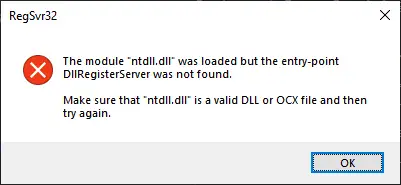
Um erro ntdll.dll pode fazer um aplicativo travar, deixar de iniciar ou exibir uma mensagem de módulo com falha. Isso não prova automaticamente que o próprio arquivo ntdll.dll esteja danificado: o aplicativo, um complemento, um componente do Windows ou um conflito de inicialização podem estar envolvidos. Comece pelo aplicativo afetado se apenas um programa falhar; em seguida, repare os arquivos do Windows se as falhas ocorrerem de forma mais ampla. Este guia aborda quatro caminhos, incluindo um fluxo de trabalho de verificação e reparo com o Fionn DLL Fixer .
Comparação rápida dos métodos
| Método | Ideal para | Eficiência | Esforço do usuário |
|---|---|---|---|
| Reparar ou reinstalar o aplicativo | Um aplicativo trava enquanto os demais funcionam | Alta para danos específicos do aplicativo | Baixo a médio |
| DISM e SFC | Vários aplicativos falham ou arquivos do Windows podem estar corrompidos | Alta para arquivos de sistema protegidos | Médio |
| Inicialização limpa | O erro começou após uma alteração de utilitário, sobreposição ou inicialização | Boa para isolar conflitos | Médio |
| Fionn DLL Fixer | Problemas de DLL ou do sistema exigem uma verificação consolidada | Caminho prático de diagnóstico e reparo | Baixo |
Método 1: Reparar ou reinstalar o aplicativo afetado
Quando usar: Use este método primeiro quando o erro ntdll.dll ocorrer em um aplicativo ou jogo específico e o Windows funcionar normalmente em outros aspectos. Reparar ou reinstalar o aplicativo pode substituir os próprios arquivos dele sem alterar DLLs do sistema.
- Feche o aplicativo afetado e salve qualquer trabalho em outros programas.
- Abra as Configurações e vá para Aplicativos ; depois, localize o aplicativo afetado.
- Abra as opções avançadas do aplicativo, se disponíveis, e selecione Reparar .
- Inicie o aplicativo e repita a ação que anteriormente causou o erro.
- Se Reparar não estiver disponível ou não ajudar, desinstale o aplicativo e reinstale-o a partir da fonte oficial.
Verificação: A mesma tarefa é concluída sem o aplicativo travar ou exibir o erro ntdll.dll. Se vários aplicativos não relacionados continuarem falhando, passe para o reparo dos arquivos de sistema do Windows.
Método 2: Reparar arquivos do sistema Windows com DISM e SFC
Quando usar: Escolha este método quando mais de um aplicativo travar, quando o problema ocorrer após uma atualização interrompida ou quando recursos do Windows também se comportarem de modo inesperado. A Microsoft documenta o DISM e o Verificador de Arquivos do Sistema como ferramentas para reparar arquivos de sistema do Windows ausentes ou corrompidos.
- Abra o Prompt de Comando como administrador.
- Execute o comando a seguir e aguarde sua conclusão:

DISM.exe /Online /Cleanup-image /Restorehealth - Execute o comando a seguir após a conclusão do DISM:
sfc /scannow

- Reinicie o Windows quando ambos os comandos terminarem.
- Abra o aplicativo afetado e teste a falha original.
Consulte as instruções de reparo de arquivos do sistema da Microsoft para conhecer a sequência de comandos compatível.
Verificação: O SFC informa que foi concluído, o Windows reinicia normalmente e o teste original do aplicativo não reproduz mais o erro.
Método 3: Isolar um conflito de inicialização com uma inicialização limpa
Quando usar: Use uma inicialização limpa quando o erro surgir após a instalação de um utilitário em segundo plano, uma sobreposição, um produto de segurança ou outro software de inicialização. Este método ajuda a identificar se um serviço que não é da Microsoft ou um item de inicialização está afetando o aplicativo.
- Siga as instruções da Microsoft para realizar uma inicialização limpa no Windows e inicie com o software de inicialização não essencial desativado.
- Reinicie o computador no estado de inicialização limpa.
- Execute o aplicativo afetado e repita a ação que causou o erro ntdll.dll.
- Se o erro desaparecer, reative serviços e itens de inicialização em grupos até a falha retornar.
- Mantenha o item conflitante desativado, atualize-o ou remova-o se ele não for mais necessário.
Verificação: O erro ocorre somente quando um item de inicialização ou serviço específico está ativado. Restaure a inicialização normal após os testes para que o software habitual possa voltar a funcionar.
Método 4: Diagnosticar e corrigir um erro ntdll.dll com Fionn DLL Fixer
Quando usar: Esta é uma opção prática quando você deseja uma única verificação de problemas de DLL e do sistema, em vez de conferir manualmente cada componente possível. O Fionn DLL Fixer pode detectar problemas de DLL, como arquivos ausentes, danificados ou com versões incompatíveis, e oferece suporte à verificação, ao reparo e à checagem pós-reparo. Ele pode ajudar com um erro ntdll.dll, mas o teste final continua sendo reabrir o aplicativo afetado.
- Inicie o Fionn DLL Fixer. O software verifica automaticamente o PC em busca de problemas de DLL e do sistema e exibe os resultados detectados quando a verificação é concluída.

- Depois que a verificação terminar, clique em “Repair” para começar a corrigir automaticamente todos os problemas de DLL e do sistema detectados.

- Aguarde enquanto o reparo estiver em andamento. Durante esse processo, o botão muda para “Fixing” até que todos os problemas sejam reparados.

- Quando o reparo for concluído, clique em “Ok” na caixa de diálogo de confirmação. Se solicitado, reinicie o computador antes de verificar se o problema foi resolvido.

- Se o problema continuar após reiniciar, clique em “Recheck” para realizar outra verificação. Se forem encontrados novos problemas, clique novamente em “Repair” para corrigi-los.

Verificação: Após reiniciar ou verificar novamente, abra o aplicativo original e repita a tarefa que falhou. Se o erro persistir, o resultado aponta para uma falha específica do aplicativo ou um conflito de inicialização, e não para um problema de DLL resolvido.
Dicas para evitar diagnósticos incorretos de ntdll.dll
- Teste a mesma ação após cada alteração. Apenas iniciar o aplicativo com sucesso pode não verificar uma falha que ocorre mais tarde no fluxo de trabalho.
- Registre se um aplicativo ou vários aplicativos não relacionados falham. Essa observação determina se o reparo do aplicativo ou do Windows é a melhor próxima etapa.
- Desfaça apenas a alteração de inicialização que reproduz a falha; não deixe o PC permanentemente em um estado de inicialização limpa.
Conclusão
Trate um erro ntdll.dll de acordo com sua abrangência. Repare ou reinstale o aplicativo afetado quando a falha estiver isolada nele. Use DISM e SFC quando vários aplicativos ou recursos do Windows apresentarem sintomas; em seguida, use uma inicialização limpa quando houver possibilidade de conflito em segundo plano. Fionn DLL Fixer oferece uma rota separada de verificação, reparo e nova checagem para problemas de DLL e do sistema detectados. Verifique cada método repetindo exatamente a ação que falhou antes. Se o erro persistir após essas verificações, colete os detalhes de erro do aplicativo e entre em contato com o fornecedor do aplicativo ou com um suporte qualificado do Windows.
Perguntas frequentes
O que significa um erro ntdll.dll?
Isso significa que o Windows ou um aplicativo relatou ntdll.dll durante uma falha. O relatório pode envolver a DLL, o aplicativo que a chamou, um componente danificado do Windows ou software conflitante; portanto, são necessários mais testes.
Devo substituir ntdll.dll manualmente?
Não. Use ferramentas de reparo do Windows compatíveis, em vez de copiar uma DLL de uma fonte não verificada. Incompatibilidades de versão e arquitetura podem introduzir problemas adicionais.
Por que apenas um programa exibe o erro?
Quando apenas um programa falha, é mais provável que a instalação, a configuração ou uma extensão dele esteja envolvida. Reparar ou reinstalar esse programa é o caminho inicial adequado.
Devo executar o DISM antes do SFC?
As orientações da Microsoft para reparo de arquivos do sistema usam o DISM para reparar a imagem do Windows antes de executar o SFC para verificar os arquivos de sistema protegidos.
E se o erro retornar após uma inicialização limpa?
Se ele ocorrer com o software de inicialização não essencial desativado, concentre-se no aplicativo afetado e no reparo dos arquivos do Windows. Se desaparecer, reative os itens gradualmente para identificar o software conflitante.


