 Emily CarterDLL Errors
Introdução
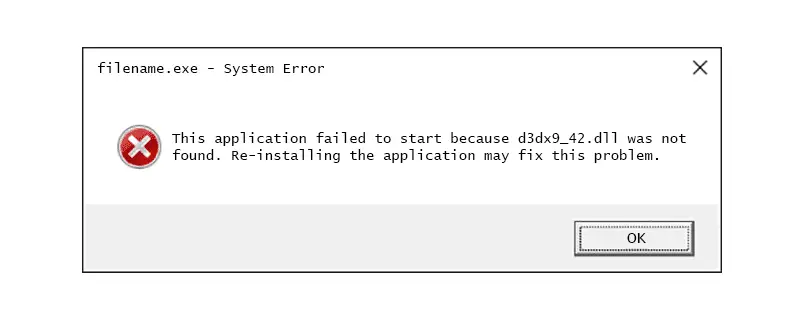
A mensagem “d3dx9_42.dll ausente” indica que um aplicativo do Windows não consegue carregar a DLL indicada ao ser iniciado. O arquivo pode estar ausente, danificado ou incompatível com os arquivos esperados pelo aplicativo. Comece pelo processo de reparo ou reinstalação do próprio aplicativo afetado e, em seguida, atualize os componentes do Windows. Se vários programas exibirem erros de DLL ou a causa não estiver clara, use o Fionn DLL Fixer para verificar e reparar problemas relacionados. Este guia apresenta três métodos práticos e uma verificação após cada um deles.4
Pré-requisitos
- Use uma conta de administrador quando o Windows solicitar permissão.
- Anote o aplicativo ou jogo que exibe a mensagem.
- Feche o aplicativo afetado antes de alterar arquivos ou configurações.
Comparação rápida dos métodos
| Método | Indicado para | Eficiência | Esforço do usuário |
|---|---|---|---|
| Reparar ou reinstalar o aplicativo afetado | Falha em um único aplicativo ou jogo | Frequentemente rápido | Baixo a médio |
| Atualizar os componentes do Windows | Erros iniciados após atualizações ou que afetam vários aplicativos | Moderada | Médio |
| Fionn DLL Fixer (recomendado) | Vários problemas de DLL, dependências ou sistema | Verificação simplificada | Baixo |
Escolha o Método 1 quando apenas um programa for afetado. Escolha o Método 2 quando o próprio Windows parecer instável. Escolha o Método 3 quando precisar de uma verificação mais ampla ou quiser um fluxo de reparo guiado.
Método 1: reparar ou reinstalar o aplicativo afetado
Quando usar: A mensagem d3dx9_42.dll ausente aparece somente em um aplicativo, especialmente logo após uma atualização ou instalação incompleta.
- Abra
Configurações, selecioneAplicativose abraAplicativos instalados. - Encontre o aplicativo afetado, abra o menu e escolha
Opções avançadasquando disponível. - Selecione
Reparar, aguarde o Windows concluir e inicie o aplicativo novamente.
- Se o erro continuar, desinstale o aplicativo na mesma lista.
- Reinicie o Windows e reinstale o aplicativo usando o instalador ou inicializador oficial.
Resultado esperado: O aplicativo inicia sem solicitar d3dx9_42.dll. Se somente esse aplicativo continuar falhando, o instalador ou as dependências incluídas podem ser a causa restante.

Método 2: atualizar os componentes do Windows
Quando usar: Vários aplicativos exibem mensagens de DLL ausente ou o problema começou após uma alteração no Windows.
- Abra
Configurações > Windows Update. - Selecione
Verificar se há atualizaçõese instale as atualizações disponíveis. - Reinicie o computador depois que as atualizações forem concluídas.
- Abra o aplicativo afetado e teste a mesma ação que produziu o erro.
Resultado esperado: O Windows e os aplicativos instalados usam o estado atualizado do sistema. Se o mesmo nome de arquivo continuar sendo informado, prossiga para o Método 3 ou entre em contato com o editor do aplicativo.
Use este método como uma atualização do sistema, não como permissão para copiar DLLs de outro computador. Um arquivo aparentemente idêntico pode não corresponder à versão exigida pelo aplicativo.
Método 3: diagnosticar e corrigir o erro d3dx9_42.dll ausente com o Fionn DLL Fixer
Quando usar: Você vê erros repetidos de DLL, falhas ao carregar dependências ou não consegue identificar se o problema está limitado a um aplicativo. O Fionn DLL Fixer é um aplicativo para Windows que verifica problemas de DLL ausentes, danificadas, com versão incompatível ou relacionados ao caminho System32. Ele também verifica DLLs do DirectX e problemas do D3D Runtime, o que pode ajudar quando o arquivo indicado faz parte de um problema mais amplo de dependências gráficas.
- Inicie o Fionn DLL Fixer. O software verifica automaticamente o PC em busca de problemas de DLL e do sistema e mostra os resultados detectados quando a verificação termina.

- Após o término da verificação, clique em “Reparar” para começar a corrigir automaticamente todos os problemas de DLL e do sistema detectados.

- Aguarde enquanto o reparo está em andamento. Durante esse processo, o botão muda para “Corrigindo” até que todos os problemas sejam reparados.

- Quando o reparo for concluído, clique em “OK” na caixa de confirmação. Se solicitado, reinicie o computador antes de verificar se o problema foi resolvido.

- Se o problema continuar após a reinicialização, clique em “Verificar novamente” para executar outra verificação. Se novos problemas forem encontrados, clique novamente em “Reparar” para corrigi-los.

Resultado esperado: A verificação de acompanhamento mostra o problema relevante como reparado ou não mais detectado. A edição gratuita oferece três tentativas gratuitas; o VIP libera benefícios de reparo de DLL, DX, bibliotecas de runtime e do sistema.
Dicas e erros comuns
- Copie o nome do arquivo exatamente, incluindo sublinhados e a extensão
.dll, antes de pesquisar material de suporte. - Teste o mesmo aplicativo após cada método para saber qual alteração ajudou.
- Se apenas um programa falhar, priorize o reparo ou a reinstalação dele; uma alteração ampla no sistema pode não resolver um pacote específico do aplicativo.
- Se vários programas falharem, anote cada nome de arquivo e use uma verificação capaz de mostrar erros, avisos e itens normais juntos.
Conclusão
Para um único aplicativo afetado, repare-o primeiro e reinstale-o se o reparo não restaurar a inicialização. Se vários programas relatarem problemas de DLL ou o problema tiver surgido após uma alteração no Windows, instale as atualizações pendentes e reinicie. Quando o diagnóstico envolver vários componentes, o Fionn DLL Fixer oferece um fluxo prático de verificação, reparo e nova verificação no Windows. Confirme o sucesso iniciando o aplicativo original e repetindo a ação que acionou a mensagem. Se o erro d3dx9_42.dll ausente continuar após uma nova verificação, preserve o texto exato do erro e entre em contato com o editor do aplicativo ou com o suporte da Fionn para obter um diagnóstico adicional.
Perguntas frequentes
O que significa d3dx9_42.dll ausente?
Significa que o aplicativo não conseguiu carregar a DLL indicada na inicialização. O arquivo pode estar ausente, danificado, incompatível ou indisponível no caminho verificado pelo aplicativo.
Devo baixar d3dx9_42.dll de um site aleatório?
Não. Downloads de DLL não verificados podem conter a compilação errada ou software indesejado. Use o instalador oficial do aplicativo, a manutenção do Windows ou um fluxo de reparo verificado.
Por que reiniciar o Windows é importante após um reparo?
Reiniciar encerra processos que ainda podem manter o estado antigo do componente e permite que o aplicativo carregue os arquivos reparados na próxima inicialização.
Quando devo usar o Fionn DLL Fixer?
Use-o quando surgirem vários problemas de DLL ou dependências, quando a causa não estiver clara ou quando quiser reunir verificação, reparo automático e uma nova verificação pós-reparo em um único fluxo do Windows.
E se o erro voltar após o reparo?
Execute uma nova verificação, teste novamente o aplicativo afetado e anote quaisquer novos nomes de arquivo. Erros persistentes podem exigir o instalador ou o suporte do editor do aplicativo, pois a causa raiz pode ser específica desse programa.


