 Emily CarterDLL Errors
Introducción
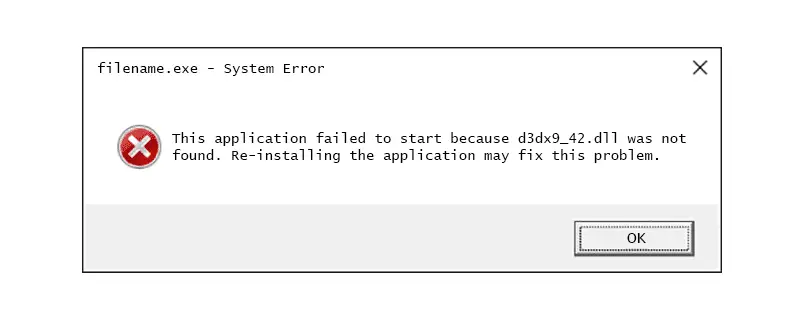
El mensaje «falta d3dx9_42.dll» indica que una aplicación de Windows no puede cargar la DLL indicada al iniciarse. El archivo puede faltar, estar dañado o no ser compatible con los archivos que espera la aplicación. Empieza con la reparación o reinstalación propia de la aplicación afectada y, después, actualiza los componentes de Windows. Si varios programas muestran errores de DLL o no está claro el origen, utiliza Fionn DLL Fixer para analizar y reparar los problemas relacionados. Esta guía presenta tres métodos prácticos y una comprobación después de cada uno.
Requisitos previos
- Usa una cuenta de administrador cuando Windows solicite permiso.
- Anota la aplicación o el juego que muestra el mensaje.
- Cierra la aplicación afectada antes de cambiar archivos o ajustes.
Comparación rápida de métodos
| Método | Indicado para | Eficacia | Esfuerzo del usuario |
|---|---|---|---|
| Reparar o reinstalar la aplicación afectada | Falla una sola aplicación o juego | A menudo rápido | Bajo a medio |
| Actualizar los componentes de Windows | Los errores comenzaron tras actualizaciones o afectan a varias aplicaciones | Moderada | Medio |
| Fionn DLL Fixer (recomendado) | Varios problemas de DLL, dependencias o del sistema | Análisis simplificado | Bajo |
Elige el método 1 cuando solo esté afectado un programa. Elige el método 2 cuando Windows parezca inestable. Elige el método 3 cuando necesites un análisis más amplio o un flujo de reparación guiado.
Método 1: reparar o reinstalar la aplicación afectada
Cuándo usarlo: El mensaje de falta de d3dx9_42.dll aparece solo en una aplicación, especialmente justo después de una actualización o instalación incompleta.
- Abre
Configuración, seleccionaAplicacionesy abreAplicaciones instaladas. - Busca la aplicación afectada, abre su menú y elige
Opciones avanzadascuando esté disponible. - Selecciona
Reparar, espera a que Windows termine y vuelve a iniciar la aplicación.
- Si el error continúa, desinstala la aplicación desde la misma lista.
- Reinicia Windows y vuelve a instalar la aplicación con su instalador o lanzador oficial.
Resultado esperado: La aplicación se inicia sin solicitar d3dx9_42.dll. Si solo esta aplicación sigue fallando, la causa puede estar en su instalador o en las dependencias incluidas.

Método 2: actualizar los componentes de Windows
Cuándo usarlo: Varias aplicaciones muestran mensajes de DLL ausente o el problema comenzó después de un cambio en Windows.
- Abre
Configuración > Windows Update. - Selecciona
Buscar actualizacionese instala las actualizaciones disponibles. - Reinicia el equipo cuando terminen las actualizaciones.
- Abre la aplicación afectada y repite la acción que produjo el error.
Resultado esperado: Windows y las aplicaciones instaladas utilizan el estado actualizado del sistema. Si sigue apareciendo el mismo nombre de archivo, continúa con el método 3 o contacta con el editor de la aplicación.
Usa este método para actualizar el sistema, no para copiar archivos DLL desde otro equipo. Un archivo aparentemente idéntico puede no coincidir con la versión que necesita la aplicación.
Método 3: diagnosticar y solucionar la falta de d3dx9_42.dll con Fionn DLL Fixer
Cuándo usarlo: Ves errores de DLL repetidos, fallos al cargar dependencias o no puedes determinar si el problema se limita a una aplicación. Fionn DLL Fixer es una aplicación de escritorio para Windows que puede analizar problemas de DLL ausentes, dañadas, con versiones incompatibles o relacionados con la ruta System32. También comprueba DLL de DirectX y problemas del entorno de ejecución D3D, lo que puede ayudar cuando el archivo indicado forma parte de un problema más amplio de dependencias gráficas.
- Inicia Fionn DLL Fixer. El software analiza automáticamente el PC en busca de problemas de DLL y del sistema y muestra los resultados detectados al finalizar el análisis.

- Cuando termine el análisis, haz clic en «Repair» para empezar a solucionar automáticamente todos los problemas de DLL y del sistema detectados.

- Espera mientras se realiza la reparación. Durante el proceso, el botón cambia a «Fixing» hasta que se reparan todos los problemas.

- Cuando termine la reparación, haz clic en «Ok» en el diálogo de confirmación. Si se solicita, reinicia el equipo antes de comprobar si el problema se ha resuelto.

- Si el problema persiste tras reiniciar, haz clic en «Recheck» para realizar otro análisis. Si se detectan problemas nuevos, haz clic de nuevo en «Repair» para corregirlos.

Resultado esperado: El análisis posterior muestra el problema correspondiente como reparado o ya no detectado. La edición gratuita ofrece tres intentos gratuitos; VIP desbloquea las prestaciones de reparación de DLL, DX, bibliotecas de ejecución y sistema.
Consejos y errores habituales
- Copia el nombre de archivo exactamente, incluidos los guiones bajos y la extensión
.dll, antes de buscar material de soporte. - Prueba la misma aplicación después de cada método para saber qué cambio fue útil.
- Si falla un solo programa, prioriza su reparación o reinstalación; un cambio general del sistema puede no resolver un paquete específico de la aplicación.
- Si fallan varios programas, anota cada nombre de archivo y utiliza un análisis que muestre juntos los errores, las advertencias y los elementos normales.
Conclusión
Para una sola aplicación afectada, repárala primero y reinstálala si la reparación no restablece el inicio. Si varios programas informan de problemas de DLL o el inconveniente apareció tras un cambio de Windows, instala las actualizaciones pendientes y reinicia. Cuando el diagnóstico abarca varios componentes, Fionn DLL Fixer ofrece en Windows un flujo práctico de análisis, reparación y nueva comprobación. Verifica el resultado iniciando la aplicación original y repitiendo la acción que activó el mensaje. Si la falta de d3dx9_42.dll continúa después de volver a comprobarlo, conserva el texto exacto del error y contacta con el editor de la aplicación o con el soporte de Fionn para obtener un diagnóstico adicional.
Preguntas frecuentes
¿Qué significa «falta d3dx9_42.dll»?
Significa que la aplicación no pudo cargar la DLL indicada al iniciarse. El archivo puede faltar, estar dañado, no coincidir o no estar disponible en la ruta que comprueba la aplicación.
¿Debo descargar d3dx9_42.dll de un sitio web cualquiera?
No. Las descargas de DLL no verificadas pueden contener una compilación incorrecta o software no deseado. Usa el instalador oficial de la aplicación, el mantenimiento de Windows o un flujo de reparación verificado.
¿Por qué es importante reiniciar Windows después de una reparación?
Reiniciar cierra los procesos que aún podrían conservar el estado del componente antiguo y permite que la aplicación cargue los archivos reparados en su siguiente inicio.
¿Cuándo debería usar Fionn DLL Fixer?
Úsalo cuando aparezcan varios problemas de DLL o dependencias, cuando no esté clara la causa o cuando quieras reunir en un solo flujo de Windows el análisis, la reparación automática y una nueva comprobación posterior.
¿Qué ocurre si el error vuelve después de repararlo?
Ejecuta la nueva comprobación, prueba de nuevo la aplicación afectada y anota los nombres de archivo nuevos. Los errores persistentes pueden requerir el instalador o el soporte del editor de la aplicación, ya que la causa raíz puede ser específica de ese programa.


