 Emily CarterDLL Errors
はじめに
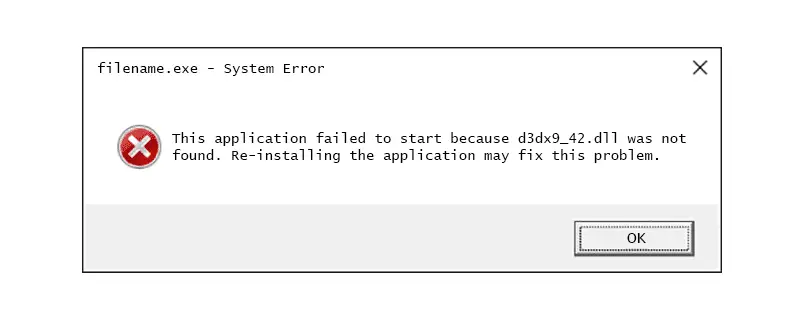
「d3dx9_42.dllが見つからない」というメッセージは、Windowsアプリが起動時に指定されたDLLを読み込めないことを示します。ファイルが欠落、破損しているか、アプリが想定するファイルと互換性がない可能性があります。まず影響を受けたアプリの修復または再インストール機能を試し、その後Windowsコンポーネントを更新してください。複数のプログラムでDLLエラーが表示される場合や原因が不明な場合は、Fionn DLL Fixerで関連する問題をスキャンして修復します。このガイドでは3つの実践的な方法と、各方法の後に行う確認手順を説明します。4
前提条件
- Windowsが許可を求めたら、管理者アカウントを使用します。
- メッセージを表示するアプリまたはゲーム名を記録します。
- ファイルや設定を変更する前に、影響を受けたアプリを終了します。
方法の簡単な比較
| 方法 | 適している状況 | 効率 | 必要な操作 |
|---|---|---|---|
| 影響を受けたアプリを修復または再インストール | 1つのアプリまたはゲームだけが失敗する | 多くの場合すぐに完了 | 少~中 |
| Windowsコンポーネントを更新 | 更新後にエラーが始まった、または複数のアプリに影響する | 中程度 | 中 |
| Fionn DLL Fixer(推奨) | 複数のDLL、依存関係、システム問題がある | スキャンを効率化 | 少 |
1つのプログラムだけに影響がある場合は方法1を選びます。Windows自体が不安定に見える場合は方法2を選びます。広範囲のスキャンやガイド付き修復が必要な場合は方法3を選んでください。
方法1:影響を受けたアプリを修復または再インストール
使用する状況: d3dx9_42.dllが見つからないメッセージが1つのアプリだけで表示される場合。特に、不完全な更新やインストールの直後に発生したときに適しています。
設定を開き、アプリを選択してインストールされているアプリを開きます。- 対象アプリを見つけてメニューを開き、利用可能な場合は
詳細オプションを選択します。 修復を選択し、Windowsの処理が終わるまで待ってからアプリを再起動します。
- エラーが残る場合は、同じ一覧からアプリをアンインストールします。
- Windowsを再起動し、公式インストーラーまたはランチャーでアプリを再インストールします。
期待される結果: アプリがd3dx9_42.dllを要求せずに起動します。このアプリだけが引き続き失敗する場合、インストーラーまたは同梱の依存関係が原因として残っている可能性があります。

方法2:Windowsコンポーネントを更新
使用する状況: 複数のアプリでDLL不足メッセージが表示される場合、またはWindowsの変更後に問題が始まった場合に使用します。
設定 > Windows Updateを開きます。更新プログラムのチェックを選択し、利用可能な更新をインストールします。- 更新が完了したらコンピューターを再起動します。
- 影響を受けたアプリを開き、エラーが発生した操作をもう一度テストします。
期待される結果: Windowsとインストール済みアプリが更新されたシステム状態を使用します。同じファイル名が引き続き報告される場合は、方法3を続行するか、アプリの開発元に問い合わせてください。
この方法はシステム更新として使用し、別のコンピューターからDLLファイルをコピーする許可と考えないでください。見た目が同じファイルでも、アプリが必要とするバージョンと一致しない可能性があります。
方法3:Fionn DLL Fixerでd3dx9_42.dllが見つからない問題を診断・修復
使用する状況: DLLエラーが繰り返し発生する、依存関係の読み込みに失敗する、または問題が1つのアプリに限定されているか判断できない場合に使用します。Fionn DLL Fixerは、欠落、破損、バージョン不一致、System32パス関連のDLL問題をスキャンできるWindowsデスクトップアプリです。また、DirectX DLLとD3Dランタイムの問題も確認するため、指定ファイルがより広範なグラフィックス依存関係の一部である場合に役立つことがあります。
- Fionn DLL Fixerを起動します。ソフトウェアがPCのDLLとシステム問題を自動スキャンし、完了時に検出結果を表示します。

- スキャン完了後、「Repair」をクリックして、検出されたすべてのDLLとシステム問題の自動修復を開始します。

- 修復中は待機します。この間、すべての問題が修復されるまでボタンが「Fixing」に変わります。

- 修復が完了したら、確認ダイアログで「Ok」をクリックします。表示された場合は、問題が解決したか確認する前にコンピューターを再起動します。

- 再起動後も問題が続く場合は、「Recheck」をクリックして再スキャンします。新しい問題が見つかったら、もう一度「Repair」をクリックして修復します。

期待される結果: フォローアップスキャンで、関連する問題が修復済みまたは検出されなくなったことが表示されます。無料版では3回の無料試行が表示され、VIPではDLL、DX、ランタイムライブラリ、システム修復の利用権が解放されます。
ヒントとよくある間違い
- サポート情報を検索する前に、アンダースコアを含むファイル名と
.dll拡張子を正確に記録します。 - 各方法の後に同じアプリをテストし、どの変更が役立ったか確認します。
- 1つのプログラムだけが失敗する場合は、そのアプリの修復または再インストールを優先します。広範なシステム変更では、アプリ固有のパッケージ問題を解決できないことがあります。
- 複数のプログラムが失敗する場合は、各ファイル名を記録し、エラー、警告、正常な項目をまとめて表示できるスキャンを使用します。
まとめ
1つのアプリだけが影響を受けている場合は、まず修復し、修復で起動が戻らなければ再インストールします。複数のプログラムでDLL問題が報告される場合やWindowsの変更後に問題が発生した場合は、保留中のWindows更新をインストールして再起動してください。複数のコンポーネントにまたがる診断には、Fionn DLL FixerがWindows上で実用的なスキャン、修復、再チェックの手順を提供します。元のアプリを起動し、メッセージの原因となった操作を再実行して成功を確認してください。再チェック後もd3dx9_42.dllが見つからない場合は、正確なエラーテキストを保存し、アプリの開発元またはFionnサポートに問い合わせて詳しい診断を受けてください。
よくある質問
d3dx9_42.dllが見つからないとはどういう意味ですか?
アプリが起動時に指定されたDLLを読み込めなかったという意味です。ファイルが欠落、破損、適合しない状態であるか、アプリが確認するパスで利用できない可能性があります。
ランダムなWebサイトからd3dx9_42.dllをダウンロードしてもよいですか?
いいえ。未確認のDLLダウンロードには、誤ったビルドや不要なソフトウェアが含まれる可能性があります。アプリの公式インストーラー、Windowsのメンテナンス、または確認済みの修復手順を使用してください。
修復後にWindowsを再起動することが重要なのはなぜですか?
再起動により、古いコンポーネント状態を保持しているプロセスが終了し、次回起動時にアプリが修復済みファイルを読み込めるようになります。
Fionn DLL Fixerはいつ使うべきですか?
複数のDLLまたは依存関係の問題が表示される場合、原因が不明な場合、またはWindows上でスキャン、自動修復、修復後の再チェックを1つの手順で行いたい場合に使用してください。
修復後にエラーが再発した場合はどうすればよいですか?
再チェックを実行し、影響を受けたアプリをもう一度テストして、新しく表示されたファイル名を記録します。エラーが続く場合は、根本原因がそのプログラム固有である可能性があるため、アプリ開発元のインストーラーまたはサポートが必要になることがあります。


