 Emily CarterDLL Errors
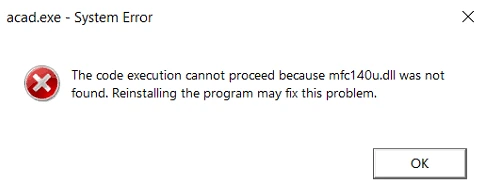
アプリが開かず、次のエラーが表示される場合: mfc140u.dllが見つかりません 。DLLの依存関係を確認し、対応するMicrosoft Visual C++ランタイム、またはアプリ自体を修復してください。このガイドでは、この3つの方法を説明します。
アプリの提供元から対処手順が案内されていますか? まずはその手順に従ってください。各修復後にアプリを開き直し、失敗した操作を試します。正常に動作すれば、それ以上の修復は不要です。
どの方法を試すべきですか?
| 状況 | 試す方法 |
|---|---|
| DLLやランタイムの問題を特定したい | 方法1:Fionn DLL Fixerでスキャンし、結果を確認する |
| アプリでVisual C++ランタイムが指定されている、またはそのパッケージの修復が必要 | 方法2:対応するMicrosoftパッケージをインストールまたは修復する |
| ランタイムの要件を満たしてもアプリが動作しない | 方法3:アプリ自体のインストールを修復する |
| Microsoftのインストーラーが完了しない | 下のインストーラーエラーの表を参照する |
mfc140u.dllとは?
これはUnicode対応の Microsoft Foundation Class(MFC) ライブラリで、一部のWindowsアプリで使用されます。Microsoftは、このファイルを次の資料に記載しています: MFCの再頒布に関するドキュメント 。
このライブラリは、Visual C++再頒布可能パッケージで提供される場合と、アプリ自体に同梱される場合があります。そのため、このエラーの解消には、ランタイムまたはアプリの修復が必要になることがあります。
メッセージだけでは、どちらのインストールに問題があるかは判断できません。特に修復後に別のDLL名やエラーコードが表示された場合は、メッセージの全文を記録してください。
始める前に
- エラーを記録する: アプリ名、バージョン、メッセージの全文を控えます。
- 作業内容を保存する: 修復時に再起動が必要になる場合があります。
- 権限を確認する: ランタイムのインストールに備えて、管理者権限を使えるようにします。
- アプリのアーキテクチャを確認する: ドキュメントを参照するか提供元に問い合わせて、x86、x64、ARM64のどのコンポーネントが必要かを確認します。
Windows自体の情報を確認するには、 設定 > システム > バージョン情報 を開きます。Windowsのバージョンとシステムの種類を確認してください。詳しくは、 Microsoftのデバイス情報ガイドを参照してください 。
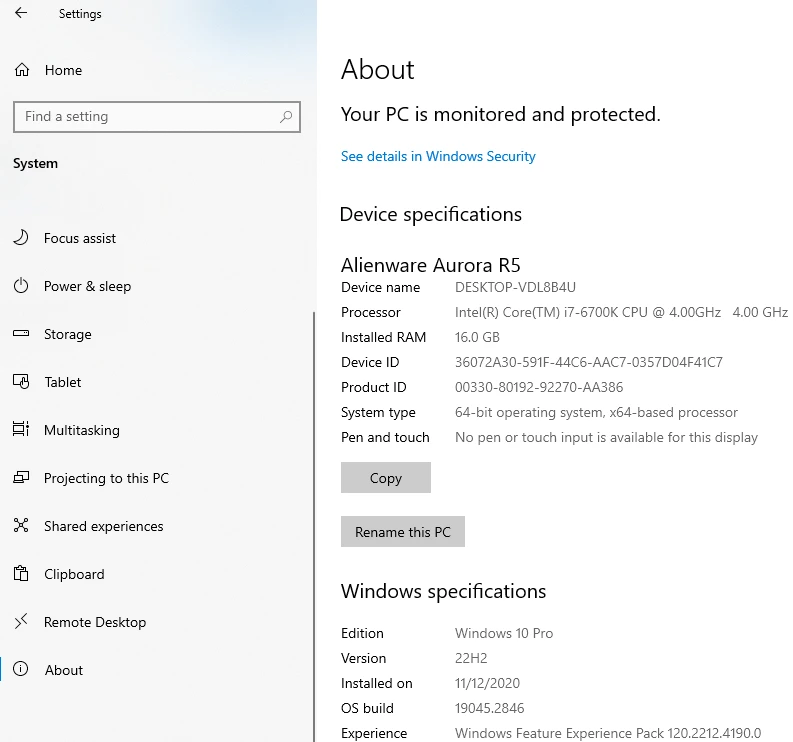
重要: 64ビット版Windowsでも、すべてのアプリが64ビットとは限りません。32ビットアプリには、64ビットPCでもx86ランタイムコンポーネントが必要です。
方法1:DLLの問題を確認するツール: Fionn DLL Fixer
この方法が適している場合: DLLやランタイムコンポーネントの欠落、破損、不一致を、案内に従って確認したい場合。
Fionn DLL FixerはWindows 10と11に対応し、スキャン、修復、再確認の機能を備えています。アプリの提供元がランタイムパッケージを指定している場合は、先にその指示に従ってください。
公式製品ページからツールをダウンロードし、次の手順に従います:
- Fionn DLL Fixerを起動します。PCのDLLやシステムの問題が自動的にスキャンされ、完了すると検出結果が表示されます。

- スキャンが完了したら、
修復
をクリックして、検出されたすべてのDLLやシステムの問題の自動修復を開始します。

- 修復が終わるまで待ちます。処理中、ボタンの表示は
修復中
に変わり、すべての問題の修復が終わるまでそのまま表示されます。

- 修復が完了したら、確認ダイアログで
OK
をクリックします。再起動を求められた場合は、PCを再起動してから問題が解消したか確認してください。

- 再起動後も問題が続く場合は、
再確認
をクリックして再度スキャンします。新たな問題が見つかった場合は、
修復
をもう一度クリックして修復します。

結果を確認する: 問題のあったアプリを開き直し、失敗した操作を繰り返します。修復が完了したり、再確認で問題が検出されなかったりしても、アプリ固有の問題がすべて解消したとは限りません。
有料の修復を行う前に: アプリ内で現在の利用可能回数を確認してください。無料版では無料の試行回数が3回と表示されます。VIPでは、DLL、DirectX、ランタイム、システムの修復機能を利用できます。
方法2:Microsoft Visual C++ ランタイムをインストールまたは修復する
この方法が適している場合: アプリの要件に Visual C++ コンポーネントが指定されている場合、または既存のランタイムを修復する必要がある場合。
パッケージは次に合わせて選択してください: アプリのアーキテクチャ 。Windows のアーキテクチャだけで判断しないでください。要件が不明な場合は、ダウンロードする前にアプリの提供元に確認してください。
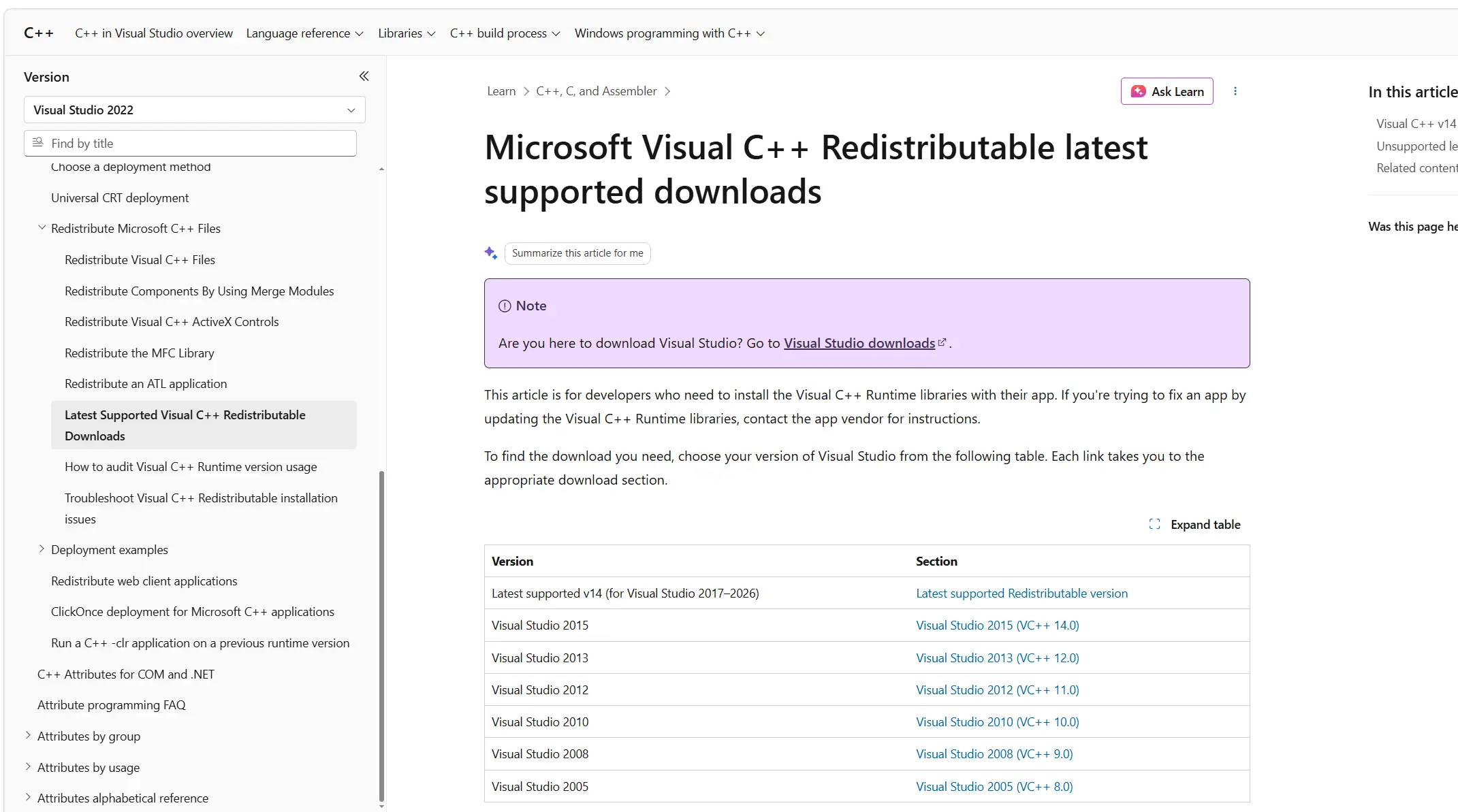
- 開く: Microsoft のサポート対象の Visual C++ 再頒布可能パッケージのダウンロードページ 。
- 必要な x86、x64、または ARM64 パッケージを Microsoft からダウンロードします。
- インストーラーを実行し、管理者権限の確認が表示されたら許可します。
- 選択する項目: インストール (新規インストールの場合)、または 修復 (該当するインストール済みパッケージで選択できる場合)。
- 画面の指示に従って完了し、必要に応じて再起動してから、問題のアプリをテストします。
どのバージョンを選ぶ?
提供元の要件と Microsoft の最新の v14 ガイダンスに従ってください。DLL 名に次の文字列が含まれるという理由だけで、古いインストーラーを選ばないでください:
140
。ランタイムは、アプリの作成に使用されたビルドツールと同じか、それより新しいバージョンである必要があります。
任意:コマンドラインを使用する
通常のインストーラー画面を使用できます。コマンド プロンプトを使う場合は、ダウンロードしたインストーラーがあるフォルダーで開いてください。x64 アプリであることを確認できた場合は、次のコマンドのうち 1つ を使用します:
インストールする場合:
vc_redist.x64.exe /install
既存のインストールを修復する場合:
vc_redist.x64.exe /repair
別のアーキテクチャでは、対応するインストーラーのファイル名を使用してください。これらのスイッチについては、Microsoft の次の資料で説明されています: 再頒布の手順 。
まだ解決しない場合 アプリの修復に進んでください。共有ランタイムをインストールしても、アプリ独自のフォルダーに保存された依存ファイルは置き換わらない場合があります。
方法3:問題のアプリを修復する
この方法が適している場合: ランタイムの要件に対応してもアプリが動作しない場合。すべてのアプリに修復ボタンがあるわけではありません。対象のアプリで利用できる方法を使用してください。
選択肢A:設定から修復する
- Windows 11 では、次を開きます: 設定 > アプリ > インストールされているアプリ 。Windows 10 では、次を開きます: 設定 > アプリ > アプリと機能 。
- 問題のアプリを探します。Windows 11 では3点メニューを開き、Windows 10 ではアプリを選択します。
- 選択する項目: 詳細オプション (表示される場合)。
- 選択する項目: 修復 (表示される場合)。その後、画面の指示に従います。

選択肢B:コントロール パネルから修復する
- 開く:
コントロール パネル > プログラム > プログラムと機能
。
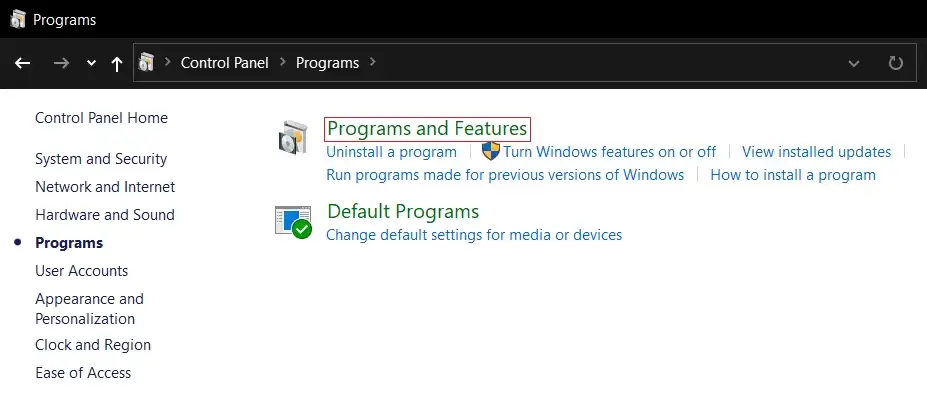
- 問題のプログラムを右クリックします。
- 選択する項目: 修復 、または 変更 (修復がない場合)を選択し、画面の指示に従います。
これらの方法は、次の資料に基づいています: Microsoft のアプリの修復手順 。どちらも利用できない場合は、アプリの提供元にサポート対象の修復手順を確認してください。
結果を確認する: アプリを開き直し、元の操作をもう一度実行します。
ランタイムのインストールに失敗する場合
まず、インストーラーの正確なメッセージとエラーコードを記録してください。これは、アプリで最初に発生した mfc140u.dll エラーとは別の問題です。
| メッセージまたはコード | 次の手順 |
|---|---|
| 新しいバージョンのランタイムが既にインストールされている | インストール済みパッケージと修復オプションを確認してください。ランタイムがないと決めつけないでください。 |
| エラー5:アクセスまたは権限の問題 | 公式インストーラーを右クリックし、管理者として実行を選択して、もう一度試してください。 |
| エラー32:ファイルが使用中 | 実行中のソフトウェアを終了してください。ファイルのロックが解除されない場合は、再起動してからもう一度試してください。 |
| エラー1603、またはその他の原因不明の失敗 | インストールログを収集してください。この一般的なエラーだけでは、特定の DLL が原因だとは判断できません。 |
| エラー1714:古いバージョンを削除できない | ログで問題のバージョンを特定し、Microsoft のそのバージョン向けの復旧手順に従ってください。すべてのランタイムをアンインストールしないでください。 |
それでもセットアップに失敗する場合は、保留中の Windows 更新プログラムをインストールし、再起動してからもう一度試してください。詳しく調べるには、次を参照してください: Microsoft のランタイムのインストールに関するトラブルシューティングガイド 。
サポート用のログを収集する
- Microsoft のガイドから、Visual Studio および .NET のログ収集ツールをダウンロードします。
- 実行するファイル:
Collect.exe。その後、次を展開します:%TEMP%/vscollect.zip。 - VC Redist のログで次を検索します:
エラー、失敗、またはシステム エラー。 - ログと対象のランタイムバージョンをサポートに送信します。アップグレード中だった場合は、以前インストールされていたバージョンも伝えてください。
単体のランタイムのセットアップログは通常、次の場所に作成されます:
%TEMP%
。Microsoft は、次のスイッチについても説明しています:
/log filename.txt
(ログファイルを指定するためのスイッチ)。
それでも mfc140u.dll が見つからない場合
ランタイムとアプリの両方を修復しても解決しない場合は、アプリの提供元にインストール状態とローカルに配置された依存ファイルの確認を依頼してください。推測で DLL を置き換えないでください。
サポートが調査できるように、次の情報を送信してください:
- 現在のエラーメッセージの全文と、エラーが発生する操作。
- アプリ名、バージョン、インストール元。
- Windowsのバージョンと、確認できている場合はアプリのアーキテクチャ。
- インストールまたは修復したランタイムパッケージと、セットアップ時のエラーやログ。
- アプリの修復結果。
修復を確認する方法: 必要な再起動を済ませてから、問題が起きたアプリを開き、失敗した操作を最後まで実行します。新しいメッセージが表示された場合は、次の修復を試す前に保存してください。
よくある質問
64ビットPCにはx86とx64のどちらをインストールすべきですか?
アプリに合わせて選びます。32ビットアプリには、64ビット版Windowsでもx86コンポーネントが必要です。不明な場合は、アプリの動作要件を確認してください。
Visual C++をインストールしてもエラーが残るのはなぜですか?
パッケージがアプリの要件に合っていないか、アプリのローカル依存ファイルが破損している可能性があります。必要なパッケージを確認してから、アプリ独自の修復手順を試してください。
「修復完了」と表示されれば、問題は解決していますか?
修復処理が終了したことを意味します。問題が起きたアプリで、失敗した操作を試して結果を確認してください。
先にすべてのVisual C++パッケージをアンインストールすべきですか?
いいえ。アプリによって必要なランタイムのバージョンは異なります。エラー1714専用の復旧手順は、すべてのパッケージを削除するよう一般的に勧めるものではありません。
次に行うこと
状況に合った方法を選び、変更を1つ加えてからアプリをテストしてください。それでも動作しない場合は、アプリの提供元に伝えられるよう、正確なエラー内容と修復結果を記録しておいてください。


