 Emily CarterDLL Errors
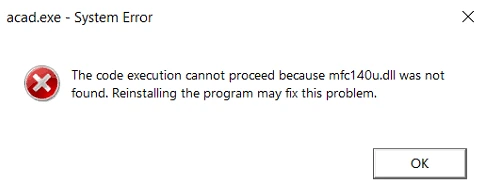
إذا تعذّر فتح تطبيق بسبب لم يتم العثور على mfc140u.dll ، فتحقّق من ملفات DLL التي يعتمد عليها، أو أصلح بيئة تشغيل Microsoft Visual C++ المناسبة، أو أصلح التطبيق نفسه. يشرح هذا الدليل هذه الخيارات الثلاثة.
هل لديك تعليمات من ناشر التطبيق؟ ابدأ بها. بعد كل إصلاح، أعد فتح التطبيق وجرّب الإجراء الذي فشل. توقّف عندما يعمل بشكل طبيعي.
ما الطريقة التي ينبغي تجربتها؟
| حالتك | ما يمكنك تجربته |
|---|---|
| تحتاج إلى مساعدة في تحديد مشكلات ملفات DLL أو بيئة التشغيل | الطريقة 1: استخدم Fionn DLL Fixer للفحص ومراجعة النتائج |
| يحدّد التطبيق بيئة تشغيل Visual C++ مطلوبة، أو تحتاج حزمتها إلى إصلاح | الطريقة 2: ثبّت حزمة Microsoft المناسبة أو أصلحها |
| لا يزال التطبيق يفشل بعد استيفاء متطلبات بيئة التشغيل | الطريقة 3: أصلح تثبيت التطبيق نفسه |
| يتعذّر على مثبّت Microsoft إكمال التثبيت | استخدم جدول أخطاء المثبّت أدناه |
ما هو mfc140u.dll؟
هو ملف مكتبة يدعم Unicode ضمن فئات Microsoft الأساسية (MFC) ، وتستخدمه بعض تطبيقات Windows. تذكر Microsoft هذا الملف في وثائق إعادة توزيع MFC .
قد تُوفَّر المكتبة من خلال حزمة Visual C++ القابلة لإعادة التوزيع أو تُضمَّن مع التطبيق نفسه. لذلك قد يتطلّب إصلاح هذا الخطأ إصلاح بيئة التشغيل أو التطبيق.
لا توضّح الرسالة وحدها أيّ تثبيت به خلل. احتفظ بنصّها الكامل، خصوصًا إذا ظهر ملف DLL آخر أو رمز خطأ بعد الإصلاح.
قبل البدء
- احفظ تفاصيل الخطأ: دوّن اسم التطبيق وإصداره والرسالة كاملة.
- احفظ عملك: قد يتطلّب الإصلاح إعادة التشغيل.
- تحقّق من الأذونات: تأكّد من توفّر صلاحيات المسؤول لتثبيت بيئة التشغيل.
- تحقّق من معمارية التطبيق: راجع وثائقه أو اسأل ناشره عمّا إذا كان يحتاج إلى مكوّنات x86 أو x64 أو ARM64.
للتحقّق من Windows نفسه، افتح الإعدادات > النظام > حول . اطّلع على إصدار Windows ونوع النظام. راجع دليل Microsoft لمعلومات الجهاز .
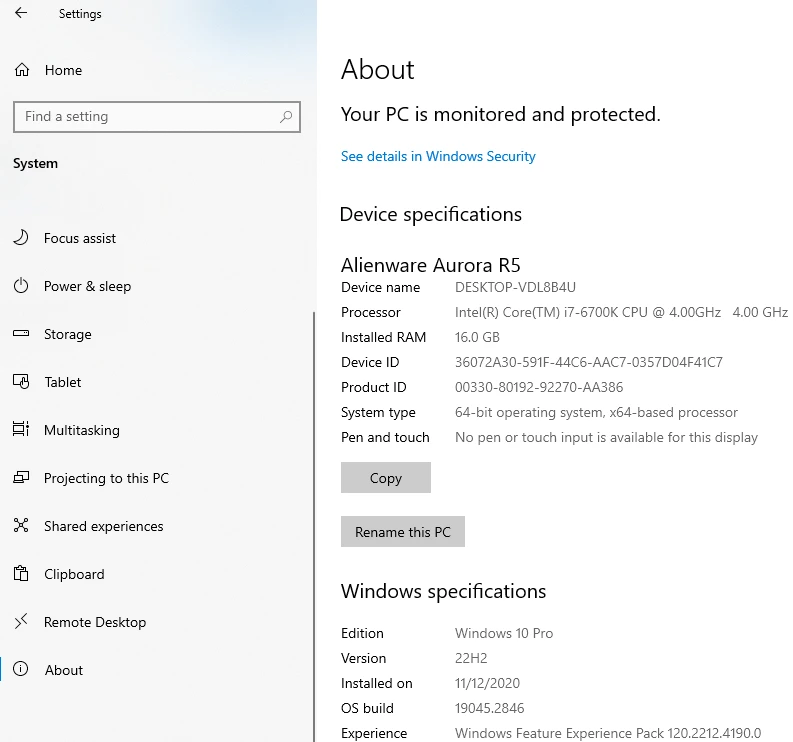
مهم: لا يعني استخدام Windows بإصدار 64 بت أن كل التطبيقات تعمل بمعمارية 64 بت. يحتاج التطبيق بمعمارية 32 بت إلى مكوّنات بيئة تشغيل x86 حتى على جهاز بمعمارية 64 بت.
الطريقة 1: افحص مشكلات ملفات DLL باستخدام Fionn DLL Fixer
استخدم هذه الطريقة إذا: كنت تريد فحصًا موجّهًا لاكتشاف ملفات DLL ومكوّنات بيئة التشغيل المفقودة أو التالفة أو غير المتوافقة.
يدعم Fionn DLL Fixer نظامَي Windows 10 و11. ويوفّر الفحص والإصلاح وإعادة الفحص. إذا حدّد مورّد التطبيق حزمة لبيئة التشغيل، فاتّبع تعليماته أولًا.
نزّل الأداة من صفحة المنتج الرسمية، ثم اتّبع الخطوات التالية:
- شغّل Fionn DLL Fixer. يفحص البرنامج جهازك تلقائيًا بحثًا عن مشكلات ملفات DLL والنظام، ويعرض النتائج المكتشفة عند اكتمال الفحص.

- بعد انتهاء الفحص، انقر على
إصلاح
لبدء إصلاح جميع مشكلات ملفات DLL والنظام المكتشفة تلقائيًا.

- انتظر أثناء عملية الإصلاح. خلال هذه العملية، يتغيّر نص الزر إلى
جارٍ الإصلاح
حتى يتم إصلاح جميع المشكلات.

- عند اكتمال الإصلاح، انقر على
موافق
في مربع حوار التأكيد. إذا طُلب منك ذلك، فأعد تشغيل جهازك قبل التحقّق من حل المشكلة.

- إذا استمرت المشكلة بعد إعادة التشغيل، فانقر على
إعادة الفحص
لإجراء فحص آخر. إذا تم اكتشاف مشكلات جديدة، فانقر على
إصلاح
مرة أخرى لإصلاحها.

تحقّق من النتيجة: أعد فتح التطبيق المتأثر وكرّر الإجراء الذي فشل. لا يضمن اكتمال الإصلاح أو خلوّ نتائج إعادة الفحص من المشكلات حلّ كل المشكلات الخاصة بالتطبيق.
قبل إجراء إصلاح مدفوع: تحقق من رصيد المحاولات المتاح حاليًا داخل التطبيق. يتيح الإصدار المجاني ثلاث محاولات مجانية؛ ويفتح اشتراك VIP مزايا إصلاح DLL وDirectX وبيئة التشغيل والنظام.
الطريقة 2: تثبيت بيئة تشغيل Microsoft Visual C++ أو إصلاحها
استخدم هذه الطريقة إذا: إذا كانت متطلبات التطبيق تحدد مكونات Visual C++، أو كان تثبيت بيئة التشغيل الحالي يحتاج إلى إصلاح.
اختر الحزمة المناسبة لمعمارية التطبيق ، وليس لمجرد معمارية Windows لديك. إذا كانت المتطلبات غير واضحة، فتحقق منها مع ناشر التطبيق قبل التنزيل.
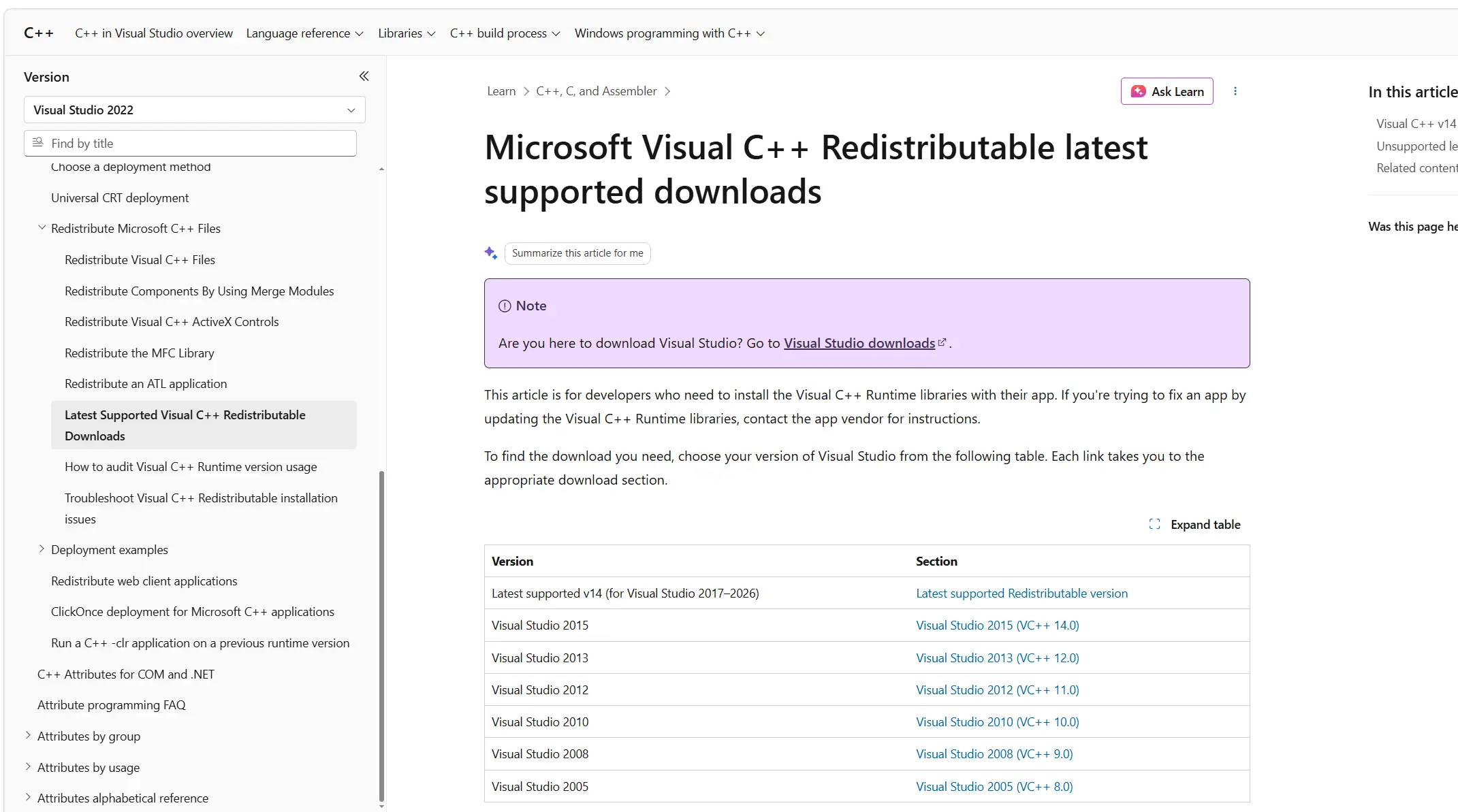
- افتح صفحة Microsoft لتنزيل حزم Visual C++ القابلة لإعادة التوزيع والمدعومة .
- نزّل حزمة x86 أو x64 أو ARM64 المطلوبة من Microsoft.
- شغّل برنامج التثبيت ووافق على مطالبة صلاحيات المسؤول إذا ظهرت.
- اختر تثبيت لإجراء تثبيت جديد، أو إصلاح عندما تتيح الحزمة المثبتة المطابقة هذا الخيار.
- أكمل التعليمات، وأعد التشغيل إذا طُلب منك ذلك، ثم اختبر التطبيق المتأثر.
أي إصدار تختار؟
اتبع متطلبات الناشر وإرشادات Microsoft الحالية بشأن v14. لا تختر برنامج تثبيت قديمًا لمجرد أن اسم DLL يتضمن
140
. يجب ألا يكون إصدار بيئة التشغيل أقدم من أدوات البناء المستخدمة لإنشاء التطبيق.
اختياري: استخدام سطر الأوامر
يمكنك استخدام نافذة برنامج التثبيت العادية. إذا كنت تفضّل موجه الأوامر، فافتحه في المجلد الذي يحتوي على برنامج التثبيت الذي نزّلته. لتطبيق تأكدت أنه بمعمارية x64، استخدم أمرًا واحدًا من الأوامر التالية:
للتثبيت:
vc_redist.x64.exe /install
لإصلاح تثبيت موجود:
vc_redist.x64.exe /repair
لمعمارية أخرى، استخدم اسم ملف برنامج التثبيت الموافق لها. توثّق Microsoft هذه الخيارات في تعليمات إعادة التوزيع .
هل ما زالت المشكلة قائمة؟ تابع إلى إصلاح التطبيق. قد لا يؤدي تثبيت بيئة التشغيل المشتركة إلى استبدال التبعيات المخزنة في مجلد التطبيق نفسه.
الطريقة 3: إصلاح التطبيق المتأثر
استخدم هذه الطريقة إذا: إذا استمر تعطل التطبيق بعد معالجة متطلبات بيئة التشغيل. لا يتوفر زر إصلاح في كل التطبيقات؛ استخدم المسار المتاح لتطبيقك.
الخيار أ: الإصلاح عبر الإعدادات
- في Windows 11، افتح الإعدادات > التطبيقات > التطبيقات المثبتة . في Windows 10، افتح الإعدادات > التطبيقات > التطبيقات والميزات .
- ابحث عن التطبيق المتأثر. افتح قائمته ذات النقاط الثلاث في Windows 11، أو حدده في Windows 10.
- اختر خيارات متقدمة ، إذا كان متاحًا.
- حدد إصلاح إذا كان متاحًا، ثم اتبع التعليمات.

الخيار ب: الإصلاح عبر لوحة التحكم
- افتح
لوحة التحكم > البرامج > البرامج والميزات
.
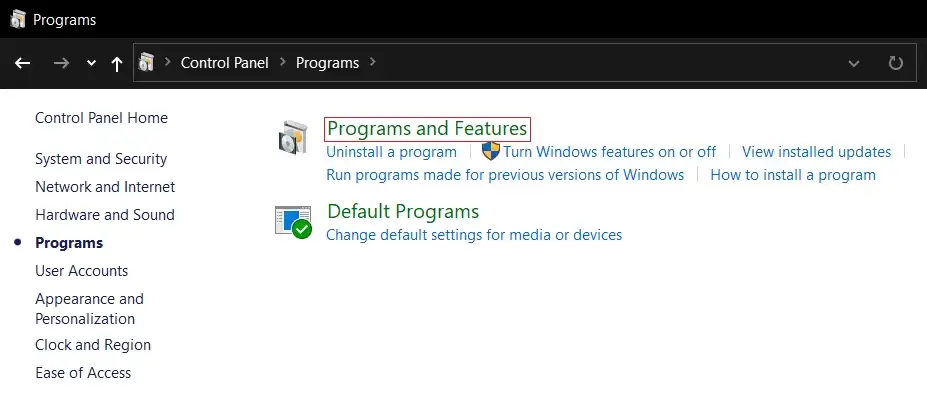
- انقر بزر الماوس الأيمن على البرنامج المتأثر.
- حدد إصلاح ، أو تغيير إذا لم يتوفر خيار إصلاح، واتبع تعليماته.
تتبع هذه المسارات تعليمات Microsoft لإصلاح التطبيقات . إذا لم يتوفر أي منهما، فاطلب من ناشر التطبيق إجراء الإصلاح المدعوم لديه.
تحقّق من النتيجة: أعد فتح التطبيق وكرر المهمة الأصلية.
إذا فشل تثبيت بيئة التشغيل
أولًا، سجّل رسالة برنامج التثبيت ورمز الخطأ بدقة. هذه مشكلة منفصلة عن خطأ mfc140u.dll الأصلي في التطبيق.
| الرسالة أو الرمز | الخطوة التالية |
|---|---|
| يوجد إصدار أحدث من بيئة التشغيل مثبت بالفعل | تحقق من الحزمة المثبتة وخيار إصلاحها. لا تفترض أن بيئة التشغيل مفقودة. |
| الخطأ 5: مشكلة في الوصول أو الأذونات | انقر بزر الماوس الأيمن على برنامج التثبيت الرسمي، واختر تشغيل كمسؤول، ثم أعد المحاولة. |
| الخطأ 32: ملفات قيد الاستخدام | أغلق البرامج قيد التشغيل. إذا ظلت الملفات مقفلة، فأعد التشغيل وحاول مجددًا. |
| الخطأ 1603 أو فشل آخر غير مفسّر | اجمع سجلات التثبيت. هذا الفشل العام لا يحدد ملف DLL بعينه بوصفه السبب. |
| الخطأ 1714: تعذرت إزالة إصدار أقدم | استخدم السجلات لتحديد الإصدار المتأثر، ثم اتبع تعليمات الاسترداد من Microsoft الخاصة بذلك الإصدار. لا تُزل جميع بيئات التشغيل. |
إذا استمر فشل التثبيت، فثبّت تحديثات Windows المعلّقة، وأعد التشغيل، ثم حاول مجددًا. لمزيد من التحقيق، استخدم دليل Microsoft لاستكشاف مشكلات تثبيت بيئة التشغيل وإصلاحها .
جمع السجلات للدعم
- من دليل Microsoft، نزّل أداة جمع سجلات Visual Studio و.NET.
- شغّل
Collect.exeواستخرج%TEMP%/vscollect.zip. - ابحث في سجلات VC Redist عن
خطأ،فشل، أوخطأ في النظام. - أرسل إلى الدعم السجلات وإصدار بيئة التشغيل المستهدف والإصدار المثبت سابقًا إذا كنت تجري ترقية.
تُنشأ عادةً سجلات التثبيت المستقل لبيئة التشغيل في
%TEMP%
. توثّق Microsoft أيضًا الخيار
/log filename.txt
لتحديد ملف سجل.
إذا استمر تعذر العثور على mfc140u.dll
إذا فشل إصلاح بيئة التشغيل وإصلاح التطبيق، فاطلب من ناشر التطبيق التحقق من تثبيته وتبعياته المنشورة محليًا. تجنّب تخمين ملف DLL الذي يجب استبداله.
أرسل التفاصيل التالية ليتمكن الدعم من التحقيق:
- رسالة الخطأ الحالية كاملةً والإجراء الذي يؤدي إلى ظهورها.
- اسم التطبيق وإصداره ومصدر تثبيته.
- إصدار Windows وبنية التطبيق، إذا تأكدت منها.
- حزمة وقت التشغيل التي ثبّتها أو أصلحتها، وأي أخطاء وسجلات لعملية الإعداد.
- نتيجة إصلاح التطبيق.
كيفية التأكد من نجاح الإصلاح: بعد أي إعادة تشغيل مطلوبة، افتح التطبيق الأصلي ونفّذ المهمة التي فشلت. إذا ظهرت رسالة جديدة، فاحفظها قبل تجربة الإصلاح التالي.
الأسئلة الشائعة
هل أثبّت x86 أم x64 على جهاز كمبيوتر بنظام 64 بت؟
اختر ما يتوافق مع التطبيق. يحتاج التطبيق ببنية 32 بت إلى مكونات x86 حتى على Windows بنظام 64 بت. راجع متطلبات التطبيق إذا لم تكن متأكدًا.
لماذا يستمر الخطأ بعد تثبيت Visual C++؟
قد لا تتوافق الحزمة مع متطلبات التطبيق، أو قد تكون بعض المكونات المحلية التي يعتمد عليها التطبيق تالفة. تأكد من الحزمة المطلوبة، ثم جرّب إجراء الإصلاح الخاص بالتطبيق.
هل تعني رسالة «اكتمل الإصلاح» أن المشكلة حُلّت؟
تعني أن عملية الإصلاح انتهت. اختبر التطبيق الأصلي والمهمة التي فشلت للتأكد من النتيجة.
هل يجب إلغاء تثبيت جميع حزم Visual C++ أولًا؟
لا. قد تتطلب التطبيقات المختلفة إصدارات مختلفة من وقت التشغيل. إجراء الاسترداد المحدد للخطأ 1714 ليس توجيهًا عامًا لإزالة جميع الحزم.
ما الخطوة التالية؟
اختر الطريقة المناسبة لحالتك، وأجرِ تغييرًا واحدًا، ثم اختبر التطبيق. إذا استمر الفشل، فاحتفظ بنص الخطأ الدقيق ونتائج الإصلاح لتزويد ناشر التطبيق بها.


