 Emily CarterDLL Errors
إذا عرض Windows رسالة MSVCP140.dll مفقود أو لم يتم العثور عليه ، فابدأ بتثبيت حزمة Microsoft Visual C++ Redistributable التي يحتاجها التطبيق المتأثر أو إصلاحها. اختر الحزمة التي تتوافق مع معمارية التطبيق : قد يحتاج برنامج 32 بت إلى x86 حتى على Windows بنواة 64 بت. إذا كانت بيئة التشغيل مثبتة بالفعل، فأصلحها قبل استبدال الملفات أو إعادة تثبيت Windows.
يوضح هذا الدليل وظيفة الملف، ومكان الحصول على المثبّت الرسمي، وما يجب التحقق منه إذا استمر الخطأ نفسه بعد التثبيت. احتفظ برسالة الخطأ كاملة واسم البرنامج الذي يعرضها؛ فقد يتطلب ظهور اسم DLL أو رمز خطأ مختلف تشخيصًا مختلفًا.
إجابة سريعة: اختر الخطوة التالية حسب الخطأ
| ما الذي يحدث | ابدأ هنا | تحقّق بعد ذلك |
|---|---|---|
| لم يتم العثور على MSVCP140.dll عند فتح برنامج | ثبّت حزمة Visual C++ الرسمية المتوافقة | أعد فتح البرنامج وكرّر الإجراء الذي فشل |
| Visual C++ مثبت، لكن الرسالة نفسها تظهر | أصلح بيئة التشغيل المتوافقة من نوع x86 أو x64 | تأكّد من اكتمال الإصلاح بنجاح |
| لا تزال لعبة أو تطبيق واحد فقط يتعذّر تشغيله | أصلح ملفاته أو أعد تثبيته من مصدر ناشره | اختبر مشغّل التطبيق والتطبيق كلًا على حدة |
| يفشل المثبّت نفسه | سجّل خطأ الإعداد وافحص سجلات التثبيت | عالج مشكلة الإعداد قبل افتراض استعادة بيئة التشغيل |
| لا تزال هناك عدة مشكلات في التبعيات | فكّر في إجراء فحص Fionn الاختياري بعد الإصلاحات المحددة | تحقّق من تشغيل التطبيق فعليًا، ولا تكتفِ بنتيجة الفحص |
ما هو MSVCP140.dll، ولماذا يكون مفقودًا؟
ينتمي MSVCP140.dll إلى مكوّنات مكتبة C++ القياسية في بيئة تشغيل Microsoft Visual C++. وقد تعتمد عليه التطبيقات المبنية باستخدام أدوات Microsoft C++ المتوافقة. وهو من تبعيات التشغيل، لذا لا تحتاج إلى تثبيت بيئة تطوير Visual Studio لمجرد تشغيل البرنامج المتأثر.
تصف كلمة «مفقود» تعذّر التحميل من منظور التطبيق. قد يكون الملف غير موجود، لكن العَرَض نفسه قد ينتج أيضًا عن تثبيت غير مكتمل للتطبيق، أو تلف حزمة بيئة التشغيل، أو نسخة محلية غير متوافقة، أو معمارية غير مناسبة. ولا يعني العثور على ملف بهذا الاسم في مكان ما على الكمبيوتر أن البرنامج يستطيع استخدامه.
الرقم 140 لا يعني ضرورة البحث عن تنزيل قديم لملف DLL منفرد أو إزالة حزم Visual C++ الأحدث. اتبع متطلبات تطبيقك المسبقة وإرشادات Microsoft لبيئات التشغيل المدعومة. يمكن لأجيال Visual C++ الأقدم أن تتعايش مع غيرها لأن برامج أخرى قد تظل بحاجة إليها.
رسائل أخطاء MSVCP140.dll الشائعة
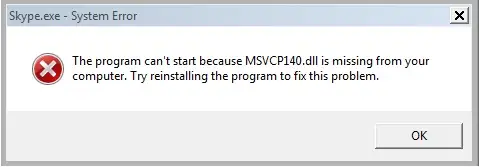
- يتعذّر بدء تشغيل البرنامج لأن MSVCP140.dll مفقود من الكمبيوتر. تحقّق من بيئة التشغيل المطلوبة ومن تثبيت التطبيق المتأثر.
- يتعذّر متابعة تنفيذ التعليمات البرمجية لأنه لم يتم العثور على MSVCP140.dll. قد تؤدي إعادة تثبيت البرنامج إلى حل هذه المشكلة. يُعد إصلاح بيئة التشغيل أو تثبيتها خطوة أولى مفيدة للتحقق؛ ثم يُصلح التطبيق إذا استمر تعذّر بدء تشغيله.
- لم يتم العثور على MSVCP140.dll بعد تثبيت لعبة أو نقل مجلد برنامج. قد يؤدي نقل الملفات إلى إغفال المتطلبات المسبقة التي يثبتها برنامج الإعداد الأصلي.
- صورة غير صالحة ، أو خطأ في نقطة الإدخال، أو رمز آخر يذكر MSVCP140.dll. احتفظ بالنص الدقيق. تعامل مع تغيّر الخطأ بوصفه نتيجة تشخيصية أخرى بدلًا من افتراض أنه مشكلة الملف المفقود نفسها.
الحل 1: تنزيل بيئة تشغيل Visual C++ الرسمية وتثبيتها
إذا بحثت عن تنزيل MSVCP140.dll لنظام Windows 10 أو 11 ، فاستخدم المثبّت الكامل لحزمة Microsoft Visual C++ Redistributable. لا يضمن ملف DLL منفرد من موقع تنزيل غير معروف استعادة التبعيات المرتبطة به، أو اختيار المعمارية الصحيحة، أو إصلاح تثبيت الحزمة.
افتح صفحة Microsoft الرسمية لتنزيل Visual C++ Redistributable . تتضمن الحزم المدعومة حاليًا ومتطلبات البنية. ينبغي تنزيل برنامج التثبيت من Microsoft وأن يحمل توقيعًا رقميًا منها. إذا حدد مورّد التطبيق متطلبًا أساسيًا معينًا، فقارنه بالوثائق الرسمية.
| التطبيق المطلوب تشغيله | برنامج التثبيت الرسمي | فرق مهم |
|---|---|---|
| تطبيق 32 بت / x86 | vc_redist.x86.exe | قد يكون مطلوبًا على Windows بإصداري 32 بت و64 بت |
| تطبيق 64 بت / x64 | vc_redist.x64.exe | حزمة x86 لا تحل محل تبعيات التطبيق من نوع x64 |
| تطبيق أصلي لبنية ARM64 | vc_redist.arm64.exe | على Windows على Arm، اتبع إرشادات المورّد للتطبيقات الأصلية والتطبيقات التي تعمل بالمحاكاة |
هل أحتاج إلى x86 وx64 معًا؟ قد تحتاج إليهما معًا على Windows بإصدار 64 بت إذا كانت برامجك تتضمن كلا النوعين من التطبيقات. فمثلًا، قد تختلف المتطلبات الأساسية بين المشغّل واللعبة. راجع متطلبات الناشر بدلًا من الاختيار بناءً على نوع نظام Windows وحده. يمكنك معرفة بنية Windows ضمن الإعدادات > النظام > حول > نوع النظام .
- احفظ عملك وأغلق التطبيق المتأثر ومشغّله.
- اختر برنامج التثبيت الرسمي المطابق للتطبيق. لا تنزّل حزمة لبنية أخرى إلا إذا كانت البرامج المثبّتة لديك تتطلبها.
- شغّل برنامج التثبيت، وتحقق من ناشره، ووافق على طلب صلاحيات المسؤول إذا ظهر.
- اختر تثبيت واتبع التعليمات. إذا ظهرت خيارات الصيانة بدلًا من ذلك، فاستخدم إصلاح كما هو موضح أدناه.
- أعد تشغيل Windows إذا طُلب منك ذلك. افتح البرنامج نفسه وكرر الإجراء الذي تسبب في ظهور الخطأ أول مرة.
التحقق من نجاح الإصلاح: يعمل التطبيق الأصلي وينجح الإجراء الأصلي دون ظهور مربع حوار MSVCP140.dll. اكتمال التنزيل وحده لا يعني اكتمال تثبيت مكونات وقت التشغيل.
إذا كان Visual C++ مثبّتًا بالفعل: أصلح الحزمة المطابقة
ظهور إدخال ضمن التطبيقات المثبّتة لا يثبت أن جميع مكونات وقت التشغيل المطلوبة تعمل. الإصلاح هو الخطوة التالية المناسبة عند وجود البنية الصحيحة بالفعل.
- أغلق البرنامج المتأثر. افتح لوحة التحكم > البرامج > البرامج والميزات .
- ابحث عن إدخال Microsoft Visual C++ Redistributable المعني. قد يتضمن اسمه 2015–2022 أو v14 ؛ وتحقق مما إذا كان x86 أو x64.
- اختر تغيير ، ثم إصلاح عندما يتوفر هذا الخيار في نافذة الصيانة. يمكنك أيضًا إعادة تشغيل برنامج التثبيت الرسمي المطابق واختيار خيار الإصلاح.
- كرر ذلك فقط للبنى الأخرى التي يتطلبها التطبيق. أعد التشغيل إذا طُلب منك ذلك، ثم اختبر مجددًا.
ظهور رسالة تفيد بوجود إصدار أحدث مثبّت ليس سببًا لفرض تثبيت حزمة أقدم فوقه. استخدم خيار إصلاح الحزمة المثبّتة وراجع متطلبات المورّد. تجنب إلغاء تثبيت جميع إصدارات Visual C++، فقد تعتمد برامج أخرى على تلك الحزم.
الحل 2: إصلاح التطبيق أو اللعبة المتأثرة
إذا نجح إصلاح مكونات وقت التشغيل لكن برنامجًا واحدًا ما زال يتعطل، فركّز على تثبيته. قد تكون ملفات التطبيق غير مكتملة، أو قد يتضمن نسخة محلية من أحد مكونات التبعية. إعادة تثبيت مكونات وقت التشغيل المشتركة لا تستبدل بالضرورة الملفات الموجودة داخل مجلد البرنامج.
لتطبيق Windows
- في Windows 11، افتح الإعدادات > التطبيقات > التطبيقات المثبّتة . في Windows 10، استخدم الإعدادات > التطبيقات > التطبيقات والميزات .
- حدد التطبيق المتأثر وافتح
خيارات متقدمة
إذا كانت متاحة. اختر
إصلاح
. لا توفر جميع التطبيقات هذا الخيار.

- لبرنامج سطح مكتب تقليدي، افتح لوحة التحكم > البرامج > البرامج والميزات ، وحدد البرنامج، واستخدم إصلاح أو تغيير إذا كان مدعومًا.
- إذا لم تتوفر أي من طريقتَي الإصلاح، فانسخ الإعدادات والبيانات ذات الصلة احتياطيًا، ثم أعد التثبيت باستخدام برنامج التثبيت الرسمي للتطبيق. اتبع تعليماته لتثبيت المتطلبات الأساسية.
تتبع طرق الإصلاح هذه تعليمات Microsoft لإصلاح التطبيقات في Windows . تجنب اختيار إعادة تعيين قبل التحقق من تأثير ذلك على البيانات المحلية.
للعبة أو مشغّل
استخدم وظيفة التحقق من الملفات أو إصلاحها المدعومة في المشغّل، واتركه يستعيد ملفات اللعبة المفقودة. ثم اتبع تعليمات الناشر بشأن المتطلبات الأساسية. إذا كانت اللعبة تعمل عبر مشغّل منفصل، فتحقق من المكوّن الذي يعرض الخطأ؛ فقد تختلف بنيته وتبعياته عن بنية اللعبة وتبعياتها.
لا تنزّل ملف DLL من مستخدم آخر وتضعه بجوار الملف التنفيذي للعبة. إذا سبق أن أضفت ملفات DLL بديلة أو تعديلات غير رسمية، فسجّل ما تغير واتبع إجراء الاستعادة المدعوم من الناشر بدلًا من حذف ملفات لا تعرفها عشوائيًا.
التحقق من نجاح الإصلاح: افتح التطبيق أو المستند أو نمط اللعب نفسه، أو نفّذ عملية المشغّل نفسها التي فشلت أول مرة. إذا كان الخطأ يظهر أثناء إجراء معين فقط، فيجب إعادة اختبار ذلك الإجراء.
الحل 3: استخدام Fionn DLL Fixer لإجراء فحص بمساعدة الأداة
متى تستخدم هذه الطريقة
تناسب هذه الطريقة الاختيارية حالات تعذّر التشغيل المستمرة أو وجود عدة مكونات DLL وبيئات تشغيل مفقودة أو تالفة أو غير متوافقة في إصداراتها. تفحص الأداة حالات تعطل تطبيقات Windows وفشل بدء التشغيل ومشكلات تحميل التبعيات. ينبغي استخدامها بعد خيارات الإصلاح الرسمية من Microsoft والتطبيق، وليس بديلًا عنها.
دليل خطوة بخطوة
- شغّل Fionn DLL Fixer. يفحص البرنامج جهازك تلقائيًا بحثًا عن مشكلات DLL والنظام، ويعرض النتائج المكتشفة عند اكتمال الفحص.

- بعد انتهاء الفحص، انقر على «إصلاح» لبدء إصلاح جميع مشكلات DLL والنظام المكتشفة تلقائيًا.

- انتظر حتى يكتمل الإصلاح. خلال هذه العملية، يتغير نص الزر إلى «جارٍ الإصلاح» حتى تُصلَح جميع المشكلات.

- عند اكتمال الإصلاح، انقر على «موافق» في مربع حوار التأكيد. إذا طُلب منك ذلك، فأعد تشغيل الكمبيوتر قبل التحقق من حل المشكلة.

- إذا استمرت المشكلة بعد إعادة التشغيل، فانقر على «إعادة الفحص» لإجراء فحص آخر. إذا عُثر على مشكلات جديدة، فانقر على «إصلاح» مجددًا لإصلاحها.

كيفية التحقق
أكمل إعادة الفحص، ثم شغّل التطبيق الذي أظهر الرسالة الأصلية. يتطلب التحقق نتيجة فحص خالية من المشكلات أو أفضل من السابق، مع تشغيل التطبيق بنجاح. إذا استمر الخطأ، فاحتفظ بنصه الدقيق وتواصل مع ناشر التطبيق أو دعم المنتج بدلًا من تكرار استبدال الملفات منفردة.
هل ما زالت أخطاء MSVCP140.dll تظهر؟ اتبع الإرشادات حسب النتيجة
| النتيجة بعد الإصلاح | ما يجب التحقق منه بعد ذلك |
|---|---|
| فشل مثبّت بيئة التشغيل | دوّن رمز الخطأ بدقة. أعد التشغيل إذا طلبت عملية تثبيت سابقة ذلك، وتحقق من تحديثات Windows، واستخدم دليل Microsoft لاستكشاف مشكلات التثبيت وإصلاحها. |
| ثُبّتت بيئة التشغيل، لكن تطبيقًا واحدًا فقط لا يعمل | تحقق من إصدار التطبيق ومعماريته وتثبيته المحلي والمتطلبات الأساسية التي يحددها ناشره. |
| لا تزال عدة تطبيقات تعرض أخطاء تذكر MSVCP140.dll | تأكد من اكتمال إصلاح الحزم المطابقة فعليًا. ابحث عن التغيير المشترك الذي سبق حالات الفشل. |
| أصبحت الرسالة تشير إلى VCRUNTIME140.dll | دوّن التبعية التي تغيّرت وراجع دليل VCRUNTIME140 ذي الصلة. لا تُعِد تسمية ملف DLL باسم الآخر. |
| تعود المشكلة بعد تحديث التطبيق | دوّن إصدار التطبيق الجديد واسأل ناشره عن تغييرات المتطلبات الأساسية أو طريقة إصلاح مدعومة. |
عندما يتعذّر إكمال تثبيت Visual C++
اتبع
دليل Microsoft لاستكشاف مشكلات تثبيت الحزمة القابلة لإعادة التوزيع وإصلاحها
. تبدأ أسماء سجلات التثبيت ذات الصلة عادةً بـ
dd_vcredist_
؛ وقد تستخدم عمليات التثبيت التي يبدأها منتج آخر موقعًا مختلفًا للسجلات. احتفظ برمز الخطأ والسجلات لتقديمها إلى الدعم بدلًا من تكرار تنزيل ملف DLL منفرد.
متى تفحص Windows نفسه
لا تُغني أداة مدقق ملفات النظام عن تثبيت متطلب Visual C++ الأساسي للتطبيق. إذا ظهرت أيضًا أعطال أوسع في Windows أو تلف في ملفات النظام المحمية، فاتبع إرشادات Microsoft بشأن مدقق ملفات النظام . افصل فحص النظام هذا عن التحقق من بيئة التشغيل وتثبيت التطبيق.
MSVCP140.dll وVCRUNTIME140.dll: مترابطان ولا يحل أحدهما محل الآخر
يوفر MSVCP140.dll مكونات مكتبة C++ القياسية، بينما يوفر VCRUNTIME140.dll دعمًا آخر لبيئة تشغيل المترجم البرمجي. قد يعتمد التطبيق على كليهما، وقد يؤدي تثبيت بيئة التشغيل بشكل غير مكتمل إلى ظهور أخطاء تذكر أكثر من ملف DLL. إصلاح الحزمة الكاملة المناسبة أكثر فائدة من جمع ملفات منفصلة.
إذا كان مربع الحوار يذكر VCRUNTIME140.dll تحديدًا، فراجع دليلنا لاستكشاف أخطاء VCRUNTIME140.dll وإصلاحها . ولملفات مثل MSVCP140_1.dll أو MSVCP140_2.dll أسماء مميزة أيضًا: لا تُعِد تسمية MSVCP140.dll ليحاكيها. انسخ اسم الملف بدقة عند طلب المساعدة.
الأسئلة الشائعة
من أين يمكنني تنزيل MSVCP140.dll بأمان؟
استخدم حزمة Microsoft Visual C++ القابلة لإعادة التوزيع الرسمية المرتبطة أعلاه. فهي توفر مكونات بيئة التشغيل ضمن حزمة واحدة. تجنب تنزيل ملف DLL منفرد من مكتبة ملفات مجهولة، وتحقق من معمارية التطبيق ومتطلباته الأساسية قبل التثبيت.
لماذا يكون MSVCP140.dll مفقودًا بعد تثبيت Windows حديثًا؟
قد يحتاج التطبيق إلى حزمة Visual C++ لم ينجح برنامج إعداده في تثبيتها. تثبيت نظام تشغيل جديد لا يعني توفّر جميع متطلبات التشغيل لتطبيقات الجهات الخارجية. شغّل برنامج التثبيت الرسمي للتطبيق وبرنامج إعداد بيئة التشغيل المناسبة، ثم تحقّق من بدء تشغيل التطبيق.
الملف موجود في System32 أو SysWOW64. لماذا يستمر الخطأ؟
وجود اسم الملف وحده لا يثبت أن التطبيق يحمّل نسخة متوافقة وسليمة منه. فقد يحتاج إلى معمارية أخرى أو يستخدم ملفًا يعتمد عليه داخل مجلده. أصلح بيئة التشغيل المطابقة والتطبيق بدلًا من نقل ملفات DLL بين مجلدات Windows.
هل يمكنني إصلاح المشكلة باستخدام regsvr32؟
تسجيل ملفات DLL ليس حلًا عامًا لمشكلة فقدان أحد متطلبات Visual C++. فهو لا يثبّت حزمة بيئة التشغيل كاملةً ولا يصحّح معمارية التطبيق. استخدم برنامج التثبيت الرسمي لبيئة التشغيل واتّبع إجراءات إصلاح التطبيق المتأثر.
هل يتطلب خطأ MSVCP140.dll باللغة الروسية برنامج تثبيت مختلفًا؟
لا حاجة إلى بيئة تشغيل منفصلة باللغة الروسية. فقد تظهر الرسالة نفسها بشأن فقدان أحد المتطلبات بلغات مختلفة. اختر الحزمة وفقًا لمتطلبات التطبيق ومعماريته، وليس وفقًا للغة مربع الحوار.
ما المعلومات التي ينبغي إرسالها إلى الدعم إذا استمر الخطأ؟
أرسل الرسالة كاملةً، واسم التطبيق وإصداره، وإصدار Windows، ومعمارية التطبيق، وإدخالات بيئة التشغيل المثبّتة، ونتيجة كل محاولة إصلاح. أرفق أخطاء برنامج التثبيت أو سجلاته إذا فشل الإعداد. يوفّر ذلك للدعم نقطة انطلاق واضحة دون افتراض أن جميع رسائل فقدان الملفات لها السبب نفسه.
التحقّق النهائي
ثبّت حزمة Microsoft Visual C++ المطلوبة أو أصلحها، وأصلح التطبيق عند الحاجة، ثم اختبر الإجراء الذي فشل في البداية بعد كل تغيير. استخدم الفحص المساعد الاختياري لمشكلات المتطلبات التي لم تُحل. بعد نجاح بدء التشغيل، توقّف عن استبدال الملفات، واحتفظ ببيئة التشغيل المثبّتة رسميًا واتّبع طريقة التحديث التي يدعمها التطبيق.


