 Emily CarterDLL Errors
مقدمة
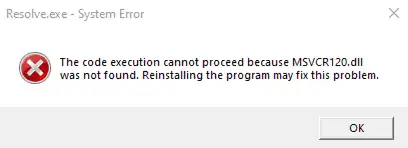
تعني رسالة
msvcp110.dll missing
عادةً أن أحد التطبيقات لا يستطيع تحميل ملف مطلوب من وقت تشغيل Microsoft Visual C++ 2012. الاستجابة الأكثر أمانًا هي استعادة حزمة وقت التشغيل الكاملة، وليس تنزيل ملف DLL منفرد من موقع لمشاركة الملفات. تتناول الطرق الثلاث أدناه ذلك. ابدأ بالحزمة الرسمية من Microsoft، وأصلح التطبيق المتأثر أو أعد تثبيته إذا كان برنامج واحد فقط يتعطل، واستخدم أداة تشخيص DLL فقط عندما لا تحل الطريقتان الأوليان الخطأ.
نظرة سريعة: اختر الطريقة المناسبة
| الحالة الملحوظة | أفضل طريقة للبدء | السبب |
|---|---|---|
تذكر الرسالة
msvcp110.dll
| ثبّت Visual C++ 2012 Update 4 أو أصلحه | تحدد Microsoft Visual Studio 2012 بوصفه VC++ 11.0 وتوفر حزمًا قابلة لإعادة التوزيع بإصداري x86 وx64. |
| يتعطل تطبيق واحد فقط | أصلح ذلك التطبيق أو أعد تثبيته | قد يكون تثبيت التطبيق أو متطلباته المضمنة غير مكتمل. |
| تظهر عدة أخطاء DLL أو أخطاء تبعيات | شغّل فحص DLL أوسع | يمكن للفحص الأوسع تحديد التبعيات المفقودة أو التالفة أو غير المتطابقة. |
تمييز مفيد: تعد بنية التطبيق أهم من إصدار Windows وحده. فقد يحتاج تطبيق 32 بت إلى حزمة x86 حتى على Windows 64 بت. اتبع متطلبات ناشر التطبيق عند توفرها.
الطريقة 1: إصلاح msvcp110.dll missing باستخدام حزمة Microsoft الرسمية
متى تستخدم هذه الطريقة
استخدم هذه الطريقة أولًا عندما يذكر الخطأ صراحةً
msvcp110.dll
. تسرد Microsoft وقت تشغيل Visual Studio 2012 بوصفه VC++ 11.0، وتوفر أحدث حزم Visual C++ 2012 Update 4 القابلة لإعادة التوزيع المتاحة. وتوضح Microsoft أيضًا أن الدعم الموسع لـ Visual Studio 2012 انتهى في 10 يناير 2023، لذلك احصل على المثبت القديم من Microsoft فقط.
دليل خطوة بخطوة
- أغلق التطبيق الذي يعرض الخطأ.
- افتح صفحة تنزيلات Visual C++ Redistributable الرسمية من Microsoft .
- ابحث عن القسم المسمى Visual Studio 2012 (VC++ 11.0) Update 4 .
- نزّل حزمة x86 أو x64 التي يحتاج إليها التطبيق المتأثر.
- شغّل المثبت الذي نزلته واختر إصلاح عند ظهور هذا الخيار؛ وإلا فأكمل التثبيت.
- أعد تشغيل Windows بعد انتهاء المثبت، ثم افتح التطبيق المتأثر مجددًا.
ملاحظة:
لا تنسخ ملفًا منفصلًا تم تنزيله باسم
msvcp110.dll
إلى مجلد التطبيق أو
System32
أو
SysWOW64
. فقد يشكل ملف غير موثوق أو غير متوافق خطرًا أمنيًا، أو يستبدل رسالة الملف المفقود بخطأ في الإصدار أو البنية.
كيفية التحقق
شغّل التطبيق نفسه من الاختصار أو الملف التنفيذي نفسه. تنجح الطريقة إذا فتح البرنامج ولم تعد رسالة
msvcp110.dll
تظهر. إذا اكتمل المثبت ولكن تطبيقًا واحدًا ما زال يتعطل، فتابع إلى الطريقة 2.
الطريقة 2: إصلاح التطبيق المتأثر أو إعادة تثبيته
متى تستخدم هذه الطريقة
اختر إصلاح التطبيق عندما يعرض برنامج واحد فقط الخطأ، خصوصًا بعد تثبيت فاشل أو تحديث متقطع أو تغيير يدوي للملفات. توضح Microsoft أن بعض برامج Windows توفر عناصر تحكم للإصلاح أو التغيير، مع أن هذه الخيارات ليست متاحة لكل تطبيق.
دليل خطوة بخطوة
- افتح ابدأ > الإعدادات > التطبيقات > التطبيقات المثبتة في Windows 11.
- ابحث عن التطبيق المتأثر وافتح خياراته الإضافية.
- اختر الخيارات المتقدمة > إصلاح إذا كان هذا الخيار متاحًا.
- افتح
لوحة التحكم > البرامج > البرامج والميزات
إذا لم توفر الإعدادات عنصر تحكم للإصلاح.
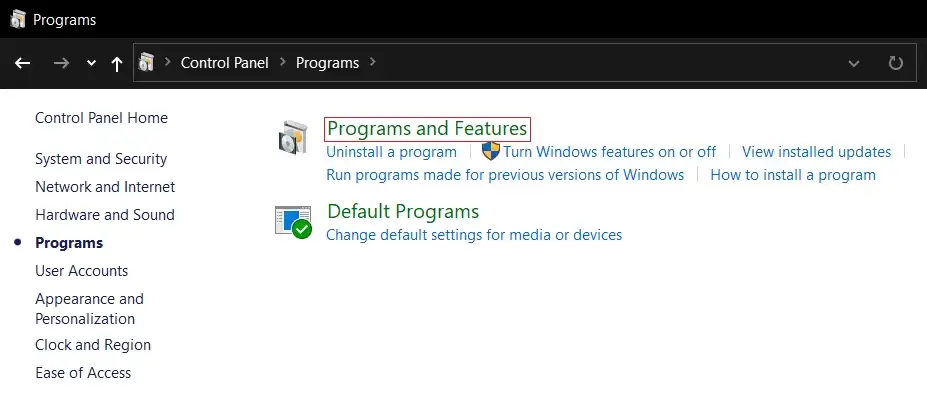
- انقر بزر الماوس الأيمن فوق التطبيق واختر إصلاح أو تغيير ، ثم اتبع تعليمات المثبت.
- أزل تثبيت التطبيق واحصل على مثبت جديد من ناشره الرسمي إذا لم ينجح أي مسار للإصلاح.
انسخ احتياطيًا المشاريع أو ملفات الحفظ أو ملفات الإعداد الخاصة بالتطبيق قبل إلغاء التثبيت. قد تؤدي إعادة التثبيت إلى إزالة البيانات المخزنة محليًا عندما لا يحتفظ بها البرنامج بشكل منفصل.
كيفية التحقق
أعد تشغيل التطبيق الذي تم إصلاحه أو إعادة تثبيته وكرر الإجراء الذي أدى سابقًا إلى الخطأ. إذا فتح البرنامج بشكل طبيعي، فلا حاجة إلى إجراء إضافي لملف DLL. وإذا بدأت عدة برامج الآن بالإبلاغ عن ملفات DLL مفقودة أو تالفة، فاستخدم الطريقة 3 لتشخيص أوسع.
الطريقة 3: الفحص باستخدام Fionn DLL Fixer
متى تستخدم هذه الطريقة
استخدم هذه الطريقة الاختيارية في Windows بعد فشل مساري وقت التشغيل الرسمي وإصلاح التطبيق، أو عند ظهور عدة أخطاء في تحميل التبعيات. يستطيع Fionn DLL Fixer فحص مشكلات DLL المفقودة والتالفة وغير المتطابقة في الإصدار والمرتبطة بالمسار. يعرض الإصدار المجاني ثلاث محاولات مجانية؛ ويفتح VIP وظائف إضافية لإصلاح DLL ووقت التشغيل وDirectX والنظام.
دليل خطوة بخطوة
- شغّل Fionn DLL Fixer. يفحص البرنامج جهاز الكمبيوتر تلقائيًا بحثًا عن مشكلات DLL والنظام، ويعرض النتائج المكتشفة عند اكتمال الفحص.

- بعد انتهاء الفحص، انقر فوق
إصلاح
لبدء إصلاح جميع مشكلات DLL والنظام المكتشفة تلقائيًا.

- انتظر أثناء تنفيذ الإصلاح. خلال هذه العملية، يتغير الزر إلى
جارٍ الإصلاح
حتى يتم إصلاح جميع المشكلات.

- عند اكتمال الإصلاح، انقر فوق
موافق
في مربع حوار التأكيد. إذا طُلب منك ذلك، أعد تشغيل الكمبيوتر قبل التحقق من حل المشكلة.

- إذا استمرت المشكلة بعد إعادة التشغيل، انقر فوق
إعادة الفحص
لإجراء فحص آخر. إذا عُثر على مشكلات جديدة، فانقر فوق
إصلاح
مرة أخرى لإصلاحها.

كيفية التحقق
تأكد من أن إعادة الفحص لم تعد تبلغ عن المشكلة ذات الصلة، ثم افتح التطبيق الذي أنتج الرسالة الأصلية. لا يمثل الفحص النظيف وحده إثباتًا نهائيًا؛ فبدء التطبيق بنجاح هو التحقق العملي.
أخطاء شائعة يجب تجنبها
- تنزيل ملف DLL واحد من مكتبة غير رسمية: يتجاوز ذلك الحزمة الموقعة وقد يقدم ملفًا غير آمن أو غير متوافق.
- الاختيار بناءً على بنية Windows فقط: تحدد بنية التطبيق المتأثر وقت التشغيل الذي يحمّله.
- تثبيت أحدث حزمة Visual C++ فقط: لا تحل حزمة v14 الحالية من Microsoft محل كل أوقات التشغيل القديمة. استخدم حزمة 2012 المؤكدة لاسم الملف المحدد هذا.
- تجاوز التحقق: أعد فتح التطبيق نفسه تمامًا وكرر الإجراء الأصلي بعد كل طريقة.
الخلاصة
ابدأ بإصلاح حزمة Microsoft Visual C++ 2012 Update 4 القابلة لإعادة التوزيع أو تثبيتها، باستخدام البنية التي يحتاج إليها التطبيق المتأثر. ثم أصلح التطبيق أو أعد تثبيته عندما يقتصر العطل على ذلك البرنامج. تحقق من كل طريقة بإعادة فتح الملف التنفيذي نفسه والتأكد من عدم عودة الخطأ. إذا بقيت عدة مشكلات DLL أو تبعيات، فإن Fionn DLL Fixer يوفر سير عمل اختياريًا للفحص والإصلاح وإعادة الفحص. ينبغي توثيق الأخطاء المستمرة بعد هذه الخطوات بالرسالة الكاملة وإبلاغ ناشر التطبيق أو دعم Fionn بها، بحسب الاقتضاء.
الأسئلة الشائعة
ما هو MSVCP110.dll؟
يرتبط MSVCP110.dll
بوقت تشغيل Visual C++ 11.0 المتوفر عبر Microsoft Visual C++ 2012 Redistributable. قد يفشل تطبيق مبني لاستخدام وقت التشغيل هذا في البدء عندما لا يستطيع Windows تحميل الملف المطلوب.
هل ينبغي تنزيل MSVCP110.dll بمفرده؟
لا. ثبّت حزمة Microsoft القابلة لإعادة التوزيع الكاملة أو أصلحها بدلًا من ذلك. قد يكون ملف DLL مستقل من مصدر غير رسمي غير آمن أو قديمًا أو مبنيًا لبنية خاطئة. تستعيد الحزمة الرسمية ملفات وقت التشغيل المرتبطة معًا.
هل أحتاج إلى حزمة Visual C++ بإصدار x86 أم x64؟
استخدم الحزمة التي يحتاج إليها التطبيق، وليس البنية المعروضة لـ Windows فقط. قد يحتاج تطبيق 32 بت إلى وقت تشغيل x86 على Windows 64 بت. راجع وثائق التطبيق أو ناشره عندما تكون بنيته غير واضحة.
لماذا يستمر الخطأ بعد تثبيت Visual C++ 2012؟
قد يكون تثبيت التطبيق تالفًا، أو قد تكون البنية الخاطئة قد ثُبتت، أو قد توجد مشكلة تبعية أخرى. أصلح التطبيق المتأثر، وأعد تشغيل Windows، ثم اختبره مجددًا. استخدم فحصًا تشخيصيًا أوسع فقط بعد هذه الخطوات المستهدفة.
هل سيستعيد System File Checker ملف MSVCP110.dll؟
يصلح System File Checker ملفات نظام Windows المحمية. ولأن هذا الخطأ يشير إلى وقت تشغيل Visual C++ مثبت بشكل منفصل، فإن الحزمة الرسمية القابلة لإعادة التوزيع هي الطريقة الأولى الأكثر مباشرة. احتفظ بـ DISM وSFC لأعراض تلف Windows الأوسع بدلًا من هذه الرسالة المعزولة.
تشخيص DLL اختياري
إذا لم يحل إصلاح وقت التشغيل الرسمي وإعادة تثبيت التطبيق المشكلة، فاستخدم Fionn DLL Fixer لفحص مشكلات DLL ذات الصلة في Windows وإصلاحها وإعادة فحصها.


