 Emily CarterDLL Errors
前言
出現「找不到 msvcp110.dll」通常表示應用程式無法載入 Microsoft Visual C++ 2012 執行階段所需的檔案。請勿先從 DLL 分享網站下載單一檔案。較安全的處理順序有三種:先安裝或修復 Microsoft 官方可轉散發套件;若只有一個程式失敗,再修復或重新安裝該程式;前兩種方法無效或同時出現多項相依性錯誤時,才進行較完整的 DLL 掃描。
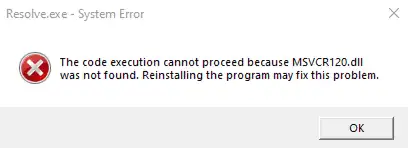
快速比較:該選擇哪一種方法?
| 觀察到的情況 | 建議先採用的方法 | 原因 |
|---|---|---|
訊息明確指出 msvcp110.dll | 安裝或修復 Visual C++ 2012 Update 4 | 此檔案屬於 Visual C++ 11.0 執行階段;Microsoft 提供 x86 與 x64 套件。 |
| 只有一個應用程式無法啟動 | 修復或重新安裝該應用程式 | 程式安裝內容或隨附的必要元件可能不完整。 |
| 多個程式出現 DLL 或相依性錯誤 | 執行完整 DLL 掃描 | 較廣泛的檢查有助於找出缺失、損壞、版本不符或路徑異常。 |
判斷重點:應用程式架構比 Windows 版本更重要。即使使用 64 位元 Windows,32 位元程式仍可能需要 x86 套件;若發行商列有需求,請依其規格選擇。
方法一:使用 Microsoft 官方套件修復找不到 msvcp110.dll
適用情況
錯誤訊息直接提到 msvcp110.dll 時,應先使用此方法。Microsoft 將 Visual Studio 2012 執行階段標示為 VC++ 11.0,並提供 Visual C++ 2012 Update 4 可轉散發套件。Visual Studio 2012 已於 2023 年 1 月 10 日結束延伸支援,因此舊版安裝程式只應從 Microsoft 取得。
操作步驟
- 關閉顯示錯誤的應用程式。
- 開啟 Microsoft 的官方 Visual C++ 可轉散發套件下載頁面。
- 找到 Visual Studio 2012(VC++ 11.0)Update 4 區段。
- 依受影響應用程式的架構下載 x86 或 x64 套件。
- 執行安裝程式;若出現選項,選擇修復,否則完成安裝。
- 安裝完成後重新啟動 Windows,再開啟原本的應用程式。
注意:不要把另外下載的 msvcp110.dll 複製到應用程式資料夾、System32 或 SysWOW64。來源不明或架構不相容的檔案可能帶來安全風險,並引發版本不符或映像格式錯誤。
如何確認修復結果
使用原本的捷徑或執行檔啟動同一個程式。若程式正常開啟,而且不再顯示 msvcp110.dll 錯誤,即代表修復成功。若套件已成功安裝,但仍只有該程式失敗,請繼續方法二。
方法二:修復或重新安裝受影響的應用程式
適用情況
只有單一程式報錯,或問題發生在安裝失敗、更新中斷、手動變更檔案之後時,可優先修復應用程式。部分 Windows 程式提供「修復」或「變更」功能,但並非所有程式都有這些選項。
操作步驟
- 在 Windows 11 開啟開始 > 設定 > 應用程式 > 已安裝的應用程式。
- 找到受影響的應用程式,開啟其更多選項。
- 若有此功能,選擇進階選項 > 修復。
- 若設定中沒有修復選項,開啟控制台 > 程式集 > 程式和功能。

- 在應用程式上按一下滑鼠右鍵,選擇修復或變更,再依安裝程式指示操作。
- 若無法修復,解除安裝程式,並從其官方發行商重新取得安裝程式。
注意:解除安裝前,請備份該程式的專案、遊戲存檔及設定。若資料未另行儲存,重新安裝可能移除本機內容。
如何確認修復結果
重新啟動修復或安裝完成的程式,重複先前觸發錯誤的操作。程式正常執行後,不必再手動處理 DLL。若多個程式開始回報 DLL 缺失或損壞,可使用方法三進一步診斷。
方法三:使用 Fionn DLL Fixer 掃描
適用情況
官方執行階段與應用程式修復均未解決問題,或同時出現多項相依元件載入錯誤時,可在 Windows 上選用此方法。Fionn DLL Fixer 能檢查 DLL 缺失、損壞、版本不符及 System32 路徑相關問題。免費版顯示三次免費嘗試;VIP 可解鎖 DLL、DirectX、執行階段及系統修復權益。
操作步驟
- 啟動 Fionn DLL Fixer。軟體會自動掃描電腦中的 DLL 與系統問題,並在完成後顯示偵測結果。

- 掃描完成後,按一下修復,自動處理偵測到的 DLL 與系統問題。

- 等待修復完成。處理期間,按鈕會顯示為修復中。

- 修復完成後,在確認對話方塊中按一下確定;若系統提示,請重新啟動電腦。

- 重新啟動後若問題仍存在,按一下重新檢查再次掃描;發現新問題時,再按一下修復。

如何確認修復結果
先確認重新檢查未再回報相關問題,再開啟原本顯示錯誤的應用程式。掃描結果正常不等於程式必然可用;應用程式能成功啟動,才是實際的驗證依據。
應避免的常見錯誤
- 從非官方網站下載單一 DLL:這會繞過經簽署的完整套件,且檔案可能不安全或不相容。
- 只依 Windows 架構選擇套件:實際載入執行階段的是應用程式,因此應依程式的 x86 或 x64 架構判斷。
- 只安裝最新 Visual C++ 套件:目前的 v14 套件不會取代所有舊版執行階段;此檔名應使用已確認的 2012 套件。
- 每個方法完成後都不測試:請重新開啟同一個程式,並重複原本觸發錯誤的操作。
結論
修復「找不到 msvcp110.dll」時,先安裝或修復 Microsoft Visual C++ 2012 Update 4,並依應用程式架構選擇 x86 或 x64。若問題只影響一個程式,再修復或重新安裝該程式。每完成一種方法,都要以原本的執行檔重現操作,確認錯誤未再次出現。若仍有多個 DLL 或相依性問題,可選用 Fionn DLL Fixer 掃描、修復及重新檢查。錯誤持續時,請記錄完整訊息並聯絡應用程式發行商或 Fionn 支援。
常見問題
MSVCP110.dll 是什麼?
MSVCP110.dll 是 Microsoft Visual C++ 2012 可轉散發套件所提供之 Visual C++ 11.0 執行階段的相關檔案。依賴此執行階段的程式若無法載入該檔案,可能無法啟動。
可以單獨下載 MSVCP110.dll 嗎?
不建議。應安裝或修復完整的 Microsoft 可轉散發套件。非官方來源的單一 DLL 可能已過期、不安全,或使用錯誤架構;官方套件則會一併還原相關執行階段檔案。
應該安裝 x86 還是 x64 套件?
請依應用程式所需的架構選擇,而不是只看 Windows 的系統類型。64 位元 Windows 上的 32 位元程式仍可能需要 x86 執行階段。無法確認時,請查閱程式文件或詢問發行商。
安裝 Visual C++ 2012 後為何仍然報錯?
可能原因包括應用程式安裝損壞、安裝了錯誤架構的套件,或還有其他相依性問題。請修復受影響的程式、重新啟動 Windows 並再次測試,再考慮完整掃描。
系統檔案檢查程式能還原 MSVCP110.dll 嗎?
系統檔案檢查程式主要修復受保護的 Windows 系統檔案。由於此錯誤指向另外安裝的 Visual C++ 執行階段,官方可轉散發套件是更直接的第一選擇。只有同時出現廣泛的 Windows 損壞跡象時,才考慮使用 DISM 或 SFC。
選用的 DLL 診斷方式
若官方執行階段修復與應用程式重新安裝仍無效,可使用 Fionn DLL Fixer 檢查、修復並重新掃描相關 Windows DLL 問題。


