 Emily CarterDLL Errors
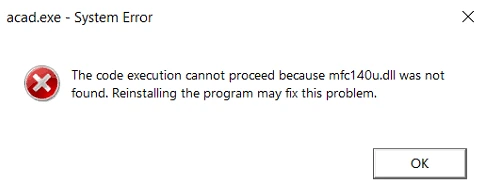
Si una aplicación no se abre porque no se encontró mfc140u.dll , comprueba sus dependencias de DLL, repara el entorno de ejecución de Microsoft Visual C++ adecuado o repara la propia aplicación. Esta guía explica las tres opciones.
¿Ya tienes instrucciones del desarrollador de la aplicación? Empieza por ellas. Después de cada reparación, vuelve a abrir la aplicación y prueba la acción que falló. No continúes si ya funciona con normalidad.
¿Qué método deberías probar?
| Tu situación | Qué probar |
|---|---|
| Quieres ayuda para identificar problemas de DLL o del entorno de ejecución | Método 1: usa Fionn DLL Fixer para analizar el equipo y comprobar los resultados |
| La aplicación requiere un entorno de ejecución de Visual C++ concreto o ese paquete necesita reparación | Método 2: instala o repara el paquete de Microsoft adecuado |
| La aplicación sigue fallando tras resolver sus requisitos del entorno de ejecución | Método 3: repara la instalación de la propia aplicación |
| El instalador de Microsoft no termina | Consulta la tabla de errores del instalador que aparece más abajo |
¿Qué es mfc140u.dll?
Es una biblioteca Unicode de Microsoft Foundation Class (MFC) que utilizan algunas aplicaciones de Windows. Microsoft identifica este archivo en su documentación sobre la redistribución de MFC .
La biblioteca puede distribuirse mediante un paquete redistribuible de Visual C++ o incluirse en la propia aplicación. Por eso, para solucionar este error puede ser necesario reparar el entorno de ejecución o la aplicación.
El mensaje por sí solo no indica qué instalación falla. Guarda el texto completo, sobre todo si aparece otra DLL o un código de error después de una reparación.
Antes de empezar
- Guarda el error: anota el nombre y la versión de la aplicación, así como el mensaje completo.
- Guarda tu trabajo: la reparación puede requerir un reinicio.
- Comprueba los permisos: asegúrate de disponer de acceso de administrador para instalar el entorno de ejecución.
- Comprueba la arquitectura de la aplicación: consulta su documentación o pregunta al desarrollador si necesita componentes x86, x64 o ARM64.
Para comprobar la información de Windows, abre Configuración > Sistema > Acerca de . Consulta la versión de Windows y el tipo de sistema. Consulta la guía de Microsoft sobre la información del dispositivo .
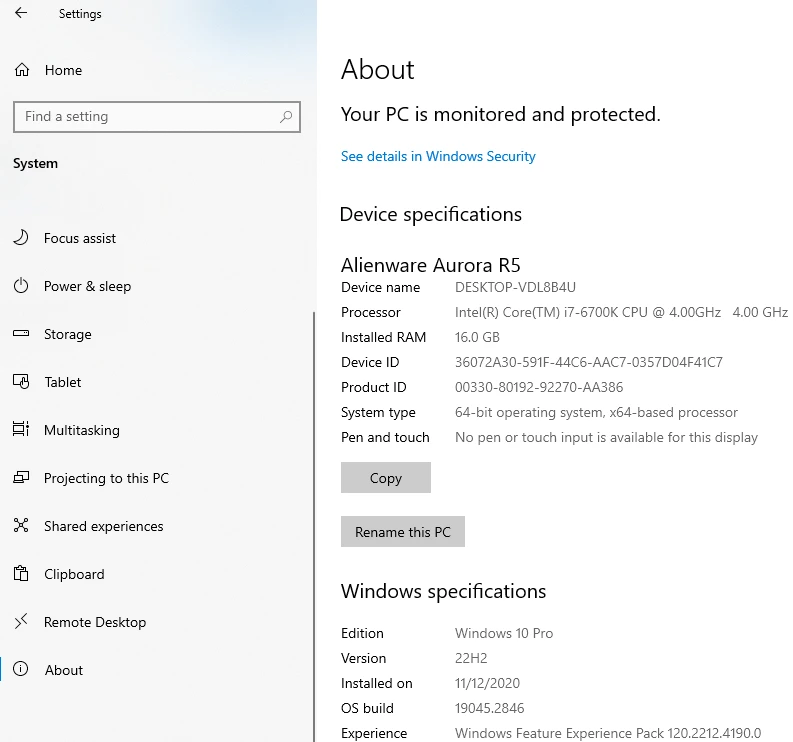
Importante: Tener Windows de 64 bits no significa que todas las aplicaciones sean de 64 bits. Una aplicación de 32 bits necesita componentes del entorno de ejecución x86, incluso en un PC de 64 bits.
Método 1: Comprueba los problemas de DLL con Fionn DLL Fixer
Úsalo si: quieres una comprobación guiada de DLL y componentes del entorno de ejecución que falten, estén dañados o sean incompatibles.
Fionn DLL Fixer es compatible con Windows 10 y 11. Ofrece análisis, reparación y una nueva comprobación. Si el proveedor de la aplicación especifica un paquete del entorno de ejecución, sigue primero sus instrucciones.
Descarga la herramienta desde su página oficial y sigue estos pasos:
- Abre Fionn DLL Fixer. El programa analiza automáticamente tu PC en busca de problemas de DLL y del sistema y muestra los resultados al terminar.

- Cuando termine el análisis, haz clic en
Reparar
para empezar a corregir automáticamente todos los problemas de DLL y del sistema detectados.

- Espera mientras se realiza la reparación. Durante este proceso, el botón cambia a
Reparando
hasta que se hayan reparado todos los problemas.

- Cuando termine la reparación, haz clic en
Aceptar
en el cuadro de diálogo de confirmación. Si se te solicita, reinicia el equipo antes de comprobar si el problema se ha resuelto.

- Si el problema persiste tras reiniciar, haz clic en
Volver a comprobar
para realizar otro análisis. Si se detectan nuevos problemas, haz clic en
Reparar
de nuevo para corregirlos.

Comprueba el resultado: vuelve a abrir la aplicación afectada y repite la acción que falló. Que la reparación termine o la nueva comprobación no detecte problemas no garantiza que se hayan resuelto todos los problemas específicos de la aplicación.
Antes de una reparación de pago: consulta los usos disponibles actualmente en la aplicación. La versión gratuita muestra tres intentos gratuitos; VIP desbloquea las funciones de reparación de DLL, DirectX, bibliotecas de tiempo de ejecución y del sistema.
Método 2: Instalar o reparar las bibliotecas de tiempo de ejecución de Microsoft Visual C++
Úsalo si: los requisitos de la aplicación especifican componentes de Visual C++ o es necesario reparar una instalación existente de las bibliotecas de tiempo de ejecución.
Elige el paquete para la arquitectura de la aplicación , no solo para la arquitectura de Windows. Si el requisito no está claro, consulta al desarrollador de la aplicación antes de descargarlo.
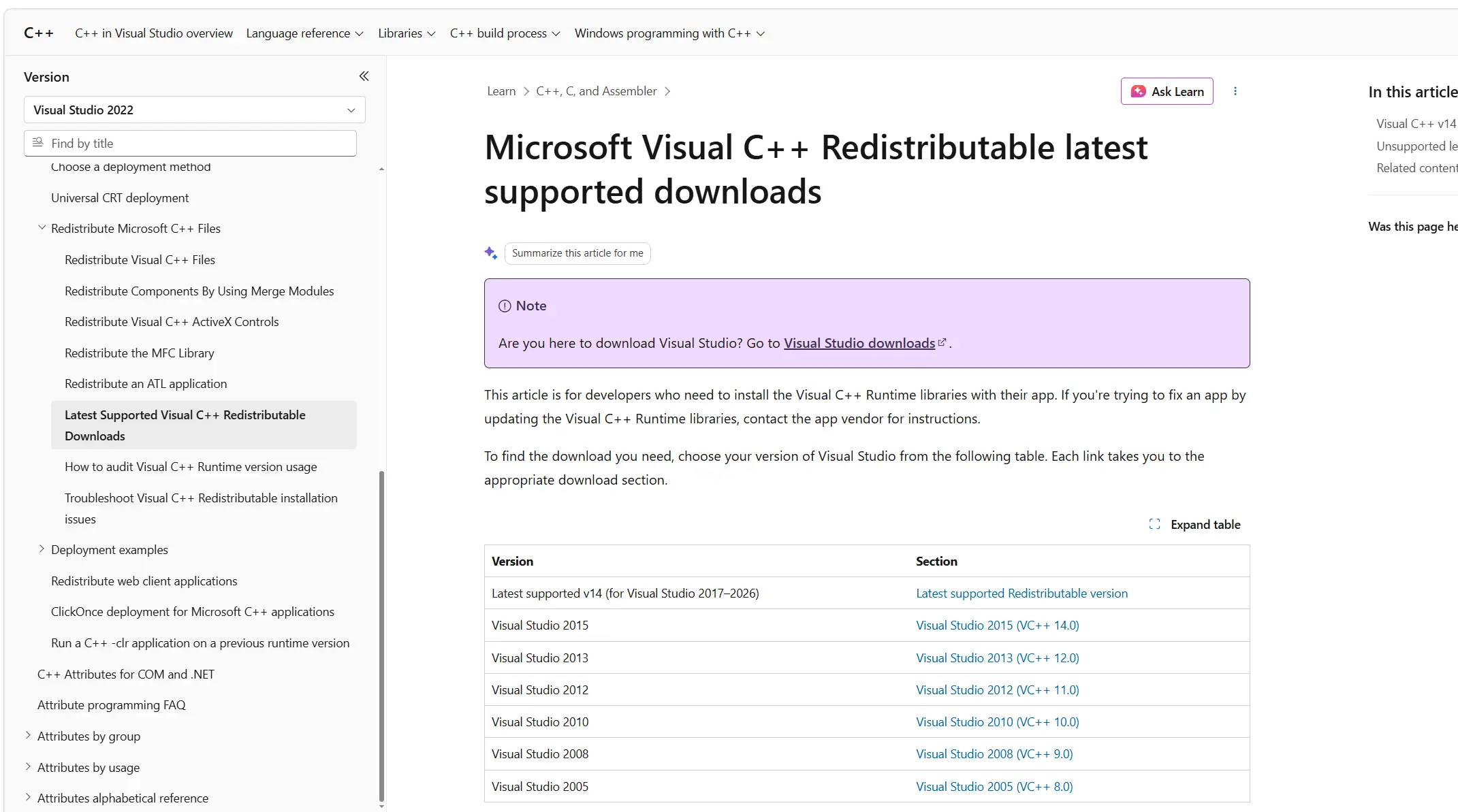
- Abre la página de Microsoft con las descargas compatibles de Visual C++ Redistributable .
- Descarga de Microsoft el paquete x86, x64 o ARM64 necesario.
- Ejecuta el instalador y acepta la solicitud de permisos de administrador si aparece.
- Elige Instalar para una instalación nueva, o Reparar cuando el paquete correspondiente ya instalado ofrezca esa opción.
- Sigue las indicaciones, reinicia si se solicita y prueba la aplicación afectada.
¿Qué versión elegir?
Sigue los requisitos del desarrollador y las indicaciones actuales de Microsoft sobre v14. No elijas un instalador antiguo solo porque el nombre de la DLL contiene
140
. Las bibliotecas de tiempo de ejecución deben ser, como mínimo, tan recientes como las herramientas de compilación utilizadas para crear la aplicación.
Opcional: usar la línea de comandos
Puedes usar la ventana habitual del instalador. Si prefieres el Símbolo del sistema, ábrelo en la carpeta que contiene el instalador descargado. Para una aplicación cuya arquitectura x64 esté confirmada, utiliza uno de estos comandos:
Para instalar:
vc_redist.x64.exe /install
Para reparar una instalación existente:
vc_redist.x64.exe /repair
Para otra arquitectura, utiliza el nombre del archivo de instalación correspondiente. Microsoft documenta estos modificadores en sus instrucciones de redistribución .
¿Sigue fallando? Continúa con la reparación de la aplicación. Instalar las bibliotecas compartidas de tiempo de ejecución puede no sustituir las dependencias almacenadas en la propia carpeta de la aplicación.
Método 3: Reparar la aplicación afectada
Úsalo si: la aplicación sigue fallando después de resolver sus requisitos de bibliotecas de tiempo de ejecución. No todas las aplicaciones ofrecen un botón de reparación; utiliza la vía disponible para la tuya.
Opción A: reparar desde Configuración
- En Windows 11, abre Configuración > Aplicaciones > Aplicaciones instaladas . En Windows 10, abre Configuración > Aplicaciones > Aplicaciones y características .
- Busca la aplicación afectada. Abre su menú de tres puntos en Windows 11 o selecciónala en Windows 10.
- Elige Opciones avanzadas , si está disponible.
- Selecciona Reparar si se ofrece esa opción y sigue las indicaciones.

Opción B: reparar desde el Panel de control
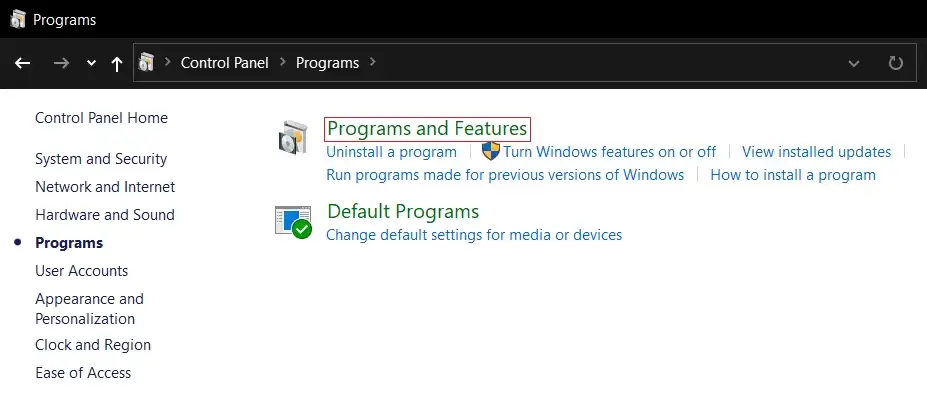
- Abre
Panel de control > Programas > Programas y características
.
- Haz clic con el botón derecho en el programa afectado.
- Selecciona Reparar , o Cambiar si Reparar no está disponible, y sigue las instrucciones.
Estas vías siguen las instrucciones de Microsoft para reparar aplicaciones . Si ninguna está disponible, consulta al desarrollador de la aplicación cuál es el procedimiento de reparación admitido.
Comprueba el resultado: vuelve a abrir la aplicación y repite la tarea original.
Si falla el instalador de las bibliotecas de tiempo de ejecución
Primero, anota el mensaje exacto y el código de error del instalador. Este problema es independiente del error original de mfc140u.dll de la aplicación.
| Mensaje o código | Siguiente paso |
|---|---|
| Ya hay instalada una versión más reciente de las bibliotecas de tiempo de ejecución | Comprueba el paquete instalado y su opción de reparación. No des por hecho que faltan las bibliotecas de tiempo de ejecución. |
| Error 5: problema de acceso o permisos | Haz clic con el botón derecho en el instalador oficial, elige Ejecutar como administrador y vuelve a intentarlo. |
| Error 32: archivos en uso | Cierra los programas en ejecución. Si los archivos siguen bloqueados, reinicia y vuelve a intentarlo. |
| Error 1603 u otro fallo sin explicación | Recopila los registros de instalación. Este fallo general no señala una DLL concreta como causa. |
| Error 1714: no se puede quitar una versión anterior | Utiliza los registros para identificar la versión afectada y sigue las instrucciones de recuperación de Microsoft específicas para esa versión. No desinstales todas las bibliotecas de tiempo de ejecución. |
Si la instalación sigue fallando, instala las actualizaciones pendientes de Windows, reinicia y vuelve a intentarlo. Para investigar más a fondo, consulta la guía de Microsoft para solucionar problemas de instalación de las bibliotecas de tiempo de ejecución .
Recopilar registros para el soporte técnico
- Descarga la herramienta de recopilación de registros de Visual Studio y .NET desde la guía de Microsoft.
- Ejecuta
Collect.exey extrae%TEMP%/vscollect.zip. - Busca en los registros de VC Redist
Error,Error de ejecución, oError del sistema. - Envía al soporte técnico los registros, la versión de las bibliotecas de tiempo de ejecución que intentabas instalar y la versión instalada anteriormente si estabas actualizando.
Los registros del instalador independiente de las bibliotecas de tiempo de ejecución suelen crearse en
%TEMP%
. Microsoft también documenta el
/log filename.txt
modificador para elegir un archivo de registro.
Si aún no se encuentra mfc140u.dll
Si fallan tanto la reparación de las bibliotecas de tiempo de ejecución como la de la aplicación, pide al desarrollador que compruebe la instalación y las dependencias implementadas localmente. Evita adivinar qué DLL debes sustituir.
Envía los siguientes datos para que el soporte técnico pueda investigar:
- El mensaje de error actual completo y la acción que lo provoca.
- El nombre, la versión y el origen de instalación de la aplicación.
- Tu versión de Windows y la arquitectura de la aplicación, si la has confirmado.
- El paquete de tiempo de ejecución que has instalado o reparado, junto con los errores y registros de instalación.
- El resultado de la reparación de la aplicación.
Cómo confirmar que el problema se ha solucionado: tras reiniciar si es necesario, abre la aplicación original y realiza la tarea que fallaba. Si aparece un nuevo mensaje, guárdalo antes de intentar la siguiente reparación.
Preguntas frecuentes
¿Debo instalar x86 o x64 en un PC de 64 bits?
Elige según la aplicación. Una aplicación de 32 bits necesita componentes x86 incluso en Windows de 64 bits. Consulta los requisitos de la aplicación si tienes dudas.
¿Por qué persiste el error después de instalar Visual C++?
Puede que el paquete no cumpla los requisitos de la aplicación o que esta tenga dependencias locales dañadas. Confirma qué paquete necesita y, después, prueba el procedimiento de reparación de la propia aplicación.
¿El mensaje «Reparación completada» significa que el problema está solucionado?
Significa que la operación de reparación ha terminado. Prueba la aplicación original y la tarea que fallaba para confirmar el resultado.
¿Debo desinstalar primero todos los paquetes de Visual C++?
No. Cada aplicación puede necesitar distintas versiones de los componentes de tiempo de ejecución. El procedimiento de recuperación específico para el error 1714 no es una indicación general para eliminar todos los paquetes.
Qué hacer a continuación
Elige el método que se ajuste a tu situación, realiza un cambio y prueba la aplicación. Si sigue fallando, guarda el error exacto y los resultados de la reparación para facilitárselos al desarrollador de la aplicación.


