 Emily CarterDLL Errors
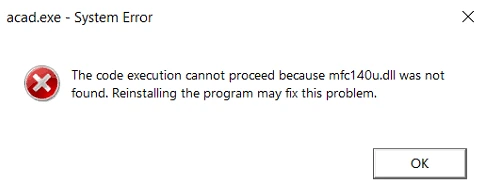
Si une application ne s’ouvre pas parce que mfc140u.dll est introuvable , vérifiez ses dépendances DLL, réparez le runtime Microsoft Visual C++ adapté ou réparez l’application elle-même. Ce guide vous présente ces trois options.
Vous disposez déjà d’instructions de l’éditeur de l’application ? Commencez par les suivre. Après chaque réparation, rouvrez l’application et réessayez l’action qui a échoué. Arrêtez dès qu’elle fonctionne normalement.
Quelle méthode essayer ?
| Votre situation | Solution à essayer |
|---|---|
| Vous souhaitez de l’aide pour identifier les problèmes de DLL ou de runtime | Méthode 1 : lancer une analyse avec Fionn DLL Fixer et vérifier les résultats |
| L’application exige un runtime Visual C++ précis, ou ce package doit être réparé | Méthode 2 : installer ou réparer le package Microsoft adapté |
| L’application échoue toujours alors que ses exigences en matière de runtime sont satisfaites | Méthode 3 : réparer l’installation de l’application |
| Le programme d’installation Microsoft ne parvient pas à terminer | Consulter le tableau des erreurs d’installation ci-dessous |
Qu’est-ce que mfc140u.dll ?
Il s’agit d’une bibliothèque Unicode Microsoft Foundation Class (MFC) utilisée par certaines applications Windows. Microsoft répertorie ce fichier dans sa documentation sur la redistribution de MFC .
Cette bibliothèque peut être fournie par un package redistribuable Visual C++ ou incluse dans l’application elle-même. La correction de cette erreur peut donc nécessiter la réparation du runtime ou de l’application.
Le message seul ne permet pas de déterminer quelle installation est en cause. Conservez son texte intégral, surtout si une autre DLL ou un code d’erreur apparaît après une réparation.
Avant de commencer
- Notez l’erreur : relevez le nom et la version de l’application, ainsi que le message complet.
- Enregistrez votre travail : une réparation peut nécessiter un redémarrage.
- Vérifiez les autorisations : assurez-vous de disposer des droits d’administrateur pour installer le runtime.
- Vérifiez l’architecture de l’application : consultez sa documentation ou demandez à son éditeur si elle nécessite des composants x86, x64 ou ARM64.
Pour vérifier les informations de Windows, ouvrez Paramètres > Système > Informations système . Relevez la version de Windows et le type du système. Consultez le guide Microsoft sur les informations de l’appareil .
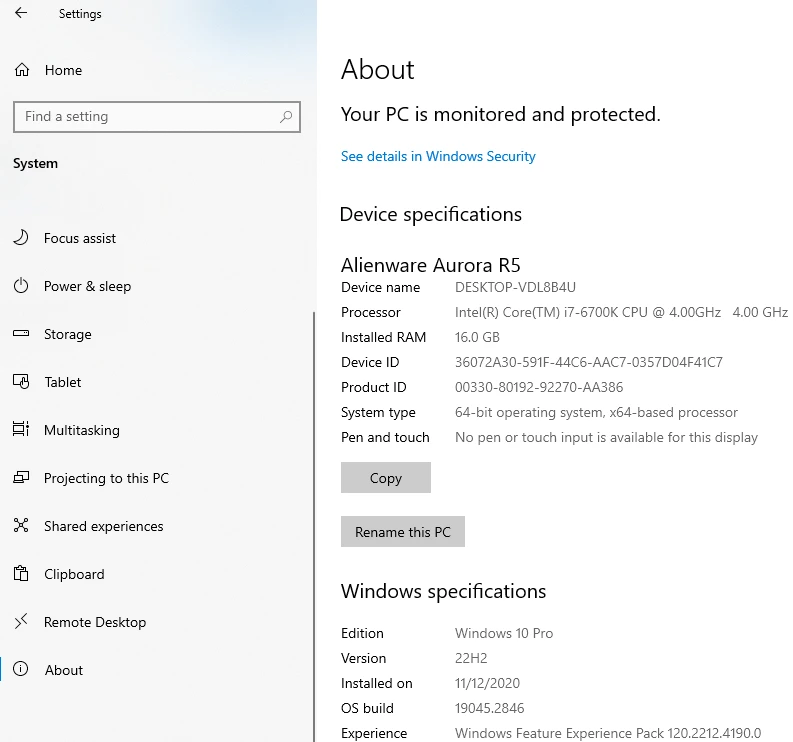
Important : Un système Windows 64 bits ne signifie pas que toutes les applications sont en 64 bits. Une application 32 bits nécessite des composants de runtime x86, même sur un PC 64 bits.
Méthode 1 : rechercher les problèmes de DLL avec Fionn DLL Fixer
À utiliser si : vous souhaitez une vérification guidée des DLL et des composants de runtime manquants, endommagés ou incompatibles.
Fionn DLL Fixer prend en charge Windows 10 et 11. Il propose une analyse, une réparation et une nouvelle vérification. Si l’éditeur de votre application préconise un package de runtime précis, suivez d’abord ses instructions.
Téléchargez l’outil depuis sa page produit officielle, puis suivez ces étapes :
- Lancez Fionn DLL Fixer. Le logiciel analyse automatiquement votre PC pour rechercher les problèmes de DLL et de système, puis affiche les résultats une fois l’analyse terminée.

- Une fois l’analyse terminée, cliquez sur
Réparer
pour lancer la réparation automatique de tous les problèmes de DLL et de système détectés.

- Patientez pendant la réparation. Durant cette opération, le bouton affiche
Réparation en cours
jusqu’à ce que tous les problèmes soient réparés.

- Une fois la réparation terminée, cliquez sur
OK
dans la boîte de dialogue de confirmation. Si vous y êtes invité, redémarrez votre ordinateur avant de vérifier si le problème est résolu.

- Si le problème persiste après le redémarrage, cliquez sur
Vérifier à nouveau
pour lancer une nouvelle analyse. Si de nouveaux problèmes sont détectés, cliquez sur
Réparer
à nouveau pour les corriger.

Vérifiez le résultat : rouvrez l’application concernée et répétez l’action qui a échoué. Une réparation terminée ou une nouvelle vérification sans anomalie ne garantit pas la résolution de tous les problèmes propres à l’application.
Avant une réparation payante : vérifiez les droits dont vous disposez actuellement dans l’application. La version gratuite propose trois tentatives gratuites ; VIP débloque les droits de réparation des DLL, de DirectX, des bibliothèques d’exécution et du système.
Méthode 2 : installer ou réparer les bibliothèques d’exécution Microsoft Visual C++
À utiliser si : les prérequis de l’application mentionnent des composants Visual C++, ou une installation existante des bibliothèques d’exécution doit être réparée.
Choisissez le package adapté à l’architecture de l’application , et pas seulement à celle de Windows. Si les prérequis ne sont pas clairs, renseignez-vous auprès de l’éditeur de l’application avant tout téléchargement.
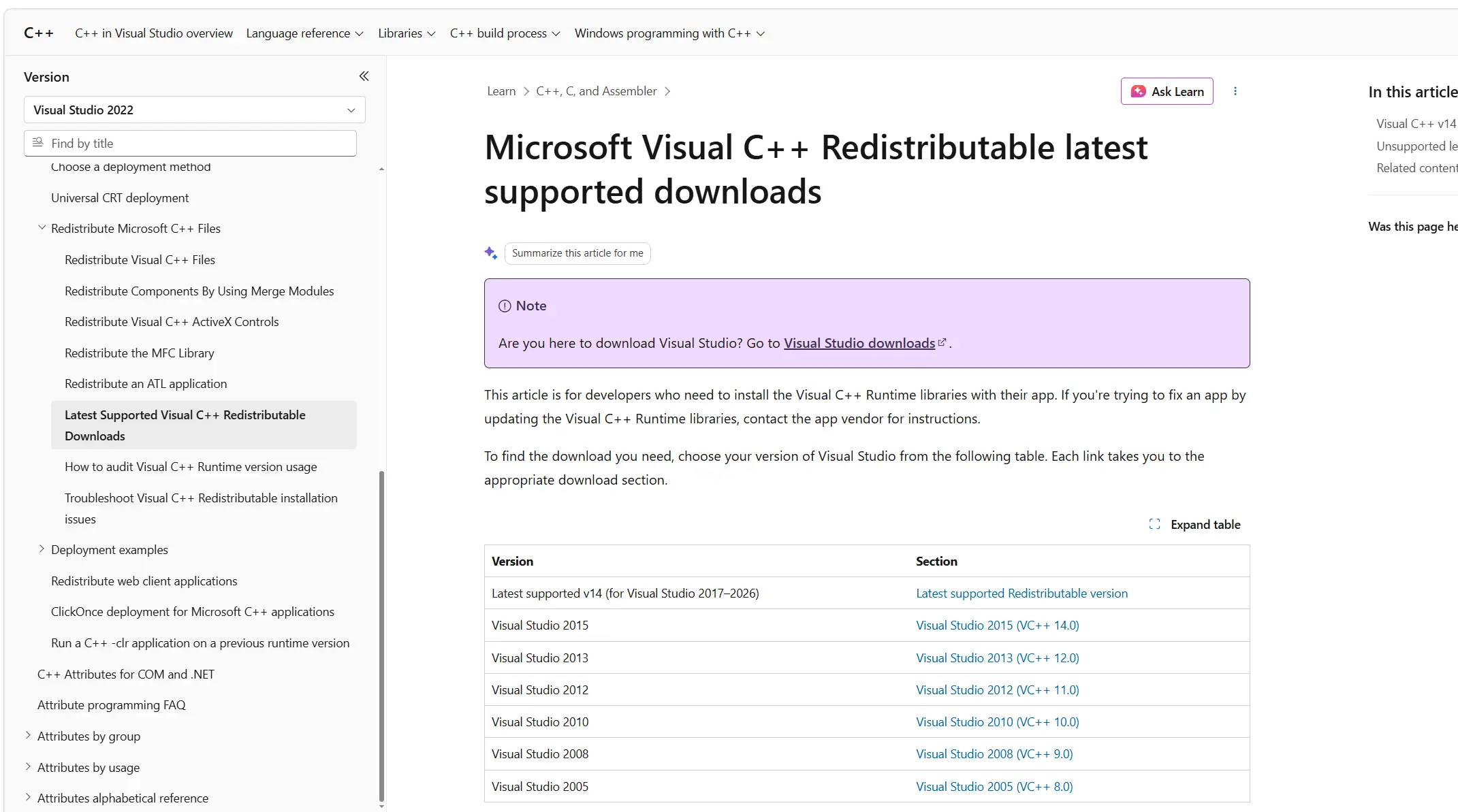
- Ouvrez la page Microsoft des téléchargements pris en charge de Visual C++ Redistributable .
- Téléchargez le package x86, x64 ou ARM64 requis depuis le site de Microsoft.
- Exécutez le programme d’installation et acceptez la demande d’autorisation administrateur si elle s’affiche.
- Choisissez Installer pour une nouvelle installation, ou Réparer si le package correspondant déjà installé propose cette option.
- Suivez les instructions, redémarrez si nécessaire et testez l’application concernée.
Quelle version choisir ?
Respectez les prérequis de l’éditeur et les recommandations actuelles de Microsoft pour la version v14. Ne choisissez pas un ancien programme d’installation uniquement parce que le nom de la DLL contient
140
. Les bibliothèques d’exécution doivent être au moins aussi récentes que les outils de compilation utilisés pour créer l’application.
Facultatif : utiliser la ligne de commande
Vous pouvez utiliser la fenêtre d’installation habituelle. Si vous préférez l’Invite de commandes, ouvrez-la dans le dossier contenant le programme d’installation téléchargé. Pour une application dont l’architecture x64 est confirmée, utilisez une seule de ces commandes :
Pour installer :
vc_redist.x64.exe /install
Pour réparer une installation existante :
vc_redist.x64.exe /repair
Pour une autre architecture, utilisez le nom du fichier d’installation correspondant. Microsoft décrit ces paramètres dans ses instructions de redistribution .
Le problème persiste ? Passez à la réparation de l’application. L’installation des bibliothèques d’exécution partagées ne remplace pas forcément les dépendances stockées dans le propre dossier de l’application.
Méthode 3 : réparer l’application concernée
À utiliser si : l’application ne fonctionne toujours pas après l’installation ou la réparation des bibliothèques d’exécution requises. Toutes les applications ne proposent pas de bouton de réparation ; utilisez la méthode disponible pour la vôtre.
Option A : réparer via les Paramètres
- Sous Windows 11, ouvrez Paramètres > Applications > Applications installées . Sous Windows 10, ouvrez Paramètres > Applications > Applications et fonctionnalités .
- Recherchez l’application concernée. Ouvrez son menu à trois points sous Windows 11, ou sélectionnez-la sous Windows 10.
- Choisissez Options avancées , si cette option est disponible.
- Sélectionnez Réparer si cette option est proposée, puis suivez les instructions.

Option B : réparer via le Panneau de configuration
- Ouvrez
Panneau de configuration > Programmes > Programmes et fonctionnalités
.
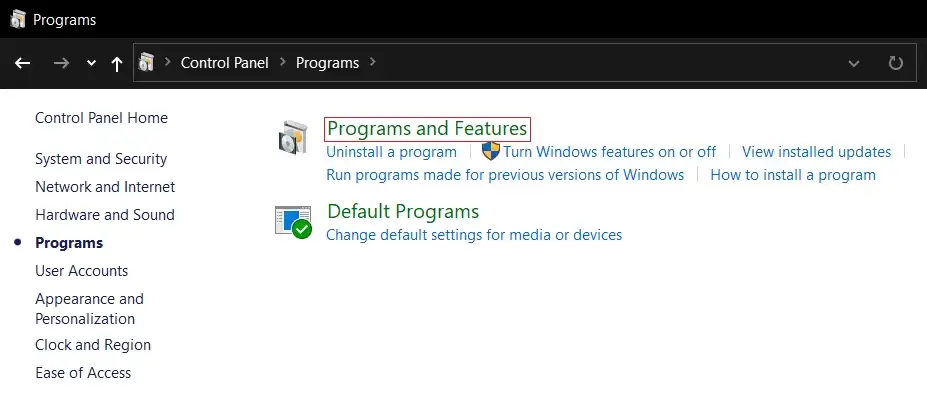
- Faites un clic droit sur le programme concerné.
- Sélectionnez Réparer , ou Modifier si l’option Réparer n’est pas disponible, puis suivez les instructions.
Ces méthodes suivent les instructions de Microsoft pour réparer les applications . Si aucune n’est disponible, demandez à l’éditeur de l’application quelle procédure de réparation il prend en charge.
Vérifiez le résultat : rouvrez l’application et répétez l’action initiale.
Si l’installation des bibliothèques d’exécution échoue
Commencez par noter le message exact et le code d’erreur du programme d’installation. Il s’agit d’un problème distinct de l’erreur mfc140u.dll initiale de l’application.
| Message ou code | Étape suivante |
|---|---|
| Des bibliothèques d’exécution plus récentes sont déjà installées | Vérifiez le package installé et son option de réparation. Ne supposez pas que les bibliothèques d’exécution sont absentes. |
| Erreur 5 : problème d’accès ou d’autorisation | Faites un clic droit sur le programme d’installation officiel, choisissez Exécuter en tant qu’administrateur, puis réessayez. |
| Erreur 32 : fichiers en cours d’utilisation | Fermez les logiciels en cours d’exécution. Si des fichiers restent verrouillés, redémarrez et réessayez. |
| Erreur 1603 ou autre échec inexpliqué | Collectez les journaux d’installation. Cet échec général ne permet pas d’identifier une DLL précise comme cause. |
| Erreur 1714 : impossible de supprimer une ancienne version | Identifiez la version concernée à l’aide des journaux, puis suivez les instructions de récupération de Microsoft propres à cette version. Ne désinstallez pas toutes les bibliothèques d’exécution. |
Si l’installation échoue toujours, installez les mises à jour Windows en attente, redémarrez et réessayez. Pour approfondir le diagnostic, consultez le guide Microsoft de dépannage de l’installation des bibliothèques d’exécution .
Collecter les journaux pour l’assistance
- Depuis le guide Microsoft, téléchargez l’outil de collecte des journaux Visual Studio et .NET.
- Exécutez
Collect.exeet extrayez%TEMP%/vscollect.zip. - Recherchez dans les journaux VC Redist
Erreur,Échec, ouErreur système. - Transmettez à l’assistance les journaux, la version cible des bibliothèques d’exécution et la version précédemment installée si vous effectuiez une mise à niveau.
Les journaux d’installation des bibliothèques d’exécution autonomes sont normalement créés dans
%TEMP%
. Microsoft décrit également le paramètre
/log filename.txt
permettant de choisir un fichier journal.
Si mfc140u.dll reste introuvable
Si la réparation des bibliothèques d’exécution et celle de l’application échouent toutes deux, demandez à l’éditeur de vérifier l’installation de l’application et ses dépendances déployées localement. Évitez de choisir au hasard une DLL à remplacer.
Transmettez les informations suivantes à l’assistance pour qu’elle puisse examiner le problème :
- Le message d’erreur actuel complet et l’action qui le déclenche.
- Le nom de l’application, sa version et sa source d’installation.
- Votre version de Windows et l’architecture de l’application, si elle est confirmée.
- Le package d’exécution installé ou réparé, ainsi que les erreurs et les journaux d’installation.
- Le résultat de la réparation de l’application.
Comment vérifier que le problème est résolu : après tout redémarrage nécessaire, ouvrez l’application d’origine et effectuez la tâche qui échouait. Si un nouveau message s’affiche, enregistrez-le avant d’essayer la réparation suivante.
FAQ
Faut-il installer x86 ou x64 sur un PC 64 bits ?
Choisissez selon l’application. Une application 32 bits nécessite des composants x86, même sous Windows 64 bits. Consultez les exigences de l’application en cas de doute.
Pourquoi l’erreur persiste-t-elle après l’installation de Visual C++ ?
Le package peut ne pas correspondre aux exigences de l’application, ou ses dépendances locales peuvent être endommagées. Vérifiez le package requis, puis essayez la procédure de réparation propre à l’application.
Le message « Réparation terminée » signifie-t-il que le problème est résolu ?
Il signifie que l’opération de réparation est terminée. Testez l’application d’origine et la tâche qui échouait pour vérifier le résultat.
Faut-il d’abord désinstaller tous les packages Visual C++ ?
Non. Les applications peuvent nécessiter différentes versions des composants d’exécution. La procédure de récupération spécifique à l’erreur 1714 n’est pas une consigne générale de suppression de tous les packages.
Que faire ensuite
Choisissez la méthode adaptée à votre situation, effectuez une seule modification, puis testez l’application. Si elle ne fonctionne toujours pas, conservez le message d’erreur exact et les résultats des réparations pour les transmettre à son éditeur.


