 Emily CarterDLL Errors
Comment corriger l’erreur d3dx9_38.dll manquant sous Windows
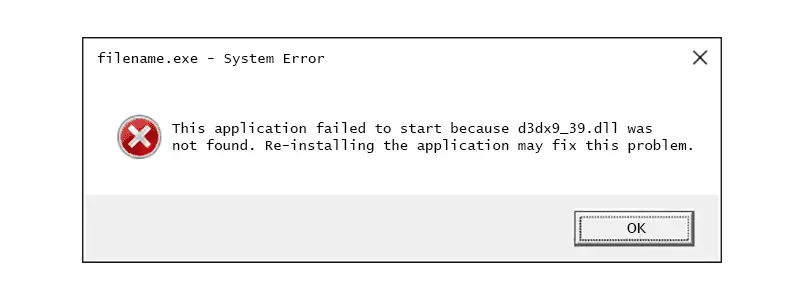
Si Windows affiche « d3dx9_38.dll manquant » au démarrage d’une application ou d’un jeu, le programme ne peut pas charger une DLL requise. Commencez par les vérifications d’intégrité de Windows, puis réparez ou réinstallez l’application concernée. Si le message persiste, utilisez Fionn DLL Fixer pour analyser les problèmes de DLL et de système associés. Ce guide présente trois méthodes indépendantes, dans cet ordre, et explique comment vérifier le résultat après chacune.
Comparaison rapide des méthodes
| Méthode | Idéale pour | Efficacité | Effort requis |
|---|---|---|---|
| Vérificateur des fichiers système Windows | Une corruption possible de fichiers Windows affectant plusieurs applications | Modérée | Faible à moyen |
| Réparer ou réinstaller l’application concernée | Un jeu ou une application qui échoue après une mise à jour ou une installation incomplète | Modérée | Moyen |
| Fionn DLL Fixer (recommandé) | Des dépendances incertaines, des erreurs de DLL répétées ou des échecs de lancement de jeux | Élevée pour le diagnostic | Faible |
Choisissez selon le symptôme : si plusieurs programmes affichent des erreurs de DLL, commencez par la méthode 1. Si un seul titre échoue, la méthode 2 est généralement la plus directe. Si vous ne parvenez pas à identifier la dépendance endommagée ou souhaitez un flux d’analyse et de nouvelle vérification, la méthode 3 peut vous aider.
Méthode 1 : vérifier les fichiers système Windows
Quand l’utiliser : utilisez cette méthode lorsque plusieurs applications échouent, que le problème est apparu après une modification du système ou que Windows signale une corruption plus générale. Le Vérificateur des fichiers système (SFC) est un utilitaire intégré à Windows ; il ne télécharge pas de fichier de remplacement depuis un site de DLL inconnu.
- Ouvrez le menu Démarrer, saisissez Invite de commandes, puis sélectionnez Exécuter en tant qu’administrateur.
- Saisissez la commande suivante, puis appuyez sur Entrée :
sfc /scannow - Attendez que l’analyse atteigne 100 % et lisez le message de résultat.
- Redémarrez Windows si SFC indique avoir réparé des fichiers, puis relancez le programme concerné.
Vérification : le programme d’origine doit démarrer sans afficher le message d3dx9_38.dll. Si la même erreur apparaît, passez à la méthode 2 au lieu de copier une DLL depuis une page de téléchargement tierce.
Méthode 2 : réparer ou réinstaller l’application concernée
Quand l’utiliser : choisissez cette méthode lorsqu’un seul jeu ou une seule application échoue alors que les autres fonctionnent, notamment après une mise à jour interrompue, une migration ou une désinstallation. La réinstallation restaure ensemble les fichiers et la configuration propres à l’application.
- Enregistrez votre travail et fermez l’application concernée ainsi que son lanceur.
- Ouvrez Paramètres > Applications > Applications installées.

- Sélectionnez l’application concernée et choisissez l’option disponible Réparer, Modifier ou Désinstaller.
- Si aucune option de réparation n’est disponible, désinstallez l’application et redémarrez Windows.
- Réinstallez l’application depuis l’installateur d’origine de l’éditeur ou la bibliothèque de la boutique.
- Ouvrez l’application et vérifiez si le message d3dx9_38.dll a disparu.
Gain d’information : un échec limité à une application indique un problème d’installation de celle-ci ; des échecs touchant plusieurs applications orientent vers des composants Windows partagés. Cette distinction évite des modifications système inutiles.
Méthode 3 : corriger d3dx9_38.dll manquant avec Fionn DLL Fixer
Quand l’utiliser : cette option est recommandée lorsque la cause est incertaine, que plusieurs erreurs de dépendances apparaissent ou qu’un jeu échoue encore après les deux premières vérifications. Fionn DLL Fixer est une application de bureau Windows qui recherche les problèmes de DLL manquantes, endommagées, incompatibles ou situées dans un chemin System32 incorrect. Sa détection documentée couvre également les DLL DirectX et les vérifications du runtime D3D, pertinentes pour les échecs de lancement liés aux graphiques.
- Lancez Fionn DLL Fixer. Le logiciel analyse automatiquement votre PC à la recherche de problèmes de DLL et de système, puis affiche les résultats détectés à la fin de l’analyse.

- Une fois l’analyse terminée, cliquez sur « Repair » pour commencer à corriger automatiquement tous les problèmes de DLL et de système détectés.

- Attendez pendant la réparation. Durant ce processus, le bouton devient « Fixing » jusqu’à la résolution de tous les problèmes.

- Lorsque la réparation est terminée, cliquez sur « Ok » dans la boîte de dialogue de confirmation. Si vous y êtes invité, redémarrez votre ordinateur avant de vérifier si le problème est résolu.

- Si le problème persiste après le redémarrage, cliquez sur « Recheck » pour effectuer une nouvelle analyse. Si de nouveaux problèmes sont trouvés, cliquez à nouveau sur « Repair » pour les corriger.

Fionn DLL Fixer prend en charge les analyses complètes, la réparation en un clic, la réparation manuelle et une nouvelle analyse après réparation. Il peut également examiner les dépendances de lancement Visual C++, .NET, OpenAL et XInput lorsque ces composants sont impliqués. L’édition gratuite affiche trois tentatives gratuites ; l’accès VIP déverrouille les fonctions de réparation des DLL, de DX, des runtimes et du système.
Conseils et erreurs courantes
- Adaptez la réparation à l’étendue du problème : une seule application en échec suggère une réparation de l’application ; plusieurs applications en échec suggèrent une vérification de Windows ou d’un composant partagé.
- Ne téléchargez pas un fichier d3dx9_38.dll au nom aléatoire pour le placer dans System32. Une version ou une architecture incorrecte peut créer une nouvelle incompatibilité.
- Notez le texte exact de l’erreur et la version de l’application avant de modifier des fichiers. Ces informations aident le support à reproduire le problème.
- Redémarrez lorsqu’une réparation indique que des fichiers sont utilisés. Windows peut ne pas remplacer un composant actif avant le prochain démarrage.
Conclusion
Résolvez « d3dx9_38.dll manquant » en partant de la cause probable la plus ciblée vers le diagnostic le plus large. Exécutez SFC lorsque plusieurs programmes échouent, réparez ou réinstallez une application unique concernée, puis utilisez le flux d’analyse et de nouvelle vérification de Fionn DLL Fixer lorsque les dépendances restent incertaines. Vérifiez la réussite en redémarrant si nécessaire et en relançant le programme d’origine. Si le message persiste, conservez le texte exact, le nom de l’application et le résultat de l’analyse pour contacter l’éditeur de l’application ou le support Fionn.
FAQ
Que signifie « d3dx9_38.dll manquant » ?
Cela signifie que Windows n’a pas pu charger la DLL identifiée par l’application au démarrage. Le fichier peut être manquant, endommagé, incompatible ou inaccessible dans le chemin système attendu. Le message seul ne prouve pas qu’une copie autonome doit être téléchargée.
Dois-je télécharger d3dx9_38.dll depuis un site de DLL ?
Non. Un téléchargement inconnu peut avoir une version ou une architecture incorrecte et ne pas correspondre à l’application. Utilisez les outils d’intégrité de Windows, la réparation ou l’installateur d’origine de l’application, ou un flux de diagnostic documenté.
Pourquoi un seul jeu affiche-t-il l’erreur ?
Un problème limité à un jeu indique souvent une mise à jour incomplète, une installation endommagée ou une dépendance propre à ce titre. Réparer ou réinstaller cette application est l’étape ciblée à privilégier avant de modifier les fichiers système.
Pourquoi le redémarrage fait-il partie de la vérification ?
Certains composants réparés sont utilisés pendant l’exécution de Windows. Le redémarrage permet de charger proprement les fichiers réparés afin que le lancement suivant teste réellement l’état après réparation.
Que faire si l’erreur revient après Fionn DLL Fixer ?
Redémarrez l’ordinateur si vous y êtes invité, exécutez Recheck et examinez les nouveaux problèmes détectés. Si l’erreur persiste, contactez le support en indiquant le nom de l’application, le message exact et le résultat de la nouvelle vérification.


