 Emily CarterDLL Errors
So beheben Sie den Fehler d3dx9_38.dll fehlt unter Windows
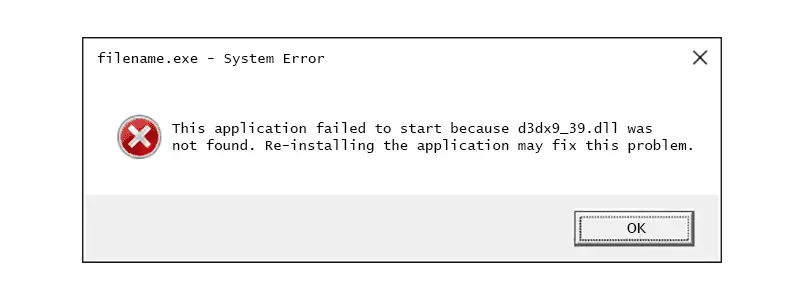
Wenn Windows beim Start einer Anwendung oder eines Spiels meldet „d3dx9_38.dll fehlt“, kann das Programm eine benötigte DLL nicht laden. Beginnen Sie mit den Windows-Integritätsprüfungen und reparieren oder installieren Sie anschließend die betroffene Anwendung neu. Bleibt die Meldung bestehen, verwenden Sie Fionn DLL Fixer, um verwandte DLL- und Systemprobleme zu scannen. Diese Anleitung stellt drei unabhängige Methoden in dieser Reihenfolge vor und zeigt, wie Sie das Ergebnis nach jeder Methode überprüfen.
Schneller Methodenvergleich
| Methode | Am besten geeignet für | Effizienz | Aufwand |
|---|---|---|---|
| Windows-Systemdateiprüfung | Mögliche Beschädigung von Windows-Dateien, die mehrere Apps betrifft | Mittel | Gering bis mittel |
| Betroffene App reparieren oder neu installieren | Ein Spiel oder eine Anwendung, die nach einem Update oder einer unvollständigen Installation ausfällt | Mittel | Mittel |
| Fionn DLL Fixer (empfohlen) | Unklare Abhängigkeitsprobleme, wiederholte DLL-Fehler oder fehlgeschlagene Spielstarts | Hoch für die Diagnose | Gering |
Nach Symptom auswählen: Wenn mehrere Programme DLL-Fehler anzeigen, beginnen Sie mit Methode 1. Wenn nur ein Titel fehlschlägt, ist Methode 2 meist der direkteste Weg. Wenn Sie die beschädigte Abhängigkeit nicht identifizieren können oder einen Scan-und-Erneut-Prüfen-Ablauf wünschen, kann Methode 3 helfen.
Methode 1: Windows-Systemdateien prüfen
Wann verwenden: Nutzen Sie diese Methode, wenn mehr als eine Anwendung ausfällt, das Problem nach einer Systemänderung auftrat oder Windows eine umfassendere Dateibeschädigung meldet. Der System File Checker (SFC) ist ein integriertes Windows-Dienstprogramm; er lädt keine Ersatzdatei von einer unbekannten DLL-Website herunter.
- Öffnen Sie das Startmenü, geben Sie Eingabeaufforderung ein und wählen Sie Als Administrator ausführen.
- Geben Sie den folgenden Befehl ein und drücken Sie die Eingabetaste:
sfc /scannow - Warten Sie, bis der Scan 100 Prozent erreicht, und lesen Sie die Ergebnismeldung.
- Starten Sie Windows neu, wenn SFC Dateien repariert hat, und starten Sie das betroffene Programm erneut.
Überprüfung: Das ursprüngliche Programm sollte ohne die Meldung „d3dx9_38.dll fehlt“ starten. Erscheint derselbe Fehler erneut, fahren Sie mit Methode 2 fort, statt eine DLL von einer Drittanbieter-Downloadseite zu kopieren.
Methode 2: Betroffene Anwendung reparieren oder neu installieren
Wann verwenden: Wählen Sie diese Methode, wenn ein bestimmtes Spiel oder eine bestimmte Anwendung ausfällt, während andere Programme funktionieren – besonders nach einem unterbrochenen Update, einer Migration oder Deinstallation. Eine Neuinstallation stellt die eigenen Dateien und die Konfiguration der Anwendung gemeinsam wieder her.
- Speichern Sie Ihre Arbeit und schließen Sie die betroffene Anwendung sowie deren Launcher.
- Öffnen Sie Einstellungen > Apps > Installierte Apps.

- Wählen Sie die betroffene Anwendung und die verfügbare Option Reparieren, Ändern oder Deinstallieren.
- Wenn keine Reparaturoption verfügbar ist, deinstallieren Sie die Anwendung und starten Sie Windows neu.
- Installieren Sie die Anwendung erneut über das ursprüngliche Installationsprogramm des Herausgebers oder die Store-Bibliothek.
- Öffnen Sie die Anwendung und prüfen Sie, ob die Meldung zu d3dx9_38.dll verschwunden ist.
Informationsgewinn: Ein Fehler in nur einer App deutet auf ein Installationsproblem dieser Anwendung hin; Ausfälle in mehreren Apps weisen eher auf gemeinsame Windows-Komponenten hin. Diese Unterscheidung verhindert unnötige systemweite Änderungen.
Methode 3: „d3dx9_38.dll fehlt“ mit Fionn DLL Fixer beheben
Wann verwenden: Dies ist die empfohlene Option, wenn die Ursache unklar ist, mehrere Abhängigkeitsfehler auftreten oder ein Spiel nach den ersten beiden Prüfungen weiterhin nicht startet. Fionn DLL Fixer ist eine Windows-Desktopanwendung, die nach fehlenden, beschädigten oder inkompatiblen DLLs sowie DLL-Problemen im System32-Pfad sucht. Die dokumentierte Erkennung umfasst auch DirectX-DLL- und D3D-Runtime-Prüfungen, die für grafikbezogene Startfehler relevant sind.
- Starten Sie Fionn DLL Fixer. Die Software scannt Ihren PC automatisch nach DLL- und Systemproblemen und zeigt die erkannten Ergebnisse nach Abschluss des Scans an.

- Klicken Sie nach Abschluss des Scans auf „Repair“, um alle erkannten DLL- und Systemprobleme automatisch zu beheben.

- Warten Sie, während die Reparatur läuft. Währenddessen ändert sich die Schaltfläche zu „Fixing“, bis alle Probleme behoben sind.

- Klicken Sie nach Abschluss der Reparatur im Bestätigungsdialog auf „Ok“. Starten Sie den Computer neu, wenn Sie dazu aufgefordert werden, bevor Sie prüfen, ob das Problem behoben ist.

- Wenn das Problem nach dem Neustart weiterhin besteht, klicken Sie auf „Recheck“, um einen weiteren Scan auszuführen. Werden neue Probleme gefunden, klicken Sie erneut auf „Repair“.

Fionn DLL Fixer unterstützt vollständige Scans, Reparatur mit einem Klick, manuelle Reparatur und einen Scan nach der Reparatur. Das Programm kann außerdem Visual C++, .NET, OpenAL und XInput-Startabhängigkeiten prüfen, wenn diese Komponenten beteiligt sind. Die kostenlose Edition zeigt drei kostenlose Versuche; der VIP-Zugriff schaltet Reparaturfunktionen für DLLs, DX, Runtimes und das System frei.
Tipps und häufige Fehler
- Passen Sie die Reparatur an den Umfang an: Eine fehlerhafte App spricht für eine App-Reparatur, mehrere fehlerhafte Apps für eine Windows- oder Prüfung gemeinsamer Komponenten.
- Laden Sie keine zufällig benannte d3dx9_38.dll herunter und legen Sie sie nicht in System32. Die falsche Version oder Architektur kann eine neue Inkompatibilität verursachen.
- Notieren Sie den genauen Fehlertext und die Anwendungsversion, bevor Sie Dateien ändern. Diese Angaben helfen dem Support, das Problem nachzustellen.
- Starten Sie neu, wenn eine Reparatur meldet, dass Dateien verwendet werden. Windows ersetzt eine aktive Komponente möglicherweise erst beim nächsten Start.
Fazit
Beheben Sie „d3dx9_38.dll fehlt“, indem Sie von der wahrscheinlich engsten Ursache zur umfassenderen Diagnose vorgehen. Führen Sie SFC aus, wenn mehrere Programme ausfallen, reparieren oder installieren Sie eine einzelne betroffene Anwendung neu und verwenden Sie den Scan-und-Erneut-Prüfen-Ablauf von Fionn DLL Fixer, wenn Abhängigkeiten unklar bleiben. Überprüfen Sie den Erfolg, indem Sie bei Aufforderung neu starten und das ursprüngliche Programm erneut öffnen. Bleibt die Meldung bestehen, halten Sie den genauen Wortlaut, den Anwendungsnamen und das Scanergebnis bereit, wenn Sie den Herausgeber der Anwendung oder den Fionn-Support kontaktieren.
FAQ
Was bedeutet „d3dx9_38.dll fehlt“?
Windows konnte die von der Anwendung beim Start angeforderte DLL nicht laden. Die Datei kann fehlen, beschädigt, inkompatibel oder am erwarteten Systempfad nicht zugänglich sein. Die Meldung allein beweist nicht, dass das Herunterladen einer eigenständigen Kopie sinnvoll ist.
Soll ich d3dx9_38.dll von einer DLL-Website herunterladen?
Nein. Ein unbekannter Download kann die falsche Version oder Architektur enthalten und möglicherweise nicht zur Anwendung passen. Verwenden Sie Windows-Integritätstools, die originale Reparatur oder den Installer der Anwendung oder einen dokumentierten Diagnoseablauf.
Warum zeigt nur ein Spiel den Fehler?
Ein Fehler in nur einem Spiel deutet häufig auf ein unvollständiges Update, eine beschädigte Installation oder ein auf diesen Titel begrenztes Abhängigkeitsproblem hin. Reparieren oder installieren Sie diese Anwendung gezielt neu, bevor Sie systemweite Dateien ändern.
Warum gehört ein Neustart zur Überprüfung?
Einige reparierte Komponenten werden während des laufenden Windows-Betriebs verwendet. Durch den Neustart lädt Windows die reparierten Dateien sauber, sodass der nächste Start den tatsächlichen Zustand nach der Reparatur prüft.
Was ist, wenn der Fehler nach Fionn DLL Fixer zurückkehrt?
Starten Sie den Computer neu, wenn Sie dazu aufgefordert werden, führen Sie Recheck aus und prüfen Sie neu erkannte Probleme. Bleibt der Fehler bestehen, wenden Sie sich mit Anwendungsname, genauer Meldung und Ergebnis der erneuten Prüfung an den Support.


