 Emily CarterDLL Errors
إذا أبلغ Windows عن فقدان d3dx9_38.dll عند بدء تطبيق أو لعبة، فلن يتمكن البرنامج من تحميل ملف DLL مطلوب. ابدأ بفحوصات سلامة Windows، ثم أصلح التطبيق المتأثر أو أعد تثبيته. إذا استمرت الرسالة، فاستخدم Fionn DLL Fixer لفحص المشكلات المتعلقة بملفات DLL والنظام. يعرض هذا الدليل ثلاث طرق مستقلة بهذا الترتيب، ويوضح كيفية التحقق من النتيجة بعد كل منها.
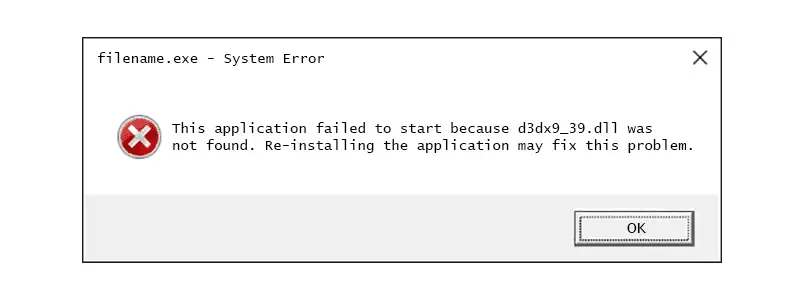
مقارنة سريعة للطرق
| الطريقة | الأنسب لـ | الفعالية | جهد المستخدم |
|---|---|---|---|
| مدقق ملفات النظام في Windows | احتمال تلف ملفات Windows بما يؤثر في عدة تطبيقات | متوسطة | منخفض إلى متوسط |
| إصلاح التطبيق المتأثر أو إعادة تثبيته | تعطل لعبة أو تطبيق واحد بعد تحديث أو تثبيت غير مكتمل | متوسطة | متوسط |
| Fionn DLL Fixer (موصى به) | مشكلات تبعيات غير واضحة أو أخطاء DLL متكررة أو فشل تشغيل الألعاب | مرتفعة للتشخيص | منخفض |
اختر حسب العرض: إذا ظهرت أخطاء DLL في عدة برامج، فابدأ بالطريقة 1. إذا تعطل عنوان واحد فقط، فعادةً ما تكون الطريقة 2 هي الأكثر مباشرة. إذا لم تتمكن من تحديد التبعية التالفة أو أردت سير عمل للفحص وإعادة التحقق، فقد تساعد الطريقة 3.
الطريقة 1: فحص ملفات نظام Windows
متى تستخدمها: استخدم هذه الطريقة عندما يتعطل أكثر من تطبيق واحد، أو تظهر المشكلة بعد تغيير في النظام، أو يبلغ Windows عن تلف أوسع في الملفات. مدقق ملفات النظام (SFC) أداة مضمنة في Windows؛ ولا ينزّل ملفًا بديلًا من موقع DLL غير معروف.
- افتح قائمة ابدأ، واكتب موجه الأوامر ، ثم اختر تشغيل كمسؤول .
- أدخل الأمر التالي، ثم اضغط Enter:
sfc /scannow - انتظر حتى يصل الفحص إلى 100 بالمئة واقرأ رسالة النتيجة.
- أعد تشغيل Windows إذا أفاد SFC بأنه أصلح ملفات، ثم شغّل البرنامج المتأثر مرة أخرى.
التحقق: يجب أن يبدأ البرنامج الأصلي دون رسالة d3dx9_38.dll. إذا ظهر الخطأ نفسه، فانتقل إلى الطريقة 2 بدلًا من نسخ ملف DLL من صفحة تنزيل تابعة لجهة خارجية.
الطريقة 2: إصلاح التطبيق المتأثر أو إعادة تثبيته
متى تستخدمها: اختر هذه الطريقة عندما تتعطل لعبة أو تطبيق محدد بينما تعمل البرامج الأخرى، وخصوصًا بعد تحديث أو نقل أو إزالة تثبيت متقطعة. تعيد إعادة التثبيت ملفات التطبيق وإعداداته معًا.
- احفظ عملك وأغلق التطبيق المتأثر ومشغّله.
- افتح
الإعدادات > التطبيقات > التطبيقات المثبتة
.
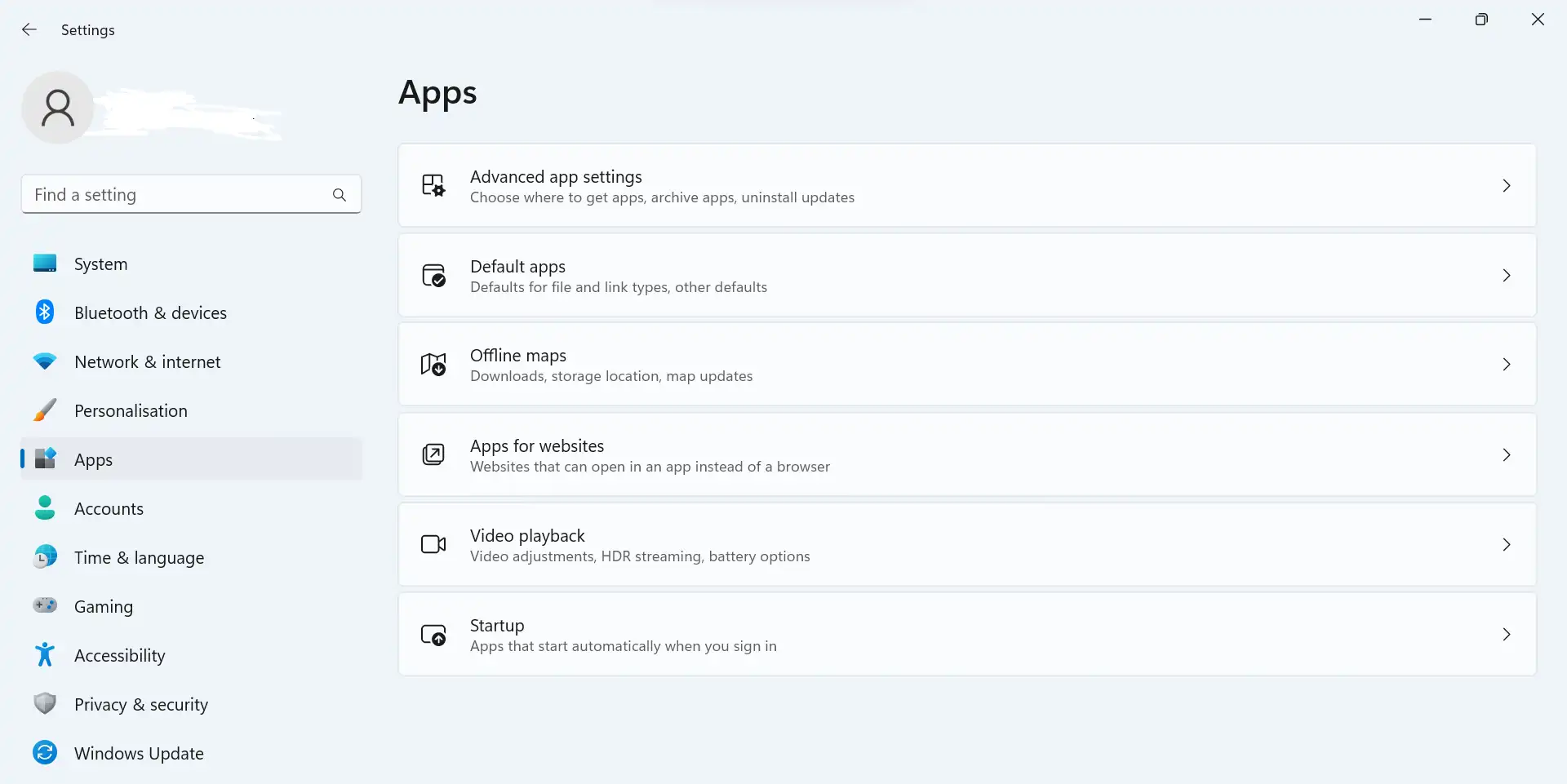
- حدد التطبيق المتأثر واختر الخيار المتاح له: إصلاح أو تعديل أو إلغاء التثبيت .
- إذا لم يتوفر خيار الإصلاح، فأزل تثبيت التطبيق وأعد تشغيل Windows.
- ثبّت التطبيق مجددًا من برنامج التثبيت الأصلي للناشر أو من مكتبة المتجر.
- افتح التطبيق وتحقق مما إذا كانت رسالة d3dx9_38.dll قد اختفت.
الفائدة المعلوماتية: يشير تعطل تطبيق واحد إلى مشكلة في تثبيت التطبيق؛ بينما تشير الأعطال في عدة تطبيقات إلى مكونات Windows مشتركة. يمنع هذا التمييز تغييرات غير ضرورية على مستوى النظام.
الطريقة 3: إصلاح فقدان d3dx9_38.dll باستخدام Fionn DLL Fixer
متى تستخدمها: هذا هو الخيار الموصى به عندما يكون السبب غير واضح، أو تظهر عدة أخطاء في التبعيات، أو تظل اللعبة غير قادرة على التشغيل بعد الفحصين الأولين. Fionn DLL Fixer تطبيق سطح مكتب لنظام Windows يفحص مشكلات ملفات DLL المفقودة والتالفة وغير المتطابقة ومشكلات مسار DLL في System32. كما يشمل الكشف الموثق له فحوصات DLL الخاصة بـ DirectX وD3D Runtime، وهي ذات صلة بإخفاقات التشغيل المرتبطة بالرسومات.
- شغّل Fionn DLL Fixer. يفحص البرنامج الكمبيوتر تلقائيًا بحثًا عن مشكلات DLL والنظام ويعرض النتائج المكتشفة عند اكتمال الفحص.

- بعد انتهاء الفحص، انقر فوق
إصلاح
لبدء إصلاح جميع مشكلات DLL والنظام المكتشفة تلقائيًا.

- انتظر أثناء تقدم الإصلاح. أثناء هذه العملية، يتغير الزر إلى
جارٍ الإصلاح
حتى يتم إصلاح جميع المشكلات.

- عند اكتمال الإصلاح، انقر فوق
موافق
في مربع حوار التأكيد. إذا طُلب منك ذلك، فأعد تشغيل الكمبيوتر قبل التحقق مما إذا حُلت المشكلة.

- إذا استمرت المشكلة بعد إعادة التشغيل، فانقر فوق
إعادة التحقق
لإجراء فحص آخر. إذا عُثر على مشكلات جديدة، فانقر فوق
إصلاح
مرة أخرى لإصلاحها.

يدعم Fionn DLL Fixer الفحوصات الكاملة والإصلاح بنقرة واحدة والإصلاح اليدوي وإعادة الفحص بعد الإصلاح. ويمكنه أيضًا فحص تبعيات تشغيل Visual C++ و.NET وOpenAL وXInput عند ارتباط هذه المكونات بالمشكلة. يعرض الإصدار المجاني ثلاث محاولات مجانية؛ ويتيح وصول VIP مزايا إصلاح DLL وDX ووقت التشغيل والنظام.
النصائح والأخطاء الشائعة
- طابق الإصلاح مع نطاق المشكلة: يشير تعطل تطبيق واحد إلى إصلاح التطبيق؛ وتشير الأعطال في عدة تطبيقات إلى فحص Windows أو مكون مشترك.
- لا تنزّل ملف d3dx9_38.dll عشوائي التسمية وتضعه في System32. فقد يؤدي الإصدار أو البنية الخاطئان إلى عدم تطابق جديد.
- سجّل نص الخطأ الدقيق وإصدار التطبيق قبل تغيير الملفات. تساعد هذه التفاصيل موظفي الدعم على إعادة إنتاج المشكلة.
- أعد التشغيل عندما يفيد الإصلاح بأن الملفات قيد الاستخدام. قد لا يستبدل Windows مكونًا نشطًا حتى بدء التشغيل التالي.
الخلاصة
عالج فقدان d3dx9_38.dll بالانتقال من السبب المحتمل الأضيق إلى التشخيص الأوسع. شغّل SFC عند تعطل عدة برامج، وأصلح تطبيقًا متأثرًا واحدًا أو أعد تثبيته، واستخدم سير عمل الفحص وإعادة التحقق في Fionn DLL Fixer عندما تظل التبعيات غير واضحة. تحقق من النجاح بإعادة التشغيل عند طلب ذلك وتشغيل البرنامج الأصلي مرة أخرى. إذا استمرت الرسالة، فاحتفظ بالنص الدقيق واسم التطبيق ونتيجة الفحص عند التواصل مع ناشر التطبيق أو دعم Fionn.
الأسئلة الشائعة
ماذا يعني فقدان d3dx9_38.dll؟
يعني ذلك أن Windows لم يتمكن من تحميل ملف DLL الذي حدده التطبيق عند بدء التشغيل. قد يكون الملف مفقودًا أو تالفًا أو غير متطابق أو غير قابل للوصول في مسار النظام المتوقع. لا تثبت الرسالة وحدها أن تنزيل نسخة مستقلة مناسب.
هل ينبغي تنزيل d3dx9_38.dll من موقع DLL؟
لا. قد يحتوي التنزيل غير المعروف على إصدار أو بنية خاطئة، وقد لا يطابق التطبيق. استخدم أدوات سلامة Windows أو الإصلاح الأصلي للتطبيق أو برنامج تثبيته أو سير عمل تشخيصي موثق بدلًا من ذلك.
لماذا تظهر المشكلة في لعبة واحدة فقط؟
يشير تعطل لعبة واحدة غالبًا إلى تحديث غير مكتمل أو تثبيت تالف أو مشكلة تبعية تقتصر على ذلك العنوان. يمثل إصلاح هذا التطبيق أو إعادة تثبيته الخطوة المركزة التالية قبل تغيير ملفات على مستوى النظام.
لماذا تعد إعادة التشغيل جزءًا من التحقق؟
تكون بعض المكونات التي تم إصلاحها قيد الاستخدام أثناء تشغيل Windows. تسمح إعادة التشغيل لـ Windows بتحميل الملفات التي تم إصلاحها بشكل نظيف، لذا يختبر التشغيل التالي الحالة الفعلية بعد الإصلاح.
ماذا لو عاد الخطأ بعد انتهاء Fionn DLL Fixer؟
أعد تشغيل الكمبيوتر إذا طُلب منك ذلك، وشغّل إعادة التحقق ، وراجع أي مشكلات مكتشفة حديثًا. إذا استمر الخطأ، فاتصل بالدعم مع اسم التطبيق والرسالة الدقيقة ونتيجة إعادة التحقق.


