 Emily CarterDLL Errors
Come risolvere l’errore d3dx9_38.dll mancante in Windows
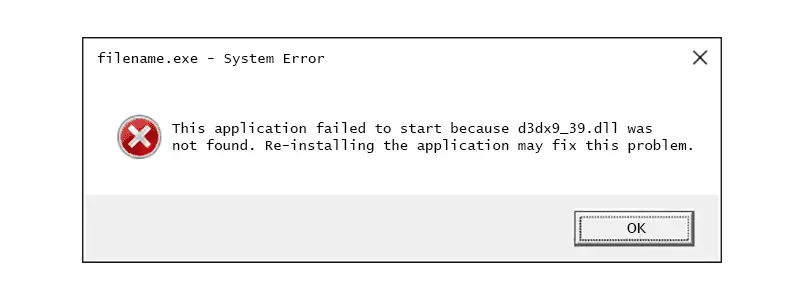
Se Windows segnala che “d3dx9_38.dll è mancante” all’avvio di un’applicazione o di un gioco, il programma non riesce a caricare una DLL necessaria. Inizia con i controlli di integrità di Windows, quindi ripara o reinstalla l’applicazione interessata. Se il messaggio persiste, usa Fionn DLL Fixer per analizzare i relativi problemi delle DLL e del sistema. Questa guida presenta tre metodi indipendenti, in questo ordine, e spiega come verificare il risultato dopo ciascuno di essi.
Confronto rapido dei metodi
| Metodo | Più adatto per | Efficienza | Impegno richiesto |
|---|---|---|---|
| Controllo file di sistema di Windows | Possibile danneggiamento dei file di Windows che interessa più applicazioni | Media | Da basso a medio |
| Riparazione o reinstallazione dell’applicazione interessata | Un solo gioco o una sola applicazione che non funziona dopo un aggiornamento o un’installazione incompleta | Media | Medio |
| Fionn DLL Fixer (consigliato) | Problemi di dipendenze non chiari, errori DLL ripetuti o mancato avvio dei giochi | Elevata per la diagnosi | Basso |
Scegli in base al sintomo: se più programmi mostrano errori DLL, inizia dal Metodo 1. Se il problema riguarda un solo titolo, il Metodo 2 è solitamente il più diretto. Se non riesci a identificare la dipendenza danneggiata o desideri una procedura di scansione e nuova verifica, può essere utile il Metodo 3.
Metodo 1: controllare i file di sistema di Windows
Quando usarlo: usa questo metodo quando non funzionano più applicazioni, il problema è comparso dopo una modifica al sistema oppure Windows segnala un danneggiamento più esteso dei file. Controllo file di sistema (SFC) è un’utilità integrata in Windows e non scarica un file sostitutivo da un sito sconosciuto di DLL.
- Apri il menu Start, digita Prompt dei comandi e seleziona Esegui come amministratore .
- Immetti il comando seguente, quindi premi Invio:
sfc /scannow - Attendi che la scansione raggiunga il 100% e leggi il messaggio con il risultato.
- Se SFC segnala di aver riparato dei file, riavvia Windows e avvia nuovamente il programma interessato.
Verifica: il programma originale dovrebbe avviarsi senza il messaggio relativo a d3dx9_38.dll. Se compare lo stesso errore, passa al Metodo 2 anziché copiare una DLL da una pagina di download di terze parti.
Metodo 2: riparare o reinstallare l’applicazione interessata
Quando usarlo: scegli questo metodo quando non funziona un solo gioco o una sola applicazione, mentre gli altri programmi funzionano, soprattutto dopo un aggiornamento interrotto, una migrazione o una disinstallazione. La reinstallazione ripristina insieme i file e la configurazione dell’applicazione.
- Salva il lavoro e chiudi l’applicazione interessata e il relativo programma di avvio.
- Apri
Impostazioni > App > App installate
.

- Seleziona l’applicazione interessata e scegli l’opzione disponibile Ripara , Modifica oppure Disinstalla .
- Se non è disponibile un’opzione di riparazione, disinstalla l’applicazione e riavvia Windows.
- Installa nuovamente l’applicazione usando il programma di installazione originale dell’editore o la raccolta dello store.
- Apri l’applicazione e controlla se il messaggio relativo a d3dx9_38.dll è scomparso.
Indicazione utile: se il problema riguarda una sola applicazione, è probabile che dipenda dalla sua installazione; se interessa più applicazioni, può riguardare componenti condivisi di Windows. Questa distinzione evita modifiche non necessarie all’intero sistema.
Metodo 3: risolvere l’errore d3dx9_38.dll mancante con Fionn DLL Fixer
Quando usarlo: questa è l’opzione consigliata quando la causa non è chiara, compaiono diversi errori relativi alle dipendenze oppure un gioco continua a non avviarsi dopo i primi due controlli. Fionn DLL Fixer è un’applicazione desktop per Windows che rileva DLL mancanti, danneggiate o non corrispondenti e problemi relativi al percorso System32. I controlli documentati includono anche le DLL DirectX e D3D Runtime, rilevanti per i problemi di avvio legati alla grafica.
- Avvia Fionn DLL Fixer. Il software analizza automaticamente il PC alla ricerca di problemi delle DLL e del sistema e mostra gli elementi rilevati al termine della scansione.

- Al termine della scansione, fai clic su
“Ripara”
per iniziare a correggere automaticamente tutti i problemi rilevati nelle DLL e nel sistema.

- Attendi mentre è in corso la riparazione. Durante questa procedura, il pulsante cambia in
“Riparazione in corso”
finché tutti i problemi non sono stati corretti.

- Al termine della riparazione, fai clic su
“OK”
nella finestra di conferma. Se richiesto, riavvia il computer prima di controllare se il problema è stato risolto.

- Se il problema persiste dopo il riavvio, fai clic su
“Controlla di nuovo”
per eseguire un’altra scansione. Se vengono rilevati nuovi problemi, fai nuovamente clic su
“Ripara”
per correggerli.

Fionn DLL Fixer supporta scansioni complete, riparazione con un clic, riparazione manuale e una nuova scansione dopo la riparazione. Può inoltre controllare le dipendenze di avvio Visual C++, .NET, OpenAL e XInput quando sono coinvolti questi componenti. L’edizione gratuita mostra tre tentativi gratuiti; l’accesso VIP sblocca le funzioni di riparazione per DLL, DX, componenti runtime e sistema.
Suggerimenti ed errori comuni
- Adatta la riparazione all’estensione del problema: se non funziona una sola applicazione, prova a ripararla; se non funzionano più applicazioni, controlla Windows o i componenti condivisi.
- Non scaricare un file d3dx9_38.dll scelto casualmente per inserirlo in System32. Una versione o un’architettura errata può causare una nuova incompatibilità.
- Annota il testo esatto dell’errore e la versione dell’applicazione prima di modificare i file. Questi dettagli aiutano il personale di assistenza a riprodurre il problema.
- Riavvia il computer quando una procedura di riparazione segnala che alcuni file sono in uso. Windows potrebbe non riuscire a sostituire un componente attivo fino all’avvio successivo.
Conclusione
Per risolvere l’errore “d3dx9_38.dll mancante”, procedi dalla causa più circoscritta alla diagnosi più ampia. Esegui SFC quando non funzionano più programmi, ripara o reinstalla la singola applicazione interessata e usa la procedura di scansione e nuovo controllo di Fionn DLL Fixer quando le dipendenze non sono ancora chiare. Per verificare il risultato, riavvia il computer se richiesto e avvia nuovamente il programma originale. Se il messaggio persiste, tieni a disposizione il testo esatto, il nome dell’applicazione e il risultato della scansione quando contatti l’editore dell’applicazione o l’assistenza Fionn.
Domande frequenti
Che cosa significa “d3dx9_38.dll mancante”?
Significa che, all’avvio, Windows non è riuscito a caricare la DLL indicata dall’applicazione. Il file potrebbe essere mancante, danneggiato, non corrispondente oppure inaccessibile nel percorso di sistema previsto. Il solo messaggio non dimostra che sia opportuno scaricare una copia autonoma del file.
Devo scaricare d3dx9_38.dll da un sito di DLL?
No. Un download da una fonte sconosciuta potrebbe avere una versione o un’architettura errata e non essere compatibile con l’applicazione. Usa invece gli strumenti di integrità di Windows, la funzione di riparazione o il programma di installazione originale dell’applicazione oppure una procedura diagnostica documentata.
Perché l’errore compare in un solo gioco?
Se il problema riguarda un solo gioco, spesso indica un aggiornamento incompleto, un’installazione danneggiata o una dipendenza specifica di quel titolo. Riparare o reinstallare l’applicazione è il passaggio mirato da provare prima di modificare i file dell’intero sistema.
Perché il riavvio fa parte della verifica?
Alcuni componenti riparati sono in uso mentre Windows è in esecuzione. Il riavvio consente a Windows di caricare correttamente i file riparati, in modo che l’avvio successivo verifichi l’effettivo stato del sistema dopo la riparazione.
Che cosa devo fare se l’errore ricompare dopo l’uso di Fionn DLL Fixer?
Riavvia il computer se richiesto, esegui Controlla di nuovo e verifica gli eventuali nuovi problemi rilevati. Se l’errore persiste, contatta l’assistenza indicando il nome dell’applicazione, il messaggio esatto e il risultato del nuovo controllo.


