 Emily CarterDLL Errors
Cómo solucionar el error de falta d3dx9_38.dll en Windows
Si Windows muestra «falta d3dx9_38.dll» al iniciar una aplicación o un juego, el programa no puede cargar una DLL necesaria. Empieza con las comprobaciones de integridad de Windows y, después, repara o reinstala la aplicación afectada. Si el mensaje continúa, usa Fionn DLL Fixer para analizar problemas relacionados con DLL y con el sistema. Esta guía presenta tres métodos independientes, en ese orden, y explica cómo verificar el resultado después de cada uno.
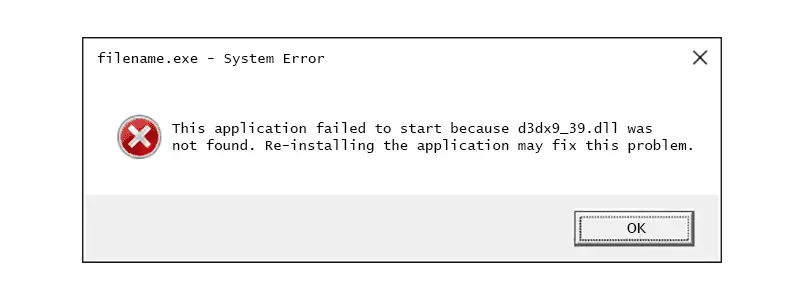
Comparación rápida de métodos
| Método | Ideal para | Eficacia | Esfuerzo del usuario |
|---|---|---|---|
| Comprobador de archivos del sistema de Windows | Posible corrupción de archivos de Windows que afecta a varias aplicaciones | Moderada | Bajo a medio |
| Reparar o reinstalar la aplicación afectada | Un juego o aplicación que falla después de una actualización o instalación incompleta | Moderada | Medio |
| Fionn DLL Fixer (recomendado) | Problemas de dependencias poco claros, errores de DLL repetidos o fallos al iniciar juegos | Alta para el diagnóstico | Bajo |
Elige según el síntoma: Si varios programas muestran errores de DLL, empieza por el Método 1. Si solo falla un título, el Método 2 suele ser el más directo. Si no puedes identificar la dependencia dañada o quieres un flujo de análisis y nueva comprobación, el Método 3 puede ayudarte.
Método 1: comprobar los archivos del sistema de Windows
Cuándo usarlo: Utiliza este método cuando fallen varias aplicaciones, el problema aparezca después de un cambio del sistema o Windows informe de una corrupción de archivos más amplia. El Comprobador de archivos del sistema (SFC) es una utilidad integrada de Windows; no descarga un archivo de reemplazo desde un sitio de DLL desconocido.
- Abre el menú Inicio, escribe Símbolo del sistema y selecciona Ejecutar como administrador .
- Introduce el comando siguiente y pulsa Intro:
sfc /scannow - Espera hasta que el análisis llegue al 100 % y lee el mensaje del resultado.
- Reinicia Windows si SFC indica que ha reparado archivos y vuelve a iniciar el programa afectado.
Verificación: El programa original debería iniciarse sin mostrar el mensaje d3dx9_38.dll. Si aparece el mismo error, continúa con el Método 2 en lugar de copiar una DLL desde una página de descargas de terceros.
Método 2: reparar o reinstalar la aplicación afectada
Cuándo usarlo: Elige este método cuando falle un juego o una aplicación concretos mientras los demás programas funcionan, especialmente después de una actualización interrumpida, una migración o una desinstalación. La reinstalación restaura conjuntamente los archivos y la configuración propios de la aplicación.
- Guarda tu trabajo y cierra la aplicación afectada y su iniciador.
- Abre
Configuración > Aplicaciones > Aplicaciones instaladas
.

- Selecciona la aplicación afectada y elige la opción disponible de Reparar , Modificar o Desinstalar .
- Si no hay opción de reparación, desinstala la aplicación y reinicia Windows.
- Instala de nuevo la aplicación desde el instalador original del editor o desde la biblioteca de la tienda.
- Abre la aplicación y comprueba si ha desaparecido el mensaje d3dx9_38.dll.
Información clave: Un fallo en una sola aplicación apunta a un problema de instalación de esa aplicación; los fallos en varias aplicaciones apuntan a componentes compartidos de Windows. Esta distinción evita cambios innecesarios en todo el sistema.
Método 3: solucionar la falta de d3dx9_38.dll con Fionn DLL Fixer
Cuándo usarlo: Es la opción recomendada cuando la causa no está clara, aparecen varios errores de dependencias o un juego sigue sin iniciarse después de las dos primeras comprobaciones. Fionn DLL Fixer es una aplicación de escritorio para Windows que analiza problemas de DLL ausentes, dañadas o incompatibles, así como problemas de DLL en la ruta System32. Su detección documentada también incluye comprobaciones de DLL de DirectX y D3D Runtime, relevantes para fallos de inicio relacionados con gráficos.
- Inicia Fionn DLL Fixer. El software analiza automáticamente tu PC en busca de problemas de DLL y del sistema y muestra los resultados detectados cuando termina el análisis.

- Cuando termine el análisis, haz clic en
«Repair»
para comenzar a corregir automáticamente todos los problemas de DLL y del sistema detectados.

- Espera mientras la reparación está en curso. Durante este proceso, el botón cambia a
«Fixing»
hasta que se hayan reparado todos los problemas.

- Cuando termine la reparación, haz clic en
«Ok»
en el cuadro de diálogo de confirmación. Si se solicita, reinicia el equipo antes de comprobar si el problema se ha resuelto.

- Si el problema continúa después de reiniciar, haz clic en
«Recheck»
para realizar otro análisis. Si se encuentran problemas nuevos, haz clic de nuevo en
«Repair»
para corregirlos.

Fionn DLL Fixer admite análisis completos, reparación con un clic, reparación manual y un nuevo análisis posterior a la reparación. También puede revisar las dependencias de inicio de Visual C++, .NET, OpenAL y XInput cuando esos componentes están implicados. La edición gratuita muestra tres intentos sin coste; el acceso VIP desbloquea las funciones de reparación de DLL, DX, runtime y sistema.
Consejos y errores comunes
- Adapta la reparación al alcance del problema: una sola aplicación que falla sugiere reparar la aplicación; varias aplicaciones que fallan sugieren comprobar Windows o los componentes compartidos.
- No descargues un archivo d3dx9_38.dll con un nombre aleatorio para colocarlo en System32. La versión o arquitectura incorrecta puede crear una nueva incompatibilidad.
- Registra el texto exacto del error y la versión de la aplicación antes de cambiar archivos. Estos datos ayudan al equipo de soporte a reproducir el problema.
- Reinicia cuando una reparación indique que hay archivos en uso. Es posible que Windows no sustituya un componente activo hasta el siguiente arranque.
Conclusión
Resuelve «falta d3dx9_38.dll» avanzando desde la causa probable más específica hasta el diagnóstico más amplio. Ejecuta SFC cuando fallen varios programas, repara o reinstala una aplicación afectada y utiliza el flujo de análisis y nueva comprobación de Fionn DLL Fixer cuando las dependencias sigan sin estar claras. Verifica el resultado reiniciando si se solicita y volviendo a iniciar el programa original. Si el mensaje persiste, conserva el texto exacto, el nombre de la aplicación y el resultado del análisis para contactar con el editor de la aplicación o con el soporte de Fionn.
Preguntas frecuentes
¿Qué significa «falta d3dx9_38.dll»?
Significa que Windows no pudo cargar al iniciar la DLL identificada por la aplicación. El archivo puede faltar, estar dañado, ser incompatible o no estar accesible en la ruta del sistema esperada. El mensaje por sí solo no demuestra que sea adecuado descargar una copia independiente.
¿Debo descargar d3dx9_38.dll de un sitio web de DLL?
No. Una descarga desconocida puede tener una versión o arquitectura incorrecta y no coincidir con la aplicación. Utiliza las herramientas de integridad de Windows, la reparación o el instalador original de la aplicación, o un flujo de diagnóstico documentado.
¿Por qué solo un juego muestra el error?
Un fallo en un solo juego suele indicar una actualización incompleta, una instalación dañada o un problema de dependencias limitado a ese título. Reparar o reinstalar esa aplicación es el siguiente paso específico antes de modificar archivos de todo el sistema.
¿Por qué forma parte el reinicio de la verificación?
Algunos componentes reparados están en uso mientras Windows se ejecuta. Reiniciar permite que Windows cargue limpiamente los archivos reparados, de modo que el siguiente inicio pruebe el estado real posterior a la reparación.
¿Qué ocurre si el error vuelve después de que Fionn DLL Fixer termine?
Reinicia el equipo si se solicita, ejecuta Recheck y revisa los problemas detectados recientemente. Si el error continúa, contacta con soporte e indica el nombre de la aplicación, el mensaje exacto y el resultado de la nueva comprobación.


