 Emily CarterDLL Errors
Windows'ta d3dx9_38.dll Eksik Hatası Nasıl Düzeltilir
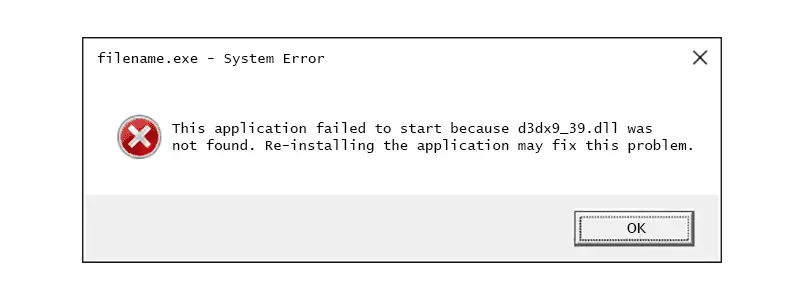
Bir uygulama veya oyun başlatılırken Windows “d3dx9_38.dll eksik” bildirimi gösteriyorsa program gerekli bir DLL'yi yükleyemiyor demektir. Önce Windows bütünlük denetimlerini çalıştırın, ardından etkilenen uygulamayı onarın veya yeniden yükleyin. Bildirim devam ederse ilgili DLL ve sistem sorunlarını taramak için Fionn DLL Fixer kullanın. Bu kılavuz, üç bağımsız yöntemi bu sırayla sunar ve her yöntemin ardından sonucu nasıl doğrulayacağınızı açıklar.
Hızlı Yöntem Karşılaştırması
| Yöntem | En Uygun Olduğu Durum | Verimlilik | Kullanıcı Çabası |
|---|---|---|---|
| Windows Sistem Dosyası Denetleyicisi | Birden fazla uygulamayı etkileyen olası Windows dosyası bozulması | Orta | Düşük - orta |
| Etkilenen uygulamayı onarma veya yeniden yükleme | Güncelleme ya da eksik kurulum sonrasında çalışmayan tek bir oyun veya uygulama | Orta | Orta |
| Fionn DLL Fixer (Önerilen) | Belirsiz bağımlılık sorunları, tekrarlanan DLL hataları veya oyun başlatma sorunları | Tanı için yüksek | Düşük |
Belirtiye göre seçim yapın: Birden fazla programda DLL hatası görülüyorsa Yöntem 1 ile başlayın. Yalnızca bir başlık çalışmıyorsa Yöntem 2 genellikle en doğrudan seçenektir. Bozuk bağımlılığı belirleyemiyorsanız veya tarama ve yeniden denetleme iş akışı istiyorsanız Yöntem 3 yardımcı olabilir.
Yöntem 1: Windows Sistem Dosyalarını Denetleme
Ne zaman kullanılmalı: Birden fazla uygulama çalışmıyorsa, sorun bir sistem değişikliğinden sonra ortaya çıktıysa veya Windows daha geniş kapsamlı dosya bozulması bildiriyorsa bu yöntemi kullanın. Sistem Dosyası Denetleyicisi (SFC), yerleşik bir Windows aracıdır; bilinmeyen bir DLL sitesinden yedek dosya indirmez.
- Başlat menüsünü açın, Komut İstemi yazın ve Yönetici olarak çalıştır seçeneğini belirleyin.
- Aşağıdaki komutu girip Enter'a basın:
sfc /scannow - Tarama yüzde 100'e ulaşana kadar bekleyin ve sonuç iletisini okuyun.
- SFC dosyaları onardığını bildirirse Windows'u yeniden başlatın, ardından etkilenen programı tekrar açın.
Doğrulama: Orijinal program d3dx9_38.dll iletisi olmadan başlamalıdır. Aynı hata görünürse üçüncü taraf indirme sayfasından DLL kopyalamak yerine Yöntem 2'ye geçin.
Yöntem 2: Etkilenen Uygulamayı Onarma veya Yeniden Yükleme
Ne zaman kullanılmalı: Diğer programlar çalışırken yalnızca belirli bir oyun veya uygulama başarısız oluyorsa, özellikle kesintiye uğramış bir güncelleme, taşıma veya kaldırma sonrasında bu yöntemi seçin. Yeniden yükleme, uygulamanın kendi dosyalarını ve yapılandırmasını birlikte geri getirir.
- Çalışmanızı kaydedin ve etkilenen uygulamayı ile başlatıcısını kapatın.
- Ayarlar > Uygulamalar > Yüklü uygulamalar
bölümünü açın.

- Etkilenen uygulamayı seçin ve kullanılabilir Onar , Değiştir veya Kaldır seçeneğini belirleyin.
- Onarım seçeneği yoksa uygulamayı kaldırın ve Windows'u yeniden başlatın.
- Uygulamayı yayıncının orijinal yükleyicisinden veya mağaza kitaplığından yeniden yükleyin.
- Uygulamayı açın ve d3dx9_38.dll iletisinin kaybolup kaybolmadığını kontrol edin.
Bilgi kazanımı: Tek bir uygulamadaki hata, uygulama kurulum sorununa; birden fazla uygulamadaki hatalar ise paylaşılan Windows bileşenlerine işaret eder. Bu ayrım, gereksiz sistem çapında değişiklikleri önler.
Yöntem 3: d3dx9_38.dll Eksik Hatasını Fionn DLL Fixer ile Düzeltme
Ne zaman kullanılmalı: Nedeni belirsiz olduğunda, birden fazla bağımlılık hatası görüldüğünde veya ilk iki denetimden sonra oyun hâlâ çalışmadığında önerilen seçenek budur. Fionn DLL Fixer; eksik, bozuk, uyumsuz ve System32 yolu DLL sorunlarını tarayan bir Windows masaüstü uygulamasıdır. Belgelenen algılama özellikleri, grafikle ilgili başlatma hataları için önemli olan DirectX DLL ve D3D Runtime denetimlerini de kapsar.
- Fionn DLL Fixer'ı başlatın. Yazılım bilgisayarınızı DLL ve sistem sorunları için otomatik olarak tarar ve tarama tamamlandığında algılanan sonuçları görüntüler.

- Tarama tamamlandıktan sonra algılanan tüm DLL ve sistem sorunlarını otomatik olarak düzeltmeye başlamak için “Repair”
düğmesine tıklayın.

- Onarım sürerken bekleyin. Bu işlem sırasında tüm sorunlar onarılana kadar düğme “Fixing”
olarak değişir.

- Onarım tamamlandığında onay iletişim kutusundaki “Ok”
düğmesine tıklayın. İstenirse sorunun çözülüp çözülmediğini kontrol etmeden önce bilgisayarınızı yeniden başlatın.

- Yeniden başlattıktan sonra sorun devam ederse başka bir tarama yapmak için “Recheck”
düğmesine tıklayın. Yeni sorunlar bulunursa bunları düzeltmek için “Repair”
düğmesine tekrar tıklayın.

Fionn DLL Fixer; tam taramaları, tek tıklamayla onarımı, manuel onarımı ve onarım sonrası yeniden taramayı destekler. Bu bileşenler söz konusu olduğunda Visual C++, .NET, OpenAL ve XInput başlatma bağımlılıklarını da inceleyebilir. Ücretsiz sürüm üç ücretsiz deneme görüntüler; VIP erişimi DLL, DX, çalışma zamanı ve sistem onarımı avantajlarının kilidini açar.
İpuçları ve Yaygın Hatalar
- Onarımı sorunun kapsamına göre seçin: tek bir uygulamanın çalışmaması uygulama onarımını, birden fazla uygulamanın çalışmaması ise Windows veya paylaşılan bileşen denetimini düşündürür.
- Rastgele adlandırılmış bir d3dx9_38.dll dosyasını indirip System32'ye yerleştirmeyin. Yanlış sürüm veya mimari yeni bir uyumsuzluk oluşturabilir.
- Dosyaları değiştirmeden önce tam hata metnini ve uygulama sürümünü kaydedin. Bu ayrıntılar destek ekibinin sorunu yeniden oluşturmasına yardımcı olur.
- Onarım dosyaların kullanımda olduğunu bildirirse yeniden başlatın. Windows etkin bir bileşeni bir sonraki açılışa kadar değiştiremeyebilir.
Sonuç
“d3dx9_38.dll eksik” hatasını, en olası dar nedenden en geniş tanıya doğru ilerleyerek çözün. Birden fazla program çalışmıyorsa SFC'yi çalıştırın, tek bir etkilenen uygulamayı onarın veya yeniden yükleyin ve bağımlılıklar belirsiz kaldığında Fionn DLL Fixer tarama ve yeniden denetleme iş akışını kullanın. İstenirse yeniden başlatarak ve orijinal programı tekrar açarak başarıyı doğrulayın. İleti devam ederse uygulama yayıncısı veya Fionn desteğiyle iletişime geçerken tam ifadeyi, uygulama adını ve tarama sonucunu hazır bulundurun.
SSS
“d3dx9_38.dll eksik” ne anlama gelir?
Windows'un, başlangıçta uygulama tarafından tanımlanan DLL'yi yükleyemediği anlamına gelir. Dosya eksik, bozuk, uyumsuz veya beklenen sistem yolunda erişilemez olabilir. Tek başına bu ileti, bağımsız bir kopya indirmenin uygun olduğunu kanıtlamaz.
d3dx9_38.dll dosyasını bir DLL sitesinden indirmeli miyim?
Hayır. Bilinmeyen bir indirme yanlış sürüme veya mimariye sahip olabilir ve uygulamayla eşleşmeyebilir. Bunun yerine Windows bütünlük araçlarını, uygulamanın orijinal onarımını veya yükleyicisini ya da belgelenmiş bir tanı iş akışını kullanın.
Hata neden yalnızca tek bir oyunda görülüyor?
Tek bir oyundaki hata genellikle tamamlanmamış bir güncellemeye, bozuk kuruluma veya yalnızca o başlıkla sınırlı bir bağımlılık sorununa işaret eder. Sistem çapındaki dosyaları değiştirmeden önce bu uygulamayı onarmak veya yeniden yüklemek odaklanılması gereken adımdır.
Doğrulamada yeniden başlatma neden gereklidir?
Bazı onarılan bileşenler Windows çalışırken kullanımda olabilir. Yeniden başlatma, Windows'un onarılan dosyaları temiz biçimde yüklemesini sağlar; böylece sonraki başlatma gerçek onarım sonrası durumu sınar.
Fionn DLL Fixer tamamlandıktan sonra hata geri dönerse ne yapmalıyım?
İstenirse bilgisayarı yeniden başlatın, Recheck işlemini çalıştırın ve yeni algılanan sorunları inceleyin. Hata sürerse uygulama adını, tam iletiyi ve yeniden denetleme sonucunu paylaşarak destek ekibiyle iletişime geçin.


