 Emily CarterDLL Errors
Giriş
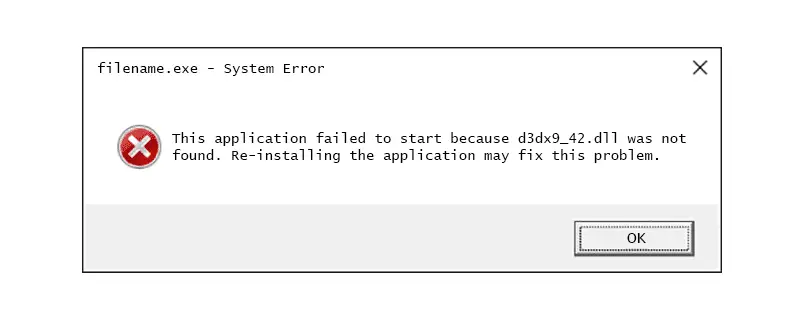
“d3dx9_42.dll eksik” iletisi, bir Windows uygulamasının başlatılırken belirtilen DLL'yi yükleyemediği anlamına gelir. Dosya eksik, hasarlı veya uygulamanın beklediği dosyalarla uyumsuz olabilir. Önce etkilenen uygulamanın kendi onarma ya da yeniden yükleme işlemini deneyin, ardından Windows bileşenlerini yenileyin. Birden fazla program DLL hatası gösteriyorsa veya neden belirsizse, ilgili sorunları tarayıp onarmak için Fionn DLL Fixer kullanın. Bu rehber üç pratik yöntem ve her yöntemin ardından bir doğrulama denetimi sunar.
Ön koşullar
- Windows izin istediğinde yönetici hesabı kullanın.
- İletiyi gösteren uygulamayı veya oyunu not edin.
- Dosya ya da ayarları değiştirmeden önce etkilenen uygulamayı kapatın.
Hızlı Yöntem Karşılaştırması
| Yöntem | En Uygun Olduğu Durum | Verimlilik | Kullanıcı Çabası |
|---|---|---|---|
| Etkilenen uygulamayı onarma veya yeniden yükleme | Tek bir uygulama ya da oyun çalışmıyor | Genellikle hızlı | Düşük ila orta |
| Windows bileşenlerini yenileme | Hatalar güncellemelerden sonra başladı veya birden fazla uygulamayı etkiliyor | Orta | Orta |
| Fionn DLL Fixer (Önerilen) | Birden fazla DLL, bağımlılık veya sistem sorunu | Kolaylaştırılmış tarama | Düşük |
Yalnızca bir program etkileniyorsa Yöntem 1'i seçin. Windows'un kendisi kararsız görünüyorsa Yöntem 2'yi kullanın. Daha kapsamlı bir tarama veya yönlendirmeli onarım iş akışı gerektiğinde Yöntem 3'e geçin.
Yöntem 1: Etkilenen Uygulamayı Onarma veya Yeniden Yükleme
Ne zaman kullanılmalı: d3dx9_42.dll eksik iletisi yalnızca tek bir uygulamada, özellikle tamamlanmamış bir güncelleme ya da kurulumun hemen ardından görünüyorsa.
Ayarlar'ı açın,Uygulamalar'ı seçin veYüklü uygulamalar'ı açın.- Etkilenen uygulamayı bulun, menüsünü açın ve varsa
Gelişmiş seçenekler'i seçin. Onar'ı seçin, Windows'un işlemi tamamlamasını bekleyin ve uygulamayı yeniden başlatın.
- Hata sürerse aynı listeden uygulamayı kaldırın.
- Windows'u yeniden başlatın, ardından uygulamayı resmi yükleyicisi veya başlatıcısı ile yeniden kurun.
Beklenen sonuç: Uygulama artık d3dx9_42.dll istemeden açılır. Yalnızca bu uygulama hâlâ çalışmıyorsa geriye kalan neden, yükleyicisi veya birlikte gelen bağımlılıkları olabilir.

Yöntem 2: Windows Bileşenlerini Yenileme
Ne zaman kullanılmalı: Birden fazla uygulama eksik DLL iletileri gösteriyorsa veya sorun Windows'ta yapılan bir değişiklikten sonra başladıysa.
Ayarlar > Windows Update'i açın.Güncellemeleri denetle'yi seçin ve mevcut güncellemeleri yükleyin.- Güncellemeler tamamlandıktan sonra bilgisayarı yeniden başlatın.
- Etkilenen uygulamayı açın ve hatayı oluşturan aynı işlemi test edin.
Beklenen sonuç: Windows ve yüklü uygulamalar güncellenmiş sistem durumunu kullanır. Aynı dosya adı bildirilmeye devam ederse Yöntem 3'e geçin veya uygulama yayımcısıyla iletişime geçin.
Bu yöntemi, başka bir bilgisayardan DLL dosyaları kopyalama izni olarak değil, sistem yenilemesi olarak kullanın. Aynı görünen bir dosya uygulamanın gerektirdiği sürümle eşleşmeyebilir.
Yöntem 3: Fionn DLL Fixer ile d3dx9_42.dll Eksikliğini Tanılama ve Düzeltme
Ne zaman kullanılmalı: Tekrarlanan DLL hataları veya bağımlılık yükleme sorunları görüyorsanız ya da sorunun tek bir uygulamayla sınırlı olup olmadığını belirleyemiyorsanız. Fionn DLL Fixer, eksik, hasarlı, sürümü uyuşmayan ve System32 yolu ile ilgili DLL sorunlarını tarayabilen bir Windows masaüstü uygulamasıdır. Ayrıca DirectX DLL ve D3D Runtime sorunlarını da denetler; bu, belirtilen dosya daha geniş bir grafik bağımlılığı sorununun parçası olduğunda yardımcı olabilir.
- Fionn DLL Fixer'ı başlatın. Yazılım bilgisayarınızı DLL ve sistem sorunları için otomatik olarak tarar ve tarama tamamlandığında algılanan sonuçları gösterir.

- Tarama bittikten sonra algılanan tüm DLL ve sistem sorunlarını otomatik olarak düzeltmeye başlamak için “Repair” düğmesine tıklayın.

- Onarım devam ederken bekleyin. Bu işlem sırasında, tüm sorunlar onarılana kadar düğmenin adı “Fixing” olarak değişir.

- Onarım tamamlandığında onay iletişim kutusundaki “Ok” düğmesine tıklayın. İstenirse sorunun çözülüp çözülmediğini denetlemeden önce bilgisayarınızı yeniden başlatın.

- Yeniden başlattıktan sonra sorun sürerse başka bir tarama yapmak için “Recheck” düğmesine tıklayın. Yeni sorunlar bulunursa bunları düzeltmek için yeniden “Repair” düğmesine tıklayın.

Beklenen sonuç: Takip taraması ilgili sorunun onarıldığını veya artık algılanmadığını gösterir. Ücretsiz sürüm üç ücretsiz deneme sunar; VIP, DLL, DX, çalışma zamanı kitaplığı ve sistem onarımı ayrıcalıklarını açar.
İpuçları ve Yaygın Hatalar
- Destek materyallerini aramadan önce alt çizgiler ve
.dlluzantısı dâhil dosya adını tam olarak kopyalayın. - Hangi değişikliğin yardımcı olduğunu anlamak için her yöntemden sonra aynı uygulamayı test edin.
- Yalnızca bir program çalışmıyorsa onarma veya yeniden yüklemeye öncelik verin; kapsamlı bir sistem değişikliği uygulamaya özgü paketi düzeltmeyebilir.
- Birden fazla program çalışmıyorsa her dosya adını not edin ve hataları, uyarıları ve normal öğeleri birlikte gösterebilen bir tarama kullanın.
Sonuç
Tek bir uygulama etkileniyorsa önce onarın; onarım başlangıcı düzeltmezse yeniden yükleyin. Birden fazla program DLL sorunları bildiriyorsa veya sorun Windows'taki bir değişikliğin ardından ortaya çıktıysa bekleyen Windows güncellemelerini yükleyip yeniden başlatın. Tanılama birden fazla bileşeni kapsadığında Fionn DLL Fixer, Windows'ta pratik bir tarama, onarım ve tekrar denetim iş akışı sunar. Başarıyı, ilk uygulamayı başlatıp iletiyi tetikleyen işlemi tekrarlayarak doğrulayın. d3dx9_42.dll eksik hatası tekrar denetimden sonra da sürerse tam hata metnini saklayın ve daha ayrıntılı tanılama için uygulama yayımcısına veya Fionn desteğine başvurun.
SSS
d3dx9_42.dll eksik ne anlama gelir?
Uygulamanın başlangıçta belirtilen DLL'yi yükleyemediği anlamına gelir. Dosya eksik, hasarlı, uyumsuz olabilir veya uygulamanın denetlediği yolda bulunmayabilir.
d3dx9_42.dll dosyasını rastgele bir web sitesinden indirmeli miyim?
Hayır. Doğrulanmamış DLL indirmeleri yanlış derleme veya istenmeyen yazılım içerebilir. Uygulamanın resmi yükleyicisini, Windows bakım araçlarını veya doğrulanmış bir onarım iş akışını kullanın.
Onarımdan sonra Windows'u yeniden başlatmak neden önemlidir?
Yeniden başlatma, eski bileşen durumunu hâlâ tutan işlemleri kapatır ve uygulamanın bir sonraki açılışta onarılmış dosyaları yüklemesini sağlar.
Fionn DLL Fixer'ı ne zaman kullanmalıyım?
Birden fazla DLL veya bağımlılık sorunu çıktığında, neden belirsiz olduğunda ya da tek bir Windows iş akışında tarama, otomatik onarım ve onarım sonrası tekrar denetim istediğinizde kullanın.
Onarımdan sonra hata geri dönerse ne yapmalıyım?
Tekrar denetim yapın, etkilenen uygulamayı yeniden test edin ve yeni dosya adlarını not edin. Kalıcı hatalar, kök neden programa özgü olabileceğinden uygulama yayımcısının yükleyicisini veya desteğini gerektirebilir.


