 Emily CarterDLL Errors
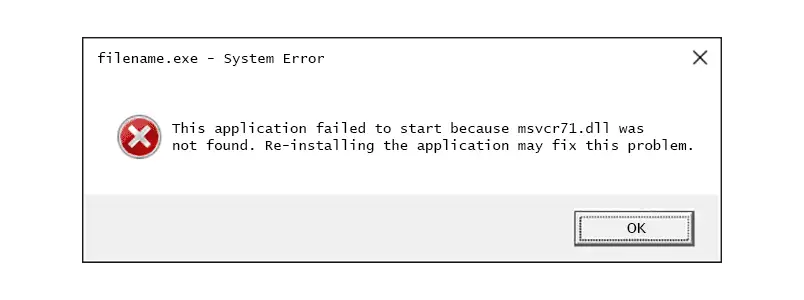
“msvcr71.dll eksik” iletisi, bir uygulama başlatılırken Windows’un gerekli bir dinamik bağlantı kitaplığını yükleyemediği anlamına gelir. Nedeni bozuk bir kurulum, tamamlanmamış bir güncelleme veya sistem bileşeni sorunu olabilir. Önce etkilenen uygulamanın onarma ya da yeniden yükleme seçeneğini deneyin, ardından Windows bütünlük denetimlerini kullanın. Uygulamanın resmi bir çalışma zamanı veya güncellemesi varsa bunu yayımcıdan yükleyin. Birden fazla program DLL hataları gösteriyorsa, daha kapsamlı Windows DLL sorunlarını tarayıp onarmak için Fionn DLL Fixer pratik ve önerilen bir seçenektir. Bu kılavuz dört yöntemi ve net bir doğrulama sırasını açıklar.
Ön Koşullar ve Hızlı Yöntem Karşılaştırması
- Sistem düzeyi denetimler için yönetici hesabıyla Windows 10 veya Windows 11 kullanın.
- Uygulamanın adını ve hatanın tam metnini not edin.
- Onarma veya yeniden yükleme işleminden önce etkilenen uygulamayı kapatın.
| Yöntem | En Uygun Olduğu Durum | Verimlilik | Kullanıcı Çabası |
|---|---|---|---|
| 1. Uygulamayı onarma veya yeniden yükleme | Bir değişiklikten sonra tek bir uygulama çalışmıyor | Yüksek | Düşük |
| 2. SFC ve DISM | Birden fazla Windows uygulaması eksik veya bozuk dosya bildiriyor | Orta | Orta |
| 3. Resmi çalışma zamanı veya güncelleme | Yayımcı gerekli bir çalışma zamanını belgeliyor | Orta | Orta |
| 4. Fionn DLL Fixer (Önerilen) | Birden fazla DLL, bağımlılık veya başlangıç hatası yönlendirmeli tarama gerektiriyor | Yüksek | Düşük |
Yöntem 1: Etkilenen Uygulamayı Onarın veya Yeniden Yükleyin
Ne zaman kullanılmalı: Özellikle bir güncelleme, taşıma veya kesintiye uğramış kurulumdan sonra yalnızca bir program çalışmıyorsa bu yöntemi seçin.
- Ayarlar ’ı açın ve Uygulamalar > Yüklü uygulamalar ’ı seçin.
- “msvcr71.dll eksik” iletisini gösteren uygulamayı bulun ve menüsünü açın.
- Varsa Gelişmiş seçenekler
’i seçin, ardından Onar
’ı tıklayın.
.webp)
- Uygulamayı yeniden başlatın ve hatanın kaybolup kaybolmadığını kontrol edin.
- Onar seçeneği yoksa veya başarısız olursa uygulamayı kaldırın, Windows’u yeniden başlatın ve yayımcının resmi sitesinden temiz bir kopya yükleyin.
Beklenen sonuç: Uygulama msvcr71.dll istemeden açılır. Yalnızca bu uygulama etkilenmeye devam ederse sürüme özgü ön koşul için yayımcıyla iletişime geçin.
Yöntem 2: Windows Sistem Dosyası Denetleyicisi ve DISM’i Çalıştırın
Ne zaman kullanılmalı: Birden fazla uygulama eksik veya bozuk sistem dosyaları gösterdiğinde ya da bir güncellemeden sonra Windows beklenmedik davrandığında bu yerleşik araçları kullanın.
- Başlat menüsünden Windows Terminali (Yönetici) ’ni veya Komut İstemi (Yönetici) ’ni açın.
- Sistem Dosyası Denetleyicisi komutunu çalıştırın:
sfc /scannow - Taramanın %100’e ulaşmasını bekleyin ve sonuç iletisini okuyun.
- SFC tüm dosyaları onaramadığını bildirirse Dağıtım Görüntüsü Bakım ve Yönetimi komutunu çalıştırın:
DISM /Online /Cleanup-Image /RestoreHealth

- DISM tamamlandıktan sonra
sfc /scannowkomutunu yeniden çalıştırın ve Windows’u yeniden başlatın. - Etkilenen uygulamayı açarak iletinin çözülüp çözülmediğini doğrulayın.
Beklenen sonuç: Windows bütünlük ihlallerinin onarıldığını bildirir ve uygulama bağımlılıklarını yükleyebilir. Bu komutlar Windows bileşen deposunu ve korumalı sistem dosyalarını onarır; yayımcının ayrı dağıttığı uygulamaya özgü bir ön koşulun yerini tutmaz.
Yöntem 3: Yayımcının Resmi Çalışma Zamanını veya Güncellemesini Yükleyin
Ne zaman kullanılmalı: Uygulamanın destek sayfası veya yükleyicisi gerekli bir çalışma zamanı, yeniden dağıtılabilir paket ya da uyumluluk güncellemesi belirtiyorsa bu yöntemi seçin.
- Uygulama yayımcısının resmi destek veya indirme sayfasını açın.
- Sayfada uygulama sürümünüzü ve başlangıç hatasıyla ilişkili ön koşulu arayın.
- Windows mimarinize ve yayımcının talimatlarına uygun yükleyiciyi indirin.
- Çalışan uygulama kopyalarını kapatın ve yükleyiciyi istediği izinlerle çalıştırın.
- Yükleyici isterse Windows’u yeniden başlatın ve uygulamayı tekrar açın.
Beklenen sonuç: Belgelenen ön koşul yüklenir ve uygulama başlar. Yayımcı msvcr71.dll’ye özel paket sunmuyorsa doğrulanmamış bir indirmeyi kullanmayın; Yöntem 1’e dönün veya daha kapsamlı tanılama için Yöntem 4’ü kullanın.
Yöntem 4: Fionn DLL Fixer ile msvcr71.dll Eksikliğini Düzeltme (Önerilen)
Ne zaman kullanılmalı: Bu yöntem, birden fazla DLL veya bağımlılık hatası gören ya da her bileşeni elle bulmak yerine yönlendirmeli tarama isteyen Windows kullanıcıları için uygundur. Fionn DLL Fixer eksik, bozuk, sürümü uyuşmayan ve System32 yolu ile ilgili DLL sorunlarını tarayabilir; ardından onarım yapıp yeniden denetleyebilir.
- Fionn DLL Fixer’ı başlatın. Yazılım bilgisayarınızı DLL ve sistem sorunları için otomatik olarak tarar ve tarama tamamlandığında algılanan sonuçları gösterir.

- Tarama bittikten sonra algılanan tüm DLL ve sistem sorunlarını otomatik olarak düzeltmeye başlamak için “Repair”
düğmesine tıklayın.

- Onarım sürerken bekleyin. Bu işlem sırasında tüm sorunlar onarılana kadar düğme “Fixing”
olarak değişir.

- Onarım tamamlandığında onay iletişim kutusunda “Ok”
düğmesine tıklayın. İstenirse sorunun çözülüp çözülmediğini kontrol etmeden önce bilgisayarınızı yeniden başlatın.

- Yeniden başlattıktan sonra sorun devam ederse başka bir tarama yapmak için “Recheck”
düğmesine tıklayın. Yeni sorunlar bulunursa bunları düzeltmek için yeniden “Repair”
düğmesine tıklayın.

Fionn DLL Fixer tam veya kategori taramalarını, tek tıklamayla ve manuel onarımı, ayrıca onarım sonrası doğrulamayı destekler. Denetimleri DirectX, Visual C++, .NET, OpenAL ve XInput gibi yaygın uygulama ve oyun bağımlılıklarını da kapsar. Ücretsiz sürüm üç ücretsiz deneme sunar; VIP erişimi DLL, DX, çalışma zamanı ve sistem onarım modüllerini açar.
Doğrulama, İpuçları ve Yaygın Hatalar
- Her onarımdan sonra uygulamayı yeniden başlatın; yöntem istediğinde Windows’u da yeniden başlatın.
- Daha önce başarısız olan aynı kısayolu test edin, ardından sorunun tek uygulamayla sınırlı olup olmadığını görmek için ikinci bir program açın.
- Olay Görüntüleyicisi’ni yalnızca görünür hata kaybolduktan sonra kontrol edin; yeni bir olay ilgisiz bir uygulama arızasına işaret edebilir.
- Başka bir bilgisayardaki DLL’yi kopyalamayın. Yalnızca dosya adının eşleşmesi sürüm, mimari veya lisansın eşleştiğini doğrulamaz.
Sonuç
Tek bir program etkileniyorsa önce o programı onarın veya yeniden yükleyin. Birden fazla uygulama dosya bütünlüğü belirtileri gösterdiğinde SFC ve DISM’i kullanın; açıkça gerekli olduğunda yayımcının belgelediği çalışma zamanını yükleyin. Daha kapsamlı DLL, bağımlılık veya System32 yolu sorunları için Fionn DLL Fixer Windows’ta yönlendirmeli tarama, onarım ve yeniden denetim iş akışı sunar. İstendiğinde yeniden başlatın ve özgün uygulamayı açarak doğrulayın. Bu denetimlerden sonra “msvcr71.dll eksik” devam ederse yazılım yayımcısı veya Fionn destek ekibiyle iletişime geçmeden önce tam hatayı, uygulama sürümünü ve tarama sonuçlarını saklayın.
SSS
“msvcr71.dll eksik” ne anlama gelir?
Windows’un uygulama başlangıcında istenen msvcr71.dll bağımlılığını yükleyemediği anlamına gelir. Dosya eksik, bozuk, uyumsuz olabilir veya beklenmeyen bir yoldan çağrılıyor olabilir.
msvcr71.dll dosyasını bir DLL sitesinden indirmeli miyim?
Hayır. Uygulamanın onarma seçeneğini veya resmi yükleyicisini, Windows bütünlük araçlarını ya da yönlendirmeli bir onarım ürününü kullanın. Doğrulanmamış DLL arşivleri doğru sürümü veya mimariyi garanti etmez.
Hata neden bir uygulama güncellemesinden sonra ortaya çıktı?
Bir güncelleme kurulumu eksik bırakmış veya uygulamanın bağımlılık kümesini değiştirmiş olabilir. Etkilenen uygulamayı yeniden yüklemek ve resmi ön koşul yönergelerini kontrol etmek bu durumu ele alır.
Fionn DLL Fixer birden fazla eksik DLL’yi onarabilir mi?
Evet. Belgelenen taraması eksik, bozuk, sürümü uyuşmayan ve System32 yolu ile ilgili DLL sorunlarını denetler; onarım ve onarım sonrası yeniden denetim seçenekleri sunar.
Onarımdan sonra Windows’u neden yeniden başlatmam gerekebilir?
Yeniden başlatma, Windows’un onarılan bileşenleri yeniden yüklemesini ve kullanımda olan dosyaları serbest bırakmasını sağlar. Fionn DLL Fixer iş akışı gerektirdiğinde yeniden başlatma ister.


