 Emily CarterDLL Errors
تعني رسالة msvcr71.dll missing أن Windows لا يستطيع تحميل مكتبة ارتباط ديناميكي مطلوبة عند بدء تشغيل أحد التطبيقات. قد يكون السبب تثبيتًا تالفًا أو تحديثًا غير مكتمل أو مشكلة في أحد مكونات النظام. جرّب أولًا خيار إصلاح التطبيق المتأثر أو إعادة تثبيته، ثم استخدم فحوصات سلامة Windows. إذا كان للتطبيق وقت تشغيل أو تحديث رسمي، فثبّته من الناشر. عند ظهور أخطاء DLL في عدة برامج، يُعد Fionn DLL Fixer خيارًا عمليًا وموصى به لفحص مشكلات DLL الأوسع في Windows وإصلاحها. يغطي هذا الدليل أربع طرق وتسلسل تحقق واضحًا.
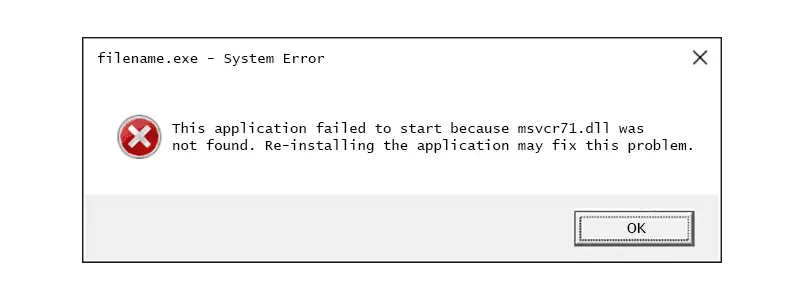
المتطلبات الأساسية والمقارنة السريعة بين الطرق
- استخدم Windows 10 أو Windows 11 مع حساب مسؤول لإجراء الفحوصات على مستوى النظام.
- دوّن اسم التطبيق والصياغة الدقيقة للخطأ.
- أغلق التطبيق المتأثر قبل إصلاحه أو إعادة تثبيته.
| الطريقة | الأفضل لـ | الفعالية | جهد المستخدم |
|---|---|---|---|
| 1. إصلاح التطبيق أو إعادة تثبيته | تعطل تطبيق واحد بعد تغيير | مرتفعة | منخفض |
| 2. SFC وDISM | إبلاغ عدة تطبيقات في Windows عن ملفات مفقودة أو تالفة | متوسطة | متوسط |
| 3. وقت التشغيل الرسمي أو التحديث | توثيق الناشر لوقت تشغيل مطلوب | متوسطة | متوسط |
| 4. Fionn DLL Fixer (موصى به) | الحاجة إلى فحص موجّه لأخطاء DLL أو التبعيات أو بدء التشغيل المتعددة | مرتفعة | منخفض |
الطريقة 1: إصلاح التطبيق المتأثر أو إعادة تثبيته
متى تستخدمها: اختر هذه الطريقة عندما يتعطل برنامج واحد فقط، وخاصة بعد تحديث أو ترحيل أو تثبيت تمت مقاطعته.
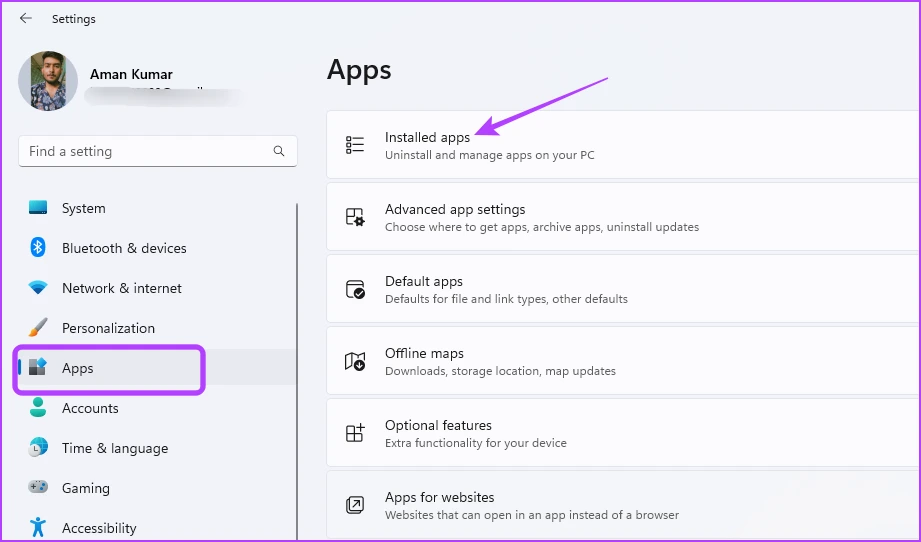
- افتح الإعدادات واختر التطبيقات > التطبيقات المثبتة .
- ابحث عن التطبيق الذي يعرض رسالة msvcr71.dll missing وافتح قائمته.
- اختر الخيارات المتقدمة
، إذا كانت متاحة، ثم اختر إصلاح
.
- شغّل التطبيق مرة أخرى وتحقق مما إذا كان الخطأ قد اختفى.
- إذا لم يكن خيار الإصلاح متاحًا أو لم ينجح، فأزل تثبيت التطبيق وأعد تشغيل Windows وثبّت نسخة جديدة من الموقع الرسمي للناشر.
النتيجة المتوقعة: يبدأ التطبيق دون طلب msvcr71.dll. إذا ظل هذا التطبيق وحده متأثرًا، فاتصل بناشره للحصول على متطلب خاص بالإصدار.
الطريقة 2: تشغيل مدقق ملفات النظام وDISM في Windows
متى تستخدمها: استخدم هذه الأدوات المدمجة عندما تعرض عدة تطبيقات ملفات نظام مفقودة أو تالفة، أو عندما يتصرف Windows بصورة غير متوقعة بعد تحديث.
- افتح Windows Terminal (مسؤول) أو موجه الأوامر (مسؤول) من قائمة ابدأ.
- شغّل أمر مدقق ملفات النظام:
sfc /scannow - انتظر حتى يصل الفحص إلى 100% واقرأ رسالة النتيجة.
- إذا أفاد SFC بأنه لم يتمكن من إصلاح جميع الملفات، فشغّل أمر Deployment Image Servicing and Management:
DISM /Online /Cleanup-Image /RestoreHealth

- بعد اكتمال DISM، شغّل
sfc /scannowمرة أخرى وأعد تشغيل Windows. - شغّل التطبيق المتأثر للتحقق مما إذا كانت الرسالة قد حُلّت.
النتيجة المتوقعة: يفيد Windows بإصلاح انتهاكات السلامة، ويتمكن التطبيق من تحميل تبعياته. تصلح هذه الأوامر مخزن مكونات Windows وملفات النظام المحمية؛ لكنها لا تستبدل متطلبًا خاصًا بالتطبيق يوزعه الناشر بشكل منفصل.
الطريقة 3: تثبيت وقت التشغيل الرسمي للناشر أو تحديثه
متى تستخدمها: اختر هذه الطريقة عندما تذكر صفحة دعم التطبيق أو المثبت وقت تشغيل أو حزمة قابلة لإعادة التوزيع أو تحديث توافق مطلوبًا.
- افتح صفحة الدعم أو التنزيل الرسمية لناشر التطبيق.
- ابحث في الصفحة عن إصدار التطبيق والمتطلب المرتبط بخطأ بدء التشغيل.
- نزّل المثبت المطابق لبنية Windows لديك وتعليمات الناشر.
- أغلق النسخ العاملة من التطبيق وشغّل المثبت بالأذونات التي يطلبها.
- أعد تشغيل Windows إذا طلب منك المثبت ذلك، ثم شغّل التطبيق مجددًا.
النتيجة المتوقعة: يتوفر المتطلب الموثق ويبدأ التطبيق. إذا لم يوفر الناشر حزمة خاصة بـ msvcr71.dll، فلا تستبدلها بتنزيل غير موثّق؛ ارجع إلى الطريقة 1 أو استخدم الطريقة 4 لتشخيص أوسع.
الطريقة 4: إصلاح msvcr71.dll missing باستخدام Fionn DLL Fixer (موصى به)
متى تستخدمها: تلائم هذه الطريقة مستخدمي Windows الذين يرون عدة أخطاء DLL أو تبعيات، أو الذين يريدون فحصًا موجّهًا بدل تحديد كل مكون يدويًا. يستطيع Fionn DLL Fixer الفحص بحثًا عن مشكلات DLL المفقودة أو التالفة أو غير المتطابقة في الإصدار أو المرتبطة بمسار System32، ثم إجراء إصلاح وإعادة فحص.
- شغّل Fionn DLL Fixer. يفحص البرنامج جهاز الكمبيوتر تلقائيًا بحثًا عن مشكلات DLL والنظام ويعرض النتائج المكتشفة عند اكتمال الفحص.

- بعد انتهاء الفحص، انقر إصلاح
لبدء إصلاح جميع مشكلات DLL والنظام المكتشفة تلقائيًا.

- انتظر أثناء تنفيذ الإصلاح. أثناء هذه العملية، يتغير الزر إلى جارٍ الإصلاح
حتى تُصلح جميع المشكلات.

- عند اكتمال الإصلاح، انقر موافق
في مربع حوار التأكيد. إذا طُلب منك ذلك، فأعد تشغيل الكمبيوتر قبل التحقق من حل المشكلة.

- إذا استمرت المشكلة بعد إعادة التشغيل، فانقر إعادة الفحص
لإجراء فحص آخر. إذا عُثر على مشكلات جديدة، فانقر إصلاح
مرة أخرى لإصلاحها.

يدعم Fionn DLL Fixer عمليات الفحص الكاملة أو حسب الفئة، والإصلاح بنقرة واحدة والإصلاح اليدوي، والتحقق بعد الإصلاح. وتشمل فحوصاته أيضًا تبعيات التطبيقات والألعاب الشائعة، مثل DirectX وVisual C++ و.NET وOpenAL وXInput. يعرض الإصدار المجاني ثلاث محاولات مجانية؛ ويتيح وصول VIP وحدات إصلاح DLL وDX ووقت التشغيل والنظام.
التحقق والنصائح والأخطاء الشائعة
- أعد تشغيل التطبيق بعد كل إصلاح، وأعد تشغيل Windows عندما تطلب الطريقة ذلك.
- اختبر الاختصار نفسه الذي فشل سابقًا، ثم افتح برنامجًا ثانيًا لمعرفة ما إذا كانت المشكلة معزولة.
- تحقق من عارض الأحداث فقط بعد اختفاء الخطأ الظاهر؛ فقد يشير حدث جديد إلى عطل غير ذي صلة في التطبيق.
- لا تنسخ DLL من كمبيوتر آخر. فتطابق اسم الملف وحده لا يؤكد تطابق الإصدار أو البنية أو الترخيص.
الخلاصة
بالنسبة إلى برنامج واحد متأثر، أصلح ذلك البرنامج أو أعد تثبيته أولًا. استخدم SFC وDISM عندما تظهر على عدة تطبيقات أعراض سلامة الملفات، وثبّت وقت تشغيل موثقًا من الناشر عندما يكون مطلوبًا صراحةً. لمشكلات DLL أو التبعيات أو مسار System32 الأوسع، يوفّر Fionn DLL Fixer سير عمل موجّهًا للفحص والإصلاح وإعادة الفحص في Windows. تحقق بإعادة التشغيل عند الطلب وتشغيل التطبيق الأصلي. إذا استمر msvcr71.dll missing بعد هذه الفحوصات، فاحتفظ بنص الخطأ الدقيق وإصدار التطبيق ونتائج الفحص قبل الاتصال بناشر البرنامج أو دعم Fionn.
الأسئلة الشائعة
ماذا يعني msvcr71.dll missing؟
يعني ذلك أن Windows لم يتمكن من تحميل تبعية msvcr71.dll المطلوبة عند بدء التطبيق. قد يكون الملف غائبًا أو تالفًا أو غير متوافق أو مشارًا إليه من مسار غير متوقع.
هل ينبغي تنزيل msvcr71.dll من موقع DLL؟
لا. استخدم إصلاح التطبيق أو المثبت الرسمي أو أدوات سلامة Windows أو منتج إصلاح موجّه. لا تؤكد أرشيفات DLL غير الموثقة الإصدار أو البنية الصحيحة.
لماذا ظهر الخطأ بعد تحديث التطبيق؟
قد يكون التحديث قد ترك تثبيتًا غير مكتمل أو غيّر مجموعة تبعيات التطبيق. تعالج إعادة تثبيت التطبيق المتأثر والتحقق من إرشادات المتطلبات الرسمية هذا السيناريو.
هل يستطيع Fionn DLL Fixer إصلاح أكثر من DLL مفقود واحد؟
نعم. يفحصه الموثق مشكلات DLL المفقودة والتالفة وغير المتطابقة في الإصدار والمرتبطة بمسار System32، مع خيارات الإصلاح وإعادة الفحص بعد الإصلاح.
لماذا قد أحتاج إلى إعادة تشغيل Windows بعد الإصلاح؟
تسمح إعادة التشغيل لـ Windows بإعادة تحميل المكونات التي تم إصلاحها وتحرير الملفات المستخدمة. يطلب Fionn DLL Fixer إعادة التشغيل عندما يتطلبها سير عمله.


