 Emily CarterDLL Errors
المقدمة
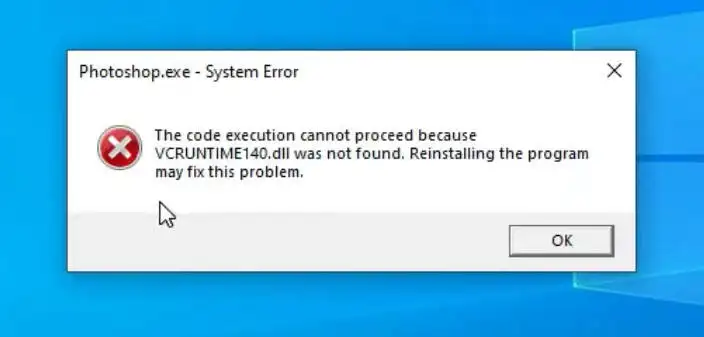
تظهر رسالة
vcruntime140_1.dll missing
عادةً عندما يتعذر على تطبيق في Windows تحميل ملف DLL مطلوب عند بدء التشغيل. ابدأ بالتطبيق الذي يعرض الخطأ: أصلحه أو أعد تثبيته من مصدر موثوق، ثم افحص Windows بحثًا عن مشكلات في ملفات النظام. يقدم هذا الدليل ثلاث طرق، مرتبة من أبسط الفحوصات اليدوية إلى سير عمل إصلاح مخصص. استخدم الطريقة 1 عندما يتعطل تطبيق واحد فقط، والطريقة 2 عندما تعرض عدة برامج أخطاء بدء التشغيل، وسير عمل
Fionn DLL Fixer
عندما تريد عملية موجهة للفحص والإصلاح وإعادة التحقق.
مقارنة سريعة للطرق
| الطريقة | الأنسب لـ | الكفاءة | جهد المستخدم |
|---|---|---|---|
| الطريقة 1: إصلاح التطبيق المتأثر أو إعادة تثبيته | تعطل برنامج واحد بعد التثبيت أو التحديث | سريعة عندما تكون حزمة التطبيق هي السبب | منخفض إلى متوسط |
| الطريقة 2: فحص ملفات نظام Windows | تعطل عدة تطبيقات أو تصرف Windows بصورة غير معتادة | متوسطة | متوسط |
| الطريقة 3: Fionn DLL Fixer | أخطاء DLL المفقودة أو التالفة أو غير المتطابقة أو المتعلقة بالاعتماديات | فحص وإصلاح موجهان | منخفض |
الطريقة 1: إصلاح التطبيق المتأثر أو إعادة تثبيته
متى تستخدمها
اختر هذه الطريقة عندما يظهر الخطأ في تطبيق أو لعبة واحدة، خاصةً بعد تحديث أو تثبيت غير مكتمل أو نقل إلى مجلد مختلف.
- أغلق التطبيق المتأثر وأي مشغّل مرتبط به.
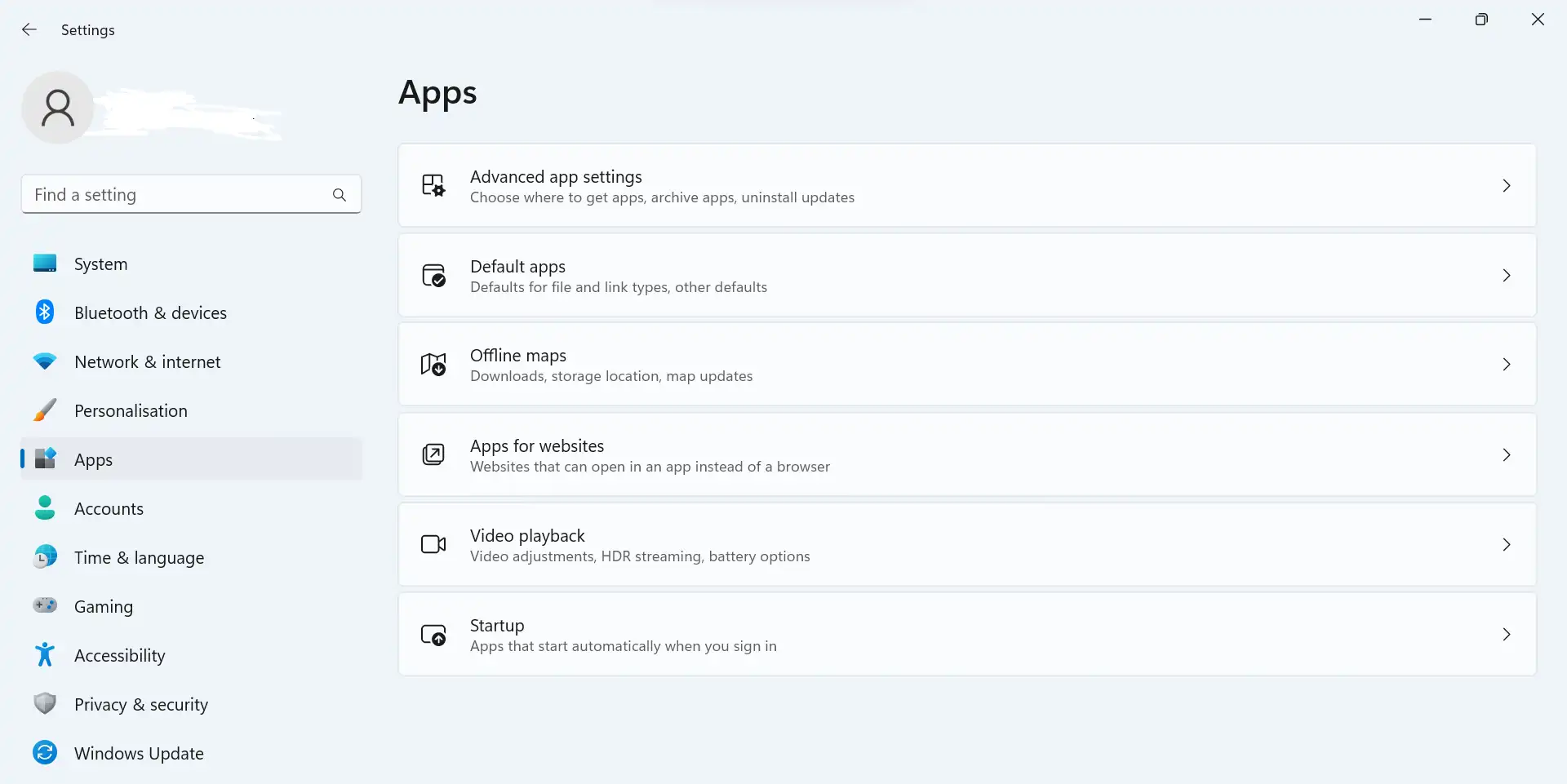
- افتح إعدادات Windows وحدد قائمة التطبيقات المثبتة.
- استخدم خيار الإصلاح أو إعادة التعيين المتاح للتطبيق إذا وفره Windows.
- إذا لم يتوفر الإصلاح أو عادت الرسالة، فأزل تثبيت التطبيق.
- نزّل التطبيق مرة أخرى من ناشره الرسمي أو مصدر توزيع موثوق.
- ثبّته وشغّله وتحقق مما إذا كانت رسالة بدء التشغيل قد اختفت.
النتيجة المتوقعة:
يبدأ التطبيق دون طلب
vcruntime140_1.dll
. إذا استمرت عدة برامج غير مرتبطة في التعطل، انتقل إلى الطريقة 2.
الطريقة 2: فحص ملفات نظام Windows وإعادة التشغيل
متى تستخدمها
استخدم هذه الطريقة عندما يبلغ أكثر من تطبيق عن ملفات DLL مفقودة أو تالفة، أو عندما بدأت المشكلة بعد تغيير في Windows ولم تساعد عمليات إعادة تثبيت التطبيق المعتادة.
- احفظ عملك وأغلق التطبيقات المفتوحة.
- افتح Windows Terminal أو موجه الأوامر بصلاحية المسؤول.
- شغّل أمر مدقق ملفات النظام في Windows:
sfc /scannow
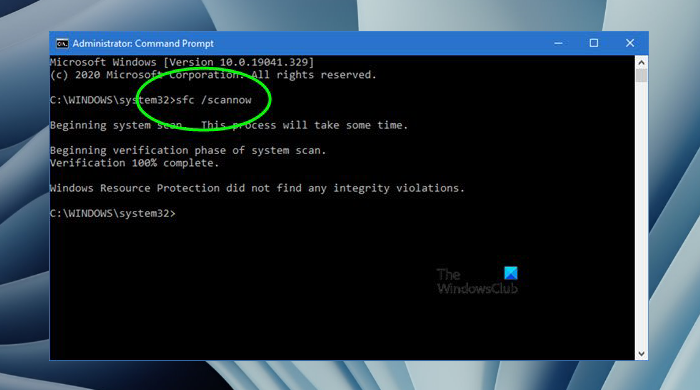
النتيجة المتوقعة: يصلح Windows ملف نظام محميًا عندما يستطيع ذلك، ويبدأ التطبيق بصورة طبيعية بعد إعادة التشغيل. إذا بقيت رسالة DLL نفسها، فسجل اسم التطبيق الدقيق وما إذا كانت المشكلة تؤثر في برامج أخرى قبل تجربة الطريقة 3.
الطريقة 3: تشخيص وإصلاح vcruntime140_1.dll missing باستخدام Fionn DLL Fixer
متى تستخدمها
هذا هو الخيار الموصى به عندما تريد فحصًا موجهًا لمشكلات DLL المفقودة أو التالفة أو غير المتطابقة في الإصدار أو المتعلقة بمسار System32. يدعم Fionn DLL Fixer الاستخدام على سطح مكتب Windows ويمكنه فحص أعطال التطبيقات وتعارضات الوصول وإخفاقات بدء التشغيل ومشكلات تحميل الاعتماديات.
- شغّل Fionn DLL Fixer. يفحص البرنامج جهاز الكمبيوتر تلقائيًا بحثًا عن مشكلات DLL والنظام، ويعرض النتائج المكتشفة عند اكتمال الفحص.

- بعد انتهاء الفحص، انقر على
إصلاح
لبدء إصلاح جميع مشكلات DLL والنظام المكتشفة تلقائيًا.

- انتظر أثناء تنفيذ الإصلاح. خلال هذه العملية، يتغير الزر إلى
جارٍ الإصلاح
حتى تُصلح كل المشكلات.

- عند اكتمال الإصلاح، انقر على
موافق
في مربع حوار التأكيد. إذا طُلب منك ذلك، فأعد تشغيل الكمبيوتر قبل التحقق مما إذا كانت المشكلة قد حُلّت.

- إذا استمرت المشكلة بعد إعادة التشغيل، انقر على
إعادة الفحص
لإجراء فحص آخر. إذا عُثر على مشكلات جديدة، انقر على
إصلاح
مرة أخرى لإصلاحها.

النتيجة المتوقعة: يحدد الفحص النتائج ذات الصلة بـ DLL أو النظام، ويكتمل الإصلاح، ويؤكد فحص ثانٍ ما إذا كانت مشكلة بدء التشغيل ما زالت قائمة. يعرض الإصدار المجاني ثلاث محاولات مجانية؛ ويتيح وصول VIP مزايا إصلاح DLL وDX ومكتبات وقت التشغيل والنظام.
نصائح وأخطاء شائعة
- دوّن اسم الملف الدقيق والتطبيق الذي يعرضه قبل تغيير الملفات.
- اختبر التطبيق بعد كل طريقة كي تعرف التغيير الذي حل المشكلة.
- أبقِ إعادة تشغيل Windows ضمن حلقة التحقق عندما يبلغ الإصلاح عن اكتماله.
- لا تعِد تسمية ملف DLL مختلف ليبدو كأنه
vcruntime140_1.dll. - إذا استمر Fionn DLL Fixer في الإبلاغ عن مشكلات بعد إعادة الفحص، فاستخدم جهة اتصال الدعم أو خدمة العملاء عبر الإنترنت بدلًا من تكرار تنزيلات الملفات العشوائية.
الخلاصة
بالنسبة إلى تطبيق متأثر واحد، أصلح التطبيق أو أعد تثبيته أولًا. إذا عرضت عدة برامج أخطاء DLL عند بدء التشغيل، فشغّل فحص ملفات نظام Windows وأعد التشغيل. عندما لا يكون السبب واضحًا أو تفضل فحصًا موجهًا عبر مكونات DLL والنظام، استخدم سير عمل Fionn DLL Fixer ثم أعد فحص النتيجة. تحقق من النجاح بتشغيل التطبيق الأصلي، وعند الإمكان برنامج آخر كان يعمل سابقًا. إذا استمرت الرسالة، فاحتفظ بنص الخطأ الدقيق واسم التطبيق ونتيجة الفحص لإتاحتها للدعم.
الأسئلة الشائعة
ماذا يعني vcruntime140_1.dll missing؟
يعني ذلك أن تطبيقًا في Windows لم يتمكن من تحميل ملف DLL بهذا الاسم أثناء بدء التشغيل. قد يكون السبب المباشر تثبيتًا غير مكتمل للتطبيق أو ملفًا تالفًا أو عدم تطابق في الإصدار أو مشكلة أوسع في الاعتماديات. حدد ما إذا كان تطبيق واحد أو عدة تطبيقات متأثرة قبل اختيار مسار الإصلاح.
هل ينبغي تنزيل vcruntime140_1.dll من موقع DLL عشوائي؟
لا. قد يكون التنزيل المستقل غير متطابق أو معدّلًا، وقد لا يحل سلسلة الاعتماديات الكاملة للتطبيق. أصلح التطبيق المتأثر أو أعد تثبيته، وافحص ملفات نظام Windows، أو استخدم سير عمل تشخيص موجه بدلًا من ذلك.
لماذا ينبغي إعادة تشغيل Windows بعد إصلاح DLL؟
تتيح إعادة التشغيل لـ Windows والتطبيقات إعادة تحميل المكونات التي تم إصلاحها بدلًا من الاستمرار في استخدام نسخة محمّلة مسبقًا. كما توفر نقطة تحقق واضحة: شغّل التطبيق الأصلي بعد إعادة التشغيل وتحقق مما إذا كانت الرسالة نفسها تعود.
متى ينبغي استخدام Fionn DLL Fixer؟
استخدم Fionn DLL Fixer عندما قد تتضمن المشكلة مكونات DLL مفقودة أو تالفة أو غير متطابقة أو مرتبطة بالمسار، أو عندما تجعل عدة اعتماديات التشخيص اليدوي صعبًا. يفحص سير عمله مشكلات DLL والنظام في Windows ويصلحها ويعيد التحقق منها.
ماذا لو بقي الخطأ بعد الطرق الثلاث كلها؟
سجل الرسالة الدقيقة والتطبيق المتأثر وسلوك Windows ونتيجة إعادة الفحص في Fionn DLL Fixer. ثم تواصل مع ناشر التطبيق أو دعم Fionn. تجنب استبدال ملفات DLL الفردية مرارًا دون تأكيد مصدر الإخفاق.


