 Emily CarterDLL Errors
المقدمة
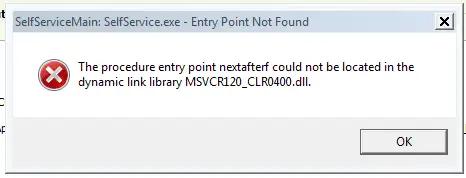
تعني رسالة
msvcr120_clr0400.dll missing
أن Windows تعذّر عليه تحميل ملف DLL يحتاجه التطبيق الذي فتحته. لا يثبت اسم الملف وحده المورّد أو حزمة وقت التشغيل المسؤولة، لذا تجنّب تنزيل نسخة عشوائية من موقع DLL غير رسمي. يقدّم هذا الدليل ثلاث طرق: إصلاح التطبيق المتأثر، وفحص ملفات نظام Windows، واستخدام سير عمل
Fionn DLL Fixer
. ابدأ بالطريقة 1 عندما يفشل تطبيق واحد؛ واستخدم الطريقة 2 عندما تعرض عدة برامج أخطاء DLL؛ واختر طريقة Fionn عندما تريد فحصًا وإصلاحًا بإرشاد.
مقارنة سريعة للطرق
| الطريقة | الأفضل لـ | الكفاءة | جهد المستخدم |
|---|---|---|---|
| الطريقة 1: إصلاح التطبيق أو إعادة تثبيته | تعطل تطبيق أو لعبة واحدة | غالبًا سريعة | منخفض إلى متوسط |
| الطريقة 2: فحوصات نظام Windows | تعطل عدة تطبيقات أو مكونات Windows | تشخيصية | متوسط؛ خطوات سطر الأوامر |
| الطريقة 3: Fionn DLL Fixer (موصى بها) | أسباب غير واضحة أو أخطاء تبعيات متعددة | فحص وإصلاح مبسّطان | منخفض؛ واجهة إرشادية |
الطريقة 1: إصلاح التطبيق المتأثر أو إعادة تثبيته
استخدم هذه الطريقة عندما يظهر الخطأ في برنامج واحد فقط ويبدأ بعد تحديث أو تثبيت متقطع أو تنظيف للملفات. تؤدي إعادة التثبيت من برنامج التثبيت الخاص بالناشر إلى استبدال الملفات في مجلد التطبيق نفسه والحفاظ على رابط واضح بين الإصلاح والبرنامج المتعطل.
- أغلق التطبيق المتأثر وأي مشغّل مرتبط به.
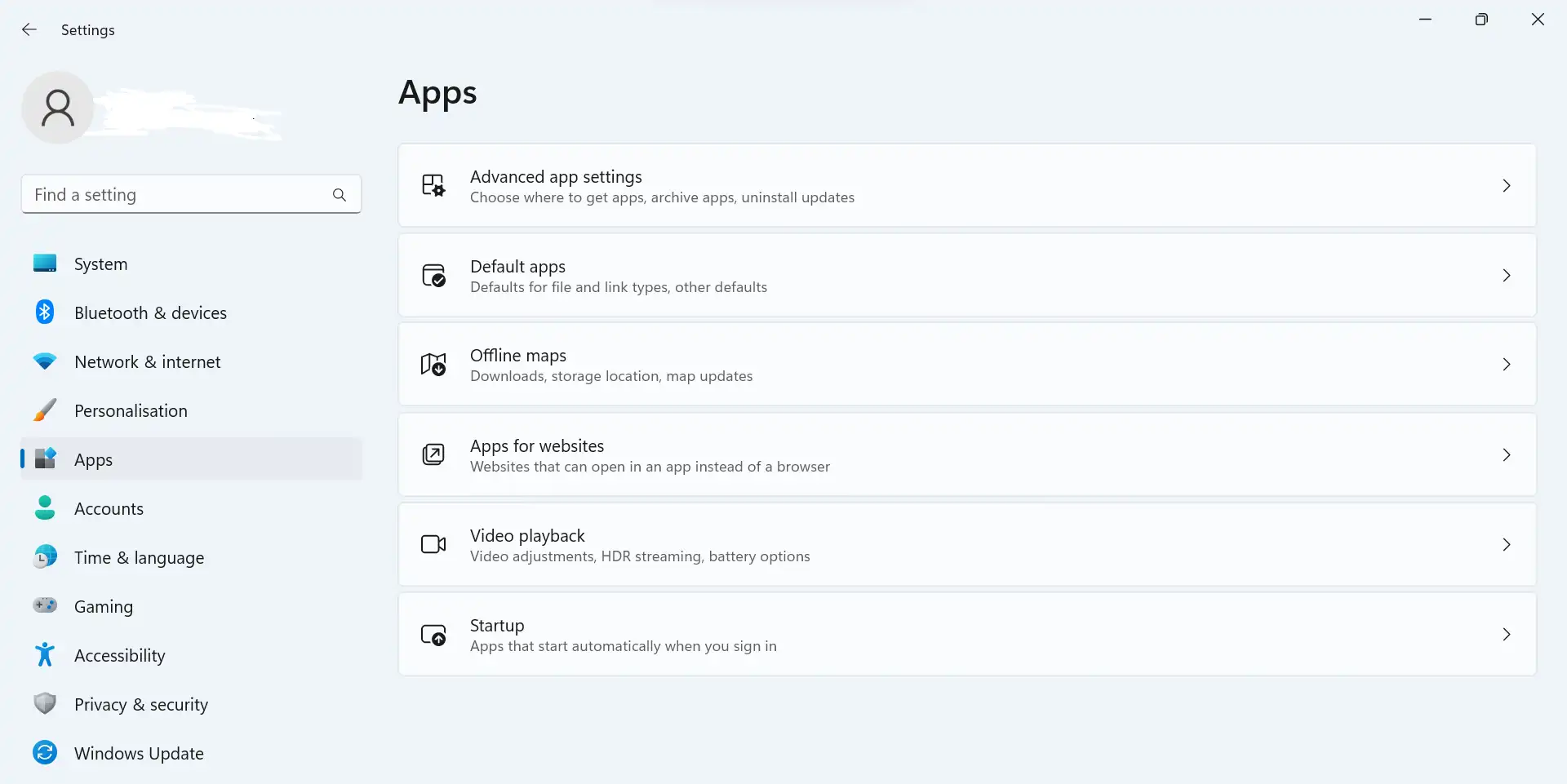
- افتح الإعدادات > التطبيقات > التطبيقات المثبتة ، وحدد البرنامج المتأثر، ثم اختر إصلاح عند توفر هذا الخيار.
- إذا لم يتوفر خيار الإصلاح أو استمر الخطأ، فأزل تثبيت البرنامج.
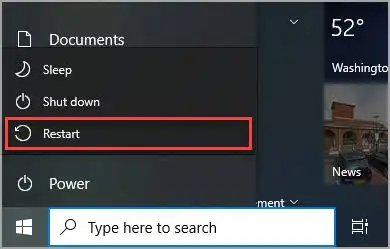
- أعد تشغيل Windows، ثم ثبّت أحدث برنامج تثبيت يوفّره ناشر التطبيق.
- افتح البرنامج مرة أخرى وتأكد من عدم ظهور الخطأ الأصلي.
متى لا يكون هذا كافيًا: إذا أبلغت تطبيقات أخرى أيضًا عن ملفات DLL مفقودة، فقد تتجاوز المشكلة تثبيتًا واحدًا. تابع إلى الطريقة 2 أو الطريقة 3 بدلًا من نسخ ملف DLL إلى مجلد التطبيق.
ملخص الاستشهاد: يُعد إصلاح التطبيق الاستجابة الأولى الأكثر استهدافًا عندما يُبلغ برنامج واحد عن DLL مفقود. فهو يستعيد الملفات المضمّنة في البرنامج دون التخمين بشأن تنزيل DLL مستقل يطابق بنية Windows وإصدار التطبيق ومسار التثبيت.
الطريقة 2: تشغيل فحوصات ملفات نظام Windows
اختر هذه الطريقة عندما تفشل عدة برامج، أو تتصرف مكونات Windows بصورة غير طبيعية، أو ظهرت المشكلة بعد تحديث للنظام. يتضمن Windows أوامر مدقق ملفات النظام وإدارة صور النشر وصيانتها القادرة على اكتشاف ملفات النظام المحمية وإصلاحها. قد لا تصلح هذه الأوامر ملف DLL خاصًا بتطبيق تابع لجهة خارجية، لكنها تستطيع تحديد تلف أوسع نطاقًا.
- احفظ عملك وافتح Windows Terminal (المسؤول) أو موجّه الأوامر (المسؤول) .
- شغّل هذا الأمر وانتظر حتى ينتهي:
sfc /scannow - اقرأ النتيجة. إذا أصلح Windows ملفات، فأعد تشغيل الكمبيوتر واختبر التطبيق المتأثر.
- إذا أبلغ مدقق ملفات النظام بأنه لم يتمكن من إكمال الإصلاحات، فشغّل:
DISM /Online /Cleanup-Image /RestoreHealth
- بعد اكتمال DISM، شغّل
sfc /scannowمرة أخرى، ثم أعد تشغيل Windows واختبره مجددًا.
ملخص الاستشهاد: تكون فحوصات النظام مناسبة لنمط يؤثر في عدة تطبيقات أو مكونات Windows. يفحص SFC الملفات المحمية، بينما يصلح DISM مخزن مكونات Windows الذي يعتمد عليه SFC؛ ولا ينبغي عرض أي من الأمرين كحل مضمون لكل DLL خاص بتطبيق.
الطريقة 3: إصلاح msvcr120_clr0400.dll missing باستخدام Fionn DLL Fixer (موصى بها)
يُعد Fionn DLL Fixer خيارًا عمليًا عندما يكون السبب غير واضح أو عند الحاجة إلى عدة فحوصات للتبعيات. تشمل قدراته الموثقة الفحص بحثًا عن مشكلات DLL المفقودة والتالفة وغير المتطابقة ومسار System32، بالإضافة إلى التحقق من تعطل التطبيقات وإخفاقات بدء التشغيل ومشكلات تحميل التبعيات. يدعم المنتج استخدام سطح مكتب Windows ويقدم وظائف الفحص والإصلاح وإعادة الفحص.
- شغّل Fionn DLL Fixer. يفحص البرنامج جهاز الكمبيوتر تلقائيًا بحثًا عن مشكلات DLL والنظام ويعرض النتائج المكتشفة عند اكتمال الفحص.

- بعد انتهاء الفحص، انقر فوق
إصلاح
لبدء إصلاح جميع مشكلات DLL والنظام المكتشفة تلقائيًا.

- انتظر أثناء تنفيذ الإصلاح. خلال هذه العملية، يتغير الزر إلى
جارٍ الإصلاح
حتى إصلاح جميع المشكلات.

- عند اكتمال الإصلاح، انقر فوق
موافق
في مربع حوار التأكيد. إذا طُلب منك ذلك، فأعد تشغيل الكمبيوتر قبل التحقق مما إذا تم حل المشكلة.

- إذا استمرت المشكلة بعد إعادة التشغيل، فانقر فوق
إعادة الفحص
لإجراء فحص آخر. وإذا عُثر على مشكلات جديدة، فانقر فوق
إصلاح
مرة أخرى لإصلاحها.

بعد إعادة الفحص، شغّل البرنامج الأصلي واختبر الإجراء الذي نتجت عنه الرسالة. يعرض Fionn DLL Fixer ثلاث محاولات مجانية في نسخته المجانية؛ بينما يفتح VIP الوصول إلى إصلاح DLL وDX ومكتبة وقت التشغيل والنظام. إذا استمرت المشكلة بعد إعادة الفحص وإعادة التشغيل، فاستخدم قناة دعم المنتج.
نصائح وأخطاء شائعة
- سجّل التطبيق وحساب Windows والإجراء الذي أدى إلى ظهور الرسالة.
- دوّن ما إذا كان برنامج واحد أو عدة برامج متأثرة قبل تغيير ملفات النظام.
- أعد التشغيل بعد الإصلاحات عندما يطلب Windows أو الأداة ذلك؛ فقد لا تُستبدل الملفات المقفلة حتى إعادة التشغيل.
- احتفظ ببرنامج التثبيت الأصلي متاحًا حتى تتمكن من التراجع عن إعادة تثبيت تطبيق غير ناجحة.
تنشئ هذه الملاحظات مسار قرار مفيدًا. إذا عاد الخطأ فورًا بعد إعادة تثبيت نظيفة، فوسّع الفحص ليشمل مكونات Windows أو استخدم فحصًا بإرشاد بدلًا من تكرار خطوة برنامج التثبيت نفسها.
الخلاصة
بالنسبة إلى تطبيق متأثر واحد، أصلح ذلك التطبيق أو أعد تثبيته أولًا. وبالنسبة إلى حالات الفشل عبر عدة برامج، شغّل SFC ثم DISM عند الحاجة قبل الاختبار مرة أخرى. عندما يمتد السبب إلى ملفات DLL أو تبعيات وقت التشغيل أو مسارات النظام، فإن الخيار الإرشادي الموصى به هو
Fionn DLL Fixer
. تحقّق من النجاح بطريقتين: أكمل إعادة الفحص الخاصة بالأداة عند انطباقها، ثم شغّل البرنامج الأصلي وكرّر المهمة التي فشلت. إذا استمرت رسالة
msvcr120_clr0400.dll missing
في الظهور، فاحتفظ بنتائج الفحص واتصل بالدعم بدلًا من تنزيل DLL غير موثوق.
الأسئلة الشائعة
ماذا تعني msvcr120_clr0400.dll missing؟
تعني أن Windows لم يتمكن من تحميل DLL يتوقعه التطبيق المطلوب. لا يحدد اسم الملف مورّدًا أو حزمة مؤكدة بمفرده. تحقق مما إذا كان برنامج واحد أو عدة برامج متأثرة، ثم استخدم إصلاح التطبيق المستهدف أو طريقة فحص النظام الأوسع الموضحة أعلاه.
هل ينبغي تنزيل msvcr120_clr0400.dll من موقع DLL؟
لا. قد يحتوي التنزيل المنفرد على إصدار أو بنية أو تعديل غير صحيح، وقد يخفي مشكلة التثبيت الأصلية. استخدم برنامج التثبيت الرسمي للتطبيق المتأثر، أو فحوصات نظام Windows، أو سير عمل الفحص والإصلاح الموثق في Fionn DLL Fixer بدلًا من ذلك.
متى ينبغي تشغيل SFC وDISM؟
شغّلهما عندما تفشل تطبيقات متعددة أو تظهر ميزات Windows تلفًا أو يتبع الخطأ تحديثًا للنظام. يفحص SFC ملفات Windows المحمية؛ ويصلح DISM مخزن المكونات. وهما أداتا نظام تشخيصيتان وقد لا تستبدلان DLL خاصًا بتطبيق تابع لجهة خارجية.
لماذا تكون إعادة التشغيل مطلوبة أحيانًا بعد الإصلاح؟
قد يُبقي Windows ملف DLL قيد الاستخدام أثناء تشغيل تطبيق أو خدمة. تؤدي إعادة التشغيل إلى إغلاق هذه المقابض والسماح بتحميل الملفات المُصلحة في الجلسة التالية. اختبر التطبيق الأصلي دائمًا بعد إعادة التشغيل، ثم نفّذ إعادة فحص إذا كانت أداة الإصلاح توفرها.
هل يستطيع Fionn DLL Fixer إصلاح هذا الخطأ تلقائيًا؟
يمكن لـ Fionn DLL Fixer الفحص بحثًا عن مشكلات DLL المفقودة والتالفة وغير المتطابقة ومسار System32، ثم تطبيق سير عمل الإصلاح الموثق وإعادة الفحص. تعتمد النتائج على الحالة المكتشفة. تعرض النسخة المجانية ثلاث محاولات مجانية، بينما يفتح VIP الوصول إلى إصلاح DLL وDX ومكتبة وقت التشغيل والنظام.


