 Emily CarterDLL Errors
Introduction
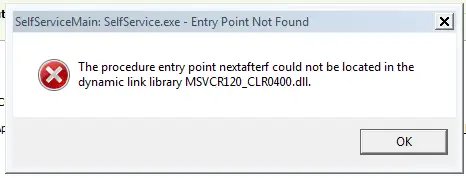
Le message
msvcr120_clr0400.dll introuvable
signifie que Windows n’a pas pu charger une DLL requise par l’application que vous avez ouverte. Le seul nom du fichier ne permet pas d’identifier avec certitude le fournisseur ou le module d’exécution responsable. Évitez donc de télécharger une copie aléatoire depuis un site de DLL non officiel. Ce guide présente trois méthodes : réparer l’application concernée, vérifier les fichiers système Windows et utiliser le processus
Fionn DLL Fixer
. Commencez par la méthode 1 lorsqu’une seule application échoue ; utilisez la méthode 2 lorsque plusieurs programmes affichent des erreurs de DLL ; choisissez la méthode Fionn si vous souhaitez une analyse et une réparation guidées.
Comparaison rapide des méthodes
| Méthode | Idéale pour | Efficacité | Effort utilisateur |
|---|---|---|---|
| Méthode 1 : réparer ou réinstaller l’application | Une application ou un jeu échoue | Souvent rapide | Faible à moyen |
| Méthode 2 : vérifications système Windows | Plusieurs applications ou composants Windows échouent | Diagnostic | Moyen ; étapes en ligne de commande |
| Méthode 3 : Fionn DLL Fixer (recommandée) | Causes incertaines ou plusieurs erreurs de dépendances | Analyse et réparation simplifiées | Faible ; interface guidée |
Méthode 1 : réparer ou réinstaller l’application concernée
Utilisez cette méthode lorsque l’erreur apparaît dans un seul programme et qu’elle a commencé après une mise à jour, une installation interrompue ou un nettoyage de fichiers. La réinstallation depuis l’installeur de l’éditeur remplace les fichiers dans le dossier propre à l’application et maintient un lien clair entre la réparation et le programme défaillant.
- Fermez l’application concernée ainsi que tout lanceur associé.
- Ouvrez Paramètres > Applications > Applications installées , sélectionnez le programme concerné et choisissez Réparer si cette option est disponible.
- Si l’option Réparer n’est pas disponible ou si l’erreur persiste, désinstallez le programme.
- Redémarrez Windows, puis installez le dernier installeur fourni par l’éditeur de l’application.
- Rouvrez le programme et vérifiez que l’erreur d’origine ne s’affiche plus.

Si cela ne suffit pas : Si d’autres applications signalent également des fichiers DLL manquants, le problème peut dépasser une seule installation. Passez à la méthode 2 ou 3 au lieu de copier une DLL dans le dossier de l’application.
Capsule de citation : La réparation d’une application est la première réponse la plus ciblée lorsqu’un seul programme signale une DLL manquante. Elle restaure les fichiers fournis avec le programme sans deviner quel téléchargement de DLL autonome correspond à votre architecture Windows, à la version de l’application et au chemin d’installation.
Méthode 2 : exécuter les vérifications des fichiers système Windows
Choisissez cette méthode lorsque plusieurs programmes échouent, que des composants Windows se comportent anormalement ou que le problème est apparu après une mise à jour système. Windows inclut le Vérificateur des fichiers système et les commandes Deployment Image Servicing and Management, capables de détecter et de réparer les fichiers système protégés. Ces commandes peuvent ne pas réparer la DLL privée d’une application tierce, mais elles peuvent révéler une corruption plus étendue.
- Enregistrez votre travail et ouvrez Terminal Windows (administrateur) ou Invite de commandes (administrateur) .
- Exécutez cette commande et attendez sa fin :
sfc /scannow - Lisez le résultat. Si Windows a réparé des fichiers, redémarrez l’ordinateur et testez l’application concernée.

- Si le Vérificateur des fichiers système indique qu’il n’a pas pu terminer les réparations, exécutez :
DISM /Online /Cleanup-Image /RestoreHealth
- Une fois DISM terminé, exécutez à nouveau
sfc /scannow, redémarrez Windows et effectuez un nouveau test.
Capsule de citation : Les vérifications système conviennent lorsqu’un problème touche plusieurs applications ou composants Windows. SFC examine les fichiers protégés, tandis que DISM répare le magasin de composants sur lequel SFC s’appuie ; aucune de ces commandes ne doit être présentée comme une solution garantie pour chaque DLL propre à une application.
Méthode 3 : corriger msvcr120_clr0400.dll introuvable avec Fionn DLL Fixer (recommandée)
Fionn DLL Fixer est une option pratique lorsque la cause est incertaine ou que plusieurs dépendances doivent être vérifiées. Ses fonctionnalités documentées incluent la recherche de problèmes de DLL manquantes, endommagées, incompatibles ou liées au chemin System32, ainsi que la vérification des plantages d’applications, des échecs au démarrage et des problèmes de chargement des dépendances. Le produit prend en charge l’utilisation sur ordinateur Windows et propose des fonctions d’analyse, de réparation et de nouvelle vérification.
- Lancez Fionn DLL Fixer. Le logiciel analyse automatiquement votre PC à la recherche de problèmes de DLL et de système, puis affiche les résultats détectés lorsque l’analyse est terminée.

- Une fois l’analyse terminée, cliquez sur
Repair
pour commencer à corriger automatiquement tous les problèmes de DLL et de système détectés.

- Attendez pendant la réparation. Durant ce processus, le bouton devient
Fixing
jusqu’à la résolution de tous les problèmes.

- Lorsque la réparation est terminée, cliquez sur
Ok
dans la boîte de dialogue de confirmation. Si vous y êtes invité, redémarrez l’ordinateur avant de vérifier si le problème est résolu.

- Si le problème persiste après le redémarrage, cliquez sur
Recheck
pour effectuer une nouvelle analyse. Si de nouveaux problèmes sont détectés, cliquez à nouveau sur
Repair
pour les corriger.

Après la nouvelle vérification, lancez le programme d’origine et testez l’action qui a produit le message. La version gratuite de Fionn DLL Fixer affiche trois tentatives gratuites ; l’offre VIP débloque l’accès à la réparation des DLL, DX, bibliothèques d’exécution et du système. Si le problème persiste après la nouvelle vérification et le redémarrage, utilisez le canal d’assistance du produit.
Conseils et erreurs courantes
- Notez l’application, le compte Windows et l’action qui ont déclenché le message.
- Déterminez si un seul programme ou plusieurs sont concernés avant de modifier les fichiers système.
- Redémarrez après une réparation lorsque Windows ou l’outil le demande ; les fichiers verrouillés peuvent ne pas être remplacés avant le redémarrage.
- Conservez l’installeur d’origine afin de pouvoir annuler une réinstallation d’application infructueuse.
Ces observations créent une piste de décision utile. Si l’erreur revient immédiatement après une réinstallation propre, élargissez la vérification aux composants Windows ou utilisez une analyse guidée au lieu de répéter la même étape d’installation.
Conclusion
Pour une seule application concernée, réparez-la ou réinstallez-la en premier. Pour des échecs touchant plusieurs programmes, exécutez SFC et, si nécessaire, DISM avant de tester à nouveau. Lorsque la cause implique des fichiers DLL, des dépendances d’exécution ou des chemins système, l’option guidée recommandée est
Fionn DLL Fixer
. Vérifiez la réussite de deux façons : terminez la nouvelle vérification de l’outil lorsque celle-ci est proposée, puis lancez le programme d’origine et répétez la tâche qui échouait. Si
msvcr120_clr0400.dll introuvable
apparaît encore, conservez les résultats de l’analyse et contactez l’assistance plutôt que de télécharger une DLL non vérifiée.
FAQ
Que signifie « msvcr120_clr0400.dll introuvable » ?
Cela signifie que Windows n’a pas pu charger une DLL attendue par l’application demandée. Le nom du fichier ne permet pas à lui seul d’identifier un fournisseur ou un module confirmé. Vérifiez si un seul programme ou plusieurs sont concernés, puis utilisez la réparation ciblée de l’application ou la méthode de vérification système décrite ci-dessus.
Dois-je télécharger msvcr120_clr0400.dll depuis un site de DLL ?
Non. Un téléchargement isolé peut avoir la mauvaise version, la mauvaise architecture ou avoir été modifié, tout en masquant le problème d’installation initial. Utilisez l’installeur officiel de l’application, les vérifications système Windows ou le processus d’analyse et de réparation documenté de Fionn DLL Fixer.
Quand dois-je exécuter SFC et DISM ?
Exécutez-les lorsque plusieurs applications échouent, que des fonctionnalités Windows semblent corrompues ou que l’erreur suit une mise à jour système. SFC vérifie les fichiers Windows protégés ; DISM répare le magasin de composants. Ce sont des outils système de diagnostic qui peuvent ne pas remplacer une DLL propre à une application tierce.
Pourquoi un redémarrage est-il parfois requis après une réparation ?
Windows peut conserver une DLL en cours d’utilisation pendant qu’une application ou un service fonctionne. Le redémarrage ferme ces handles et permet aux fichiers réparés d’être chargés lors de la session suivante. Retestez toujours l’application d’origine après le redémarrage, puis lancez une nouvelle vérification si votre outil de réparation en propose une.
Fionn DLL Fixer peut-il corriger automatiquement cette erreur ?
Fionn DLL Fixer peut rechercher les problèmes de DLL manquantes, endommagées, incompatibles ou liés au chemin System32, puis appliquer son processus documenté de réparation et de nouvelle vérification. Les résultats dépendent de la condition détectée. La version gratuite propose trois tentatives gratuites, tandis que l’offre VIP débloque l’accès à la réparation des DLL, DX, bibliothèques d’exécution et du système.


