 Emily CarterDLL Errors
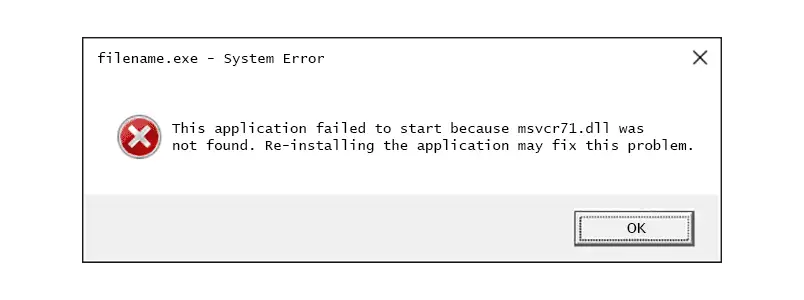
Le message « msvcr71.dll introuvable » signifie que Windows ne peut pas charger une bibliothèque de liens dynamiques requise au démarrage d’une application. La cause peut être une installation endommagée, une mise à jour incomplète ou un problème de composant système. Commencez par utiliser l’option de réparation ou de réinstallation de l’application concernée, puis lancez les vérifications d’intégrité de Windows. Si l’application possède un runtime ou une mise à jour officiels, installez-les depuis l’éditeur. Lorsque plusieurs programmes affichent des erreurs de DLL, Fionn DLL Fixer constitue une option pratique et recommandée pour analyser et réparer plus largement les problèmes de DLL Windows. Ce guide présente quatre méthodes et une séquence de vérification claire.
Prérequis et comparaison rapide des méthodes
- Utilisez Windows 10 ou Windows 11 avec un compte administrateur pour les vérifications système.
- Notez le nom de l’application et le texte exact de l’erreur.
- Fermez l’application concernée avant de la réparer ou de la réinstaller.
| Méthode | Idéale pour | Efficacité | Effort requis |
|---|---|---|---|
| 1. Réparer ou réinstaller l’application | Une application ne fonctionne plus après une modification | Élevée | Faible |
| 2. SFC et DISM | Plusieurs applications Windows signalent des fichiers manquants ou endommagés | Moyenne | Moyen |
| 3. Runtime ou mise à jour officiels | L’éditeur indique un runtime requis | Moyenne | Moyen |
| 4. Fionn DLL Fixer (recommandé) | Plusieurs erreurs de DLL, de dépendances ou de démarrage nécessitent une analyse guidée | Élevée | Faible |
Méthode 1 : réparer ou réinstaller l’application concernée
Quand l’utiliser : Choisissez cette méthode lorsqu’un seul programme échoue, notamment après une mise à jour, une migration ou une installation interrompue.
- Ouvrez les Paramètres et sélectionnez Applications > Applications installées.
- Repérez l’application qui affiche le message « msvcr71.dll introuvable » et ouvrez son menu.
- Sélectionnez Options avancées, si cette fonction est disponible, puis choisissez Réparer.
.webp)
- Relancez l’application et vérifiez si l’erreur a disparu.
- Si l’option Réparer est indisponible ou échoue, désinstallez l’application, redémarrez Windows et installez une copie neuve depuis le site officiel de l’éditeur.
Résultat attendu : L’application démarre sans demander msvcr71.dll. Si seule cette application reste affectée, contactez son éditeur pour connaître le prérequis correspondant à votre version.
Méthode 2 : exécuter le Vérificateur des fichiers système et DISM
Quand l’utiliser : Utilisez ces outils intégrés lorsque plusieurs applications affichent des fichiers système manquants ou endommagés, ou lorsque Windows s’est comporté de manière inattendue après une mise à jour.
- Ouvrez Terminal Windows (administrateur) ou Invite de commandes (administrateur) depuis le menu Démarrer.
- Exécutez la commande du Vérificateur des fichiers système :
sfc /scannow - Attendez que l’analyse atteigne 100 % et lisez le message de résultat.
- Si SFC indique qu’il n’a pas pu réparer tous les fichiers, exécutez la commande Deployment Image Servicing and Management :
DISM /Online /Cleanup-Image /RestoreHealth

- Une fois DISM terminé, exécutez de nouveau
sfc /scannowet redémarrez Windows. - Lancez l’application concernée pour vérifier si le message est résolu.
Résultat attendu : Windows indique que les violations d’intégrité ont été réparées et que l’application peut charger ses dépendances. Ces commandes réparent le magasin de composants Windows et les fichiers système protégés ; elles ne remplacent pas un prérequis propre à l’application distribué séparément par l’éditeur.
Méthode 3 : installer le runtime ou la mise à jour officiels de l’éditeur
Quand l’utiliser : Choisissez cette méthode lorsque la page d’assistance ou le programme d’installation de l’application mentionne un runtime, un redistribuable ou une mise à jour de compatibilité requis.
- Ouvrez la page officielle d’assistance ou de téléchargement de l’éditeur de l’application.
- Recherchez la version de l’application et le prérequis associé à l’erreur de démarrage.
- Téléchargez l’installeur correspondant à l’architecture de votre version de Windows et aux instructions de l’éditeur.
- Fermez les instances de l’application en cours d’exécution et lancez l’installeur avec les autorisations demandées.
- Redémarrez Windows si l’installeur vous le demande, puis relancez l’application.
Résultat attendu : Le prérequis documenté est présent et l’application démarre. Si l’éditeur ne fournit aucun package spécifique à msvcr71.dll, ne le remplacez pas par un téléchargement non vérifié ; revenez à la méthode 1 ou utilisez la méthode 4 pour un diagnostic plus large.
Méthode 4 : corriger msvcr71.dll introuvable avec Fionn DLL Fixer (recommandé)
Quand l’utiliser : Cette méthode convient aux utilisateurs Windows qui rencontrent plusieurs erreurs de DLL ou de dépendances, ou qui préfèrent une analyse guidée plutôt que de rechercher chaque composant manuellement. Fionn DLL Fixer peut rechercher les problèmes de DLL manquantes, endommagées, de versions incompatibles ou liés au chemin System32, puis effectuer une réparation et une nouvelle vérification.
- Lancez Fionn DLL Fixer. Le logiciel analyse automatiquement votre PC à la recherche de problèmes de DLL et de système, puis affiche les résultats détectés lorsque l’analyse est terminée.

- Une fois l’analyse terminée, cliquez sur « Réparer » pour commencer à corriger automatiquement tous les problèmes de DLL et de système détectés.

- Patientez pendant la réparation. Durant ce processus, le bouton devient « Correction en cours » jusqu’à la résolution de tous les problèmes.

- Lorsque la réparation est terminée, cliquez sur « OK » dans la boîte de dialogue de confirmation. Si vous y êtes invité, redémarrez l’ordinateur avant de vérifier si le problème est résolu.

- Si le problème persiste après le redémarrage, cliquez sur « Nouvelle vérification » pour lancer une autre analyse. Si de nouveaux problèmes sont détectés, cliquez de nouveau sur « Réparer » pour les corriger.

Fionn DLL Fixer prend en charge les analyses complètes ou par catégorie, la réparation en un clic ou manuelle, ainsi que la vérification après réparation. Ses contrôles couvrent également des dépendances courantes d’applications et de jeux telles que DirectX, Visual C++, .NET, OpenAL et XInput. L’édition gratuite propose trois tentatives gratuites ; l’accès VIP déverrouille les modules de réparation des DLL, de DX, des runtimes et du système.
Vérification, conseils et erreurs courantes
- Redémarrez l’application après chaque réparation et redémarrez Windows lorsqu’une méthode le demande.
- Testez le raccourci exact qui échouait auparavant, puis ouvrez un second programme pour déterminer si le problème est isolé.
- Consultez l’Observateur d’événements seulement après la disparition de l’erreur visible ; un nouvel événement peut signaler une panne d’application sans rapport.
- Ne copiez pas une DLL depuis un autre ordinateur. Un nom de fichier identique ne garantit ni la version, ni l’architecture, ni la licence correspondantes.
Conclusion
Pour un seul programme concerné, commencez par le réparer ou le réinstaller. Utilisez SFC et DISM lorsque plusieurs applications présentent des symptômes d’intégrité des fichiers, et installez un runtime documenté par l’éditeur lorsqu’il est explicitement requis. Pour les problèmes plus larges de DLL, de dépendances ou de chemin System32, Fionn DLL Fixer propose sous Windows une procédure guidée d’analyse, de réparation et de nouvelle vérification. Vérifiez le résultat en redémarrant lorsque cela est demandé, puis en lançant l’application d’origine. Si « msvcr71.dll introuvable » persiste après ces contrôles, conservez l’erreur exacte, la version de l’application et les résultats d’analyse avant de contacter l’éditeur du logiciel ou l’assistance Fionn.
FAQ
Que signifie « msvcr71.dll introuvable » ?
Cela signifie que Windows n’a pas pu charger la dépendance msvcr71.dll demandée au démarrage de l’application. Le fichier peut être absent, endommagé, incompatible ou appelé depuis un chemin inattendu.
Dois-je télécharger msvcr71.dll depuis un site de DLL ?
Non. Utilisez la réparation ou l’installeur officiel de l’application, les outils d’intégrité de Windows ou un produit de réparation guidée. Les archives de DLL non vérifiées ne garantissent ni la bonne version ni la bonne architecture.
Pourquoi l’erreur est-elle apparue après une mise à jour de l’application ?
Une mise à jour peut avoir laissé une installation incomplète ou modifié l’ensemble des dépendances de l’application. Réinstaller l’application concernée et vérifier les prérequis officiels de l’éditeur répond à ce scénario.
Fionn DLL Fixer peut-il réparer plusieurs DLL manquantes ?
Oui. Son analyse documentée recherche les DLL manquantes, endommagées, aux versions incompatibles ou liées au chemin System32, avec des options de réparation et de nouvelle vérification.
Pourquoi dois-je parfois redémarrer Windows après une réparation ?
Le redémarrage permet à Windows de recharger les composants réparés et de libérer les fichiers utilisés. Fionn DLL Fixer demande un redémarrage lorsque son processus l’exige.


